
1. Erste Schritte
Lade FoodRay AI aus dem App Store (iPhone) oder von Google Play (Android) herunter und melde dich mit Google oder, auf dem iPhone, mit Mit Apple anmelden an. Ein neues Konto erhält als Willkommensbonus 20 kostenlose KI-Analysen, genug, um Mahlzeiten, Fotos, Kassenbons und Menüs mehrere Tage lang auszuprobieren. Danach bekommst du jeden Monat 5 kostenlose Analysen. Die Dienste, die Google Gemini nicht nutzen, sind immer kostenlos garantiert.
Ersteinrichtung (5 Minuten)
- Öffne das Menü und wähle Einstellungen → Sprache wählen: FoodRay AI ist in 11 Sprachen verfügbar, mit muttersprachlicher Sprachausgabe. Verfügbare Sprachen: Englisch (EN), Italienisch (IT), Französisch (FR), Spanisch (ES), Deutsch (DE), Japanisch (JA), Koreanisch (KO), Chinesisch (ZH), Russisch (RU), Arabisch (AR) und Hebräisch (HE).
- Wähle deine Einheiten unter Einstellungen → Einheiten (15 Einheiten verfügbar, metrisch oder traditionell).
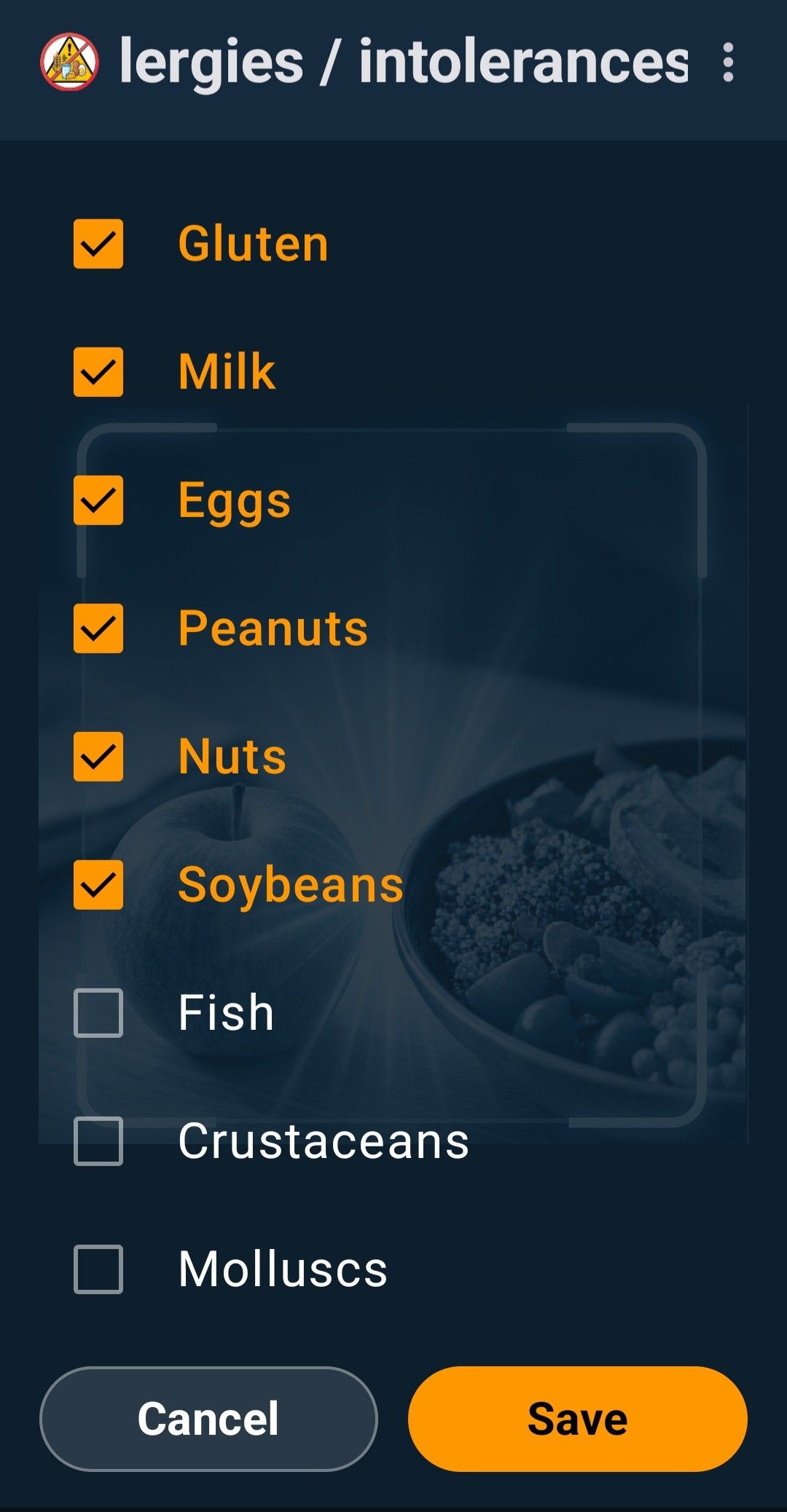
- Öffne Meine Allergien / Unverträglichkeiten und hake alles an, was auf dich zutrifft.
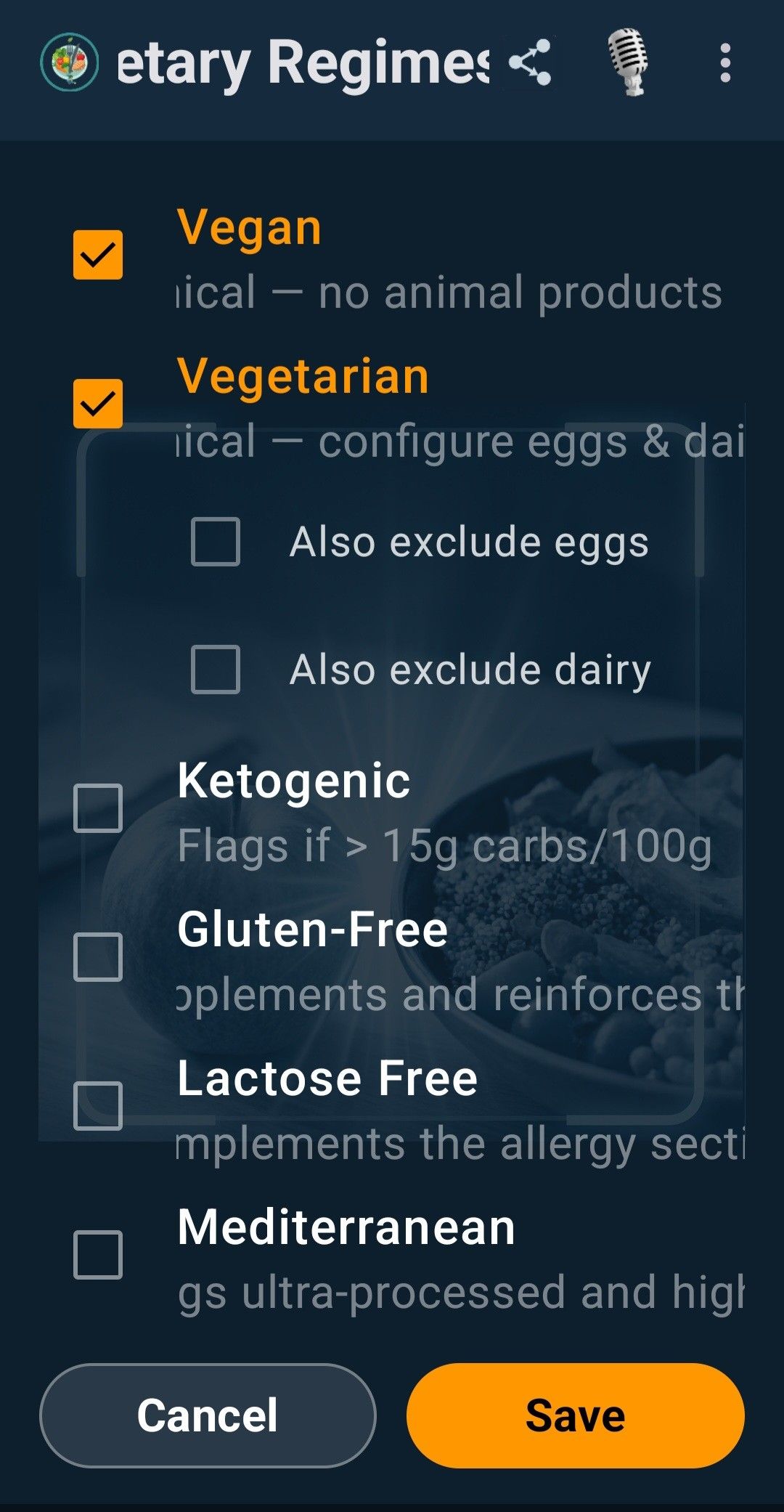
- Öffne Ernährungsformen und wähle die Ernährungsformen, denen du folgst, falls du welche hast.
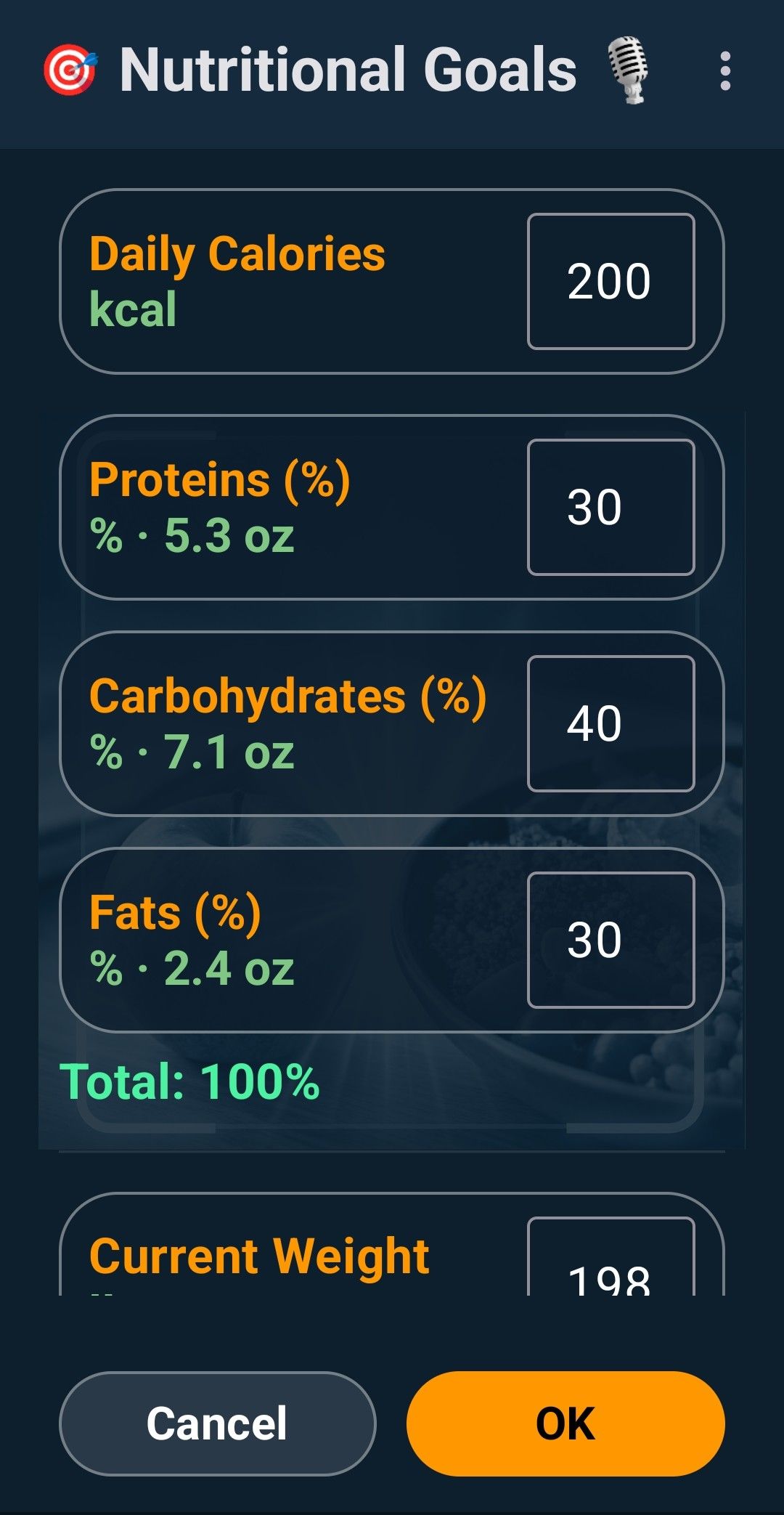
- Öffne Ernährungsziele, um deine täglichen Kalorien, die Aufteilung auf Eiweiß, Kohlenhydrate und Fette sowie dein aktuelles Gewicht festzulegen.
Das Hauptmenü
Das Menü ist in Bereiche gegliedert. Von dort aus erreichst du alles:
- KI-Funktionen: Kühlschrank-Scan, Kassenbon-Analyse, Ernährungscoach, Restaurantmenü.
- Tagesverwaltung & Einkauf: Tagebuch, Einkaufsliste, Rezepte gegen Verschwendung.
- Persönliche Profile & Gesundheit: Ernährungsziele, Meine Allergien / Unverträglichkeiten, Ernährungsformen.
- Tracker & Wohlbefinden: Gewichtsverlauf, Körperliche Aktivität, Ernährungstrend, Fasten-Timer, Menstruationskalender.
- Archiv & Interaktion: Unterhaltungen, Verlauf, Favoriten, Einstellungen, Abmelden.
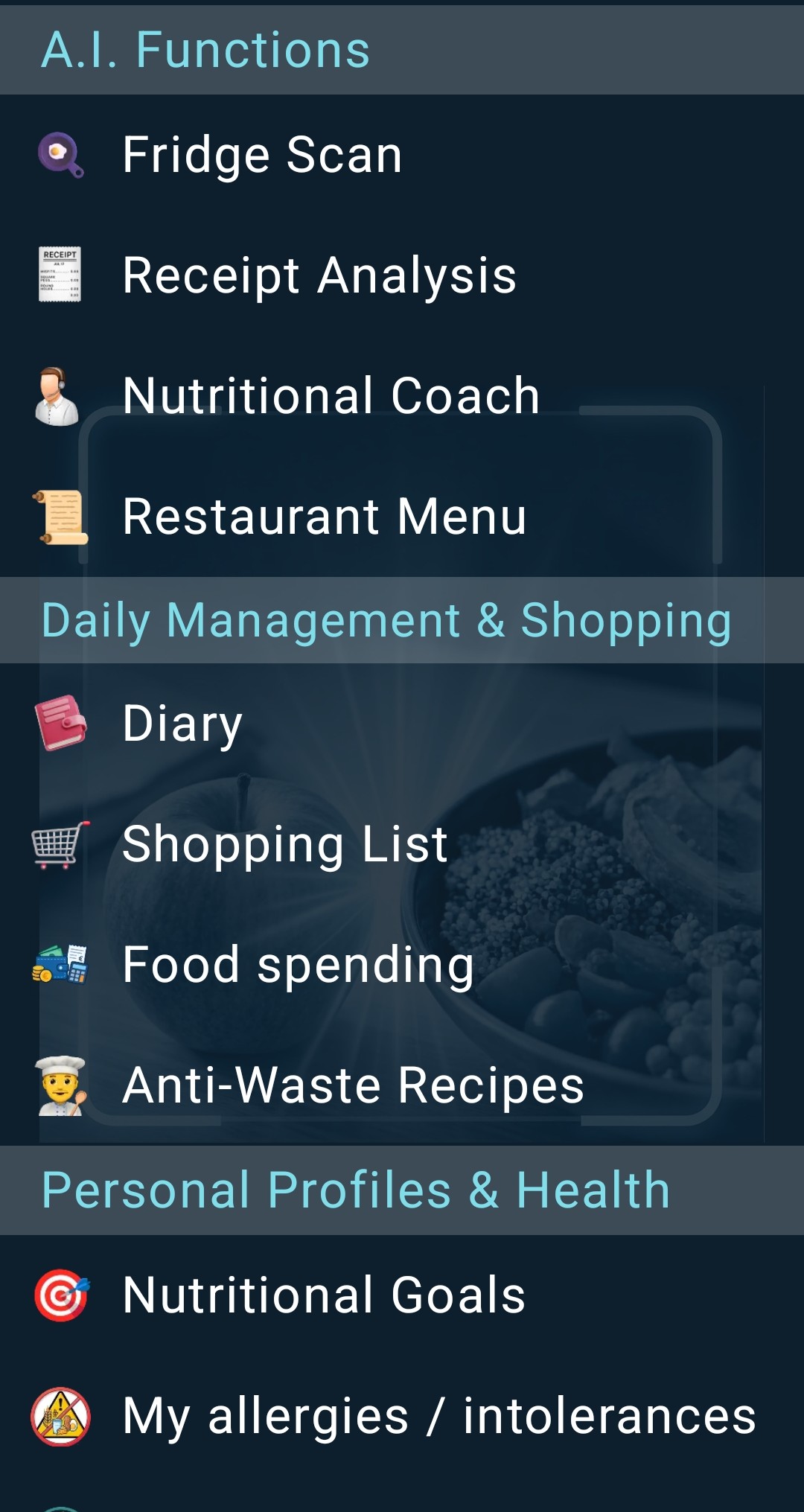
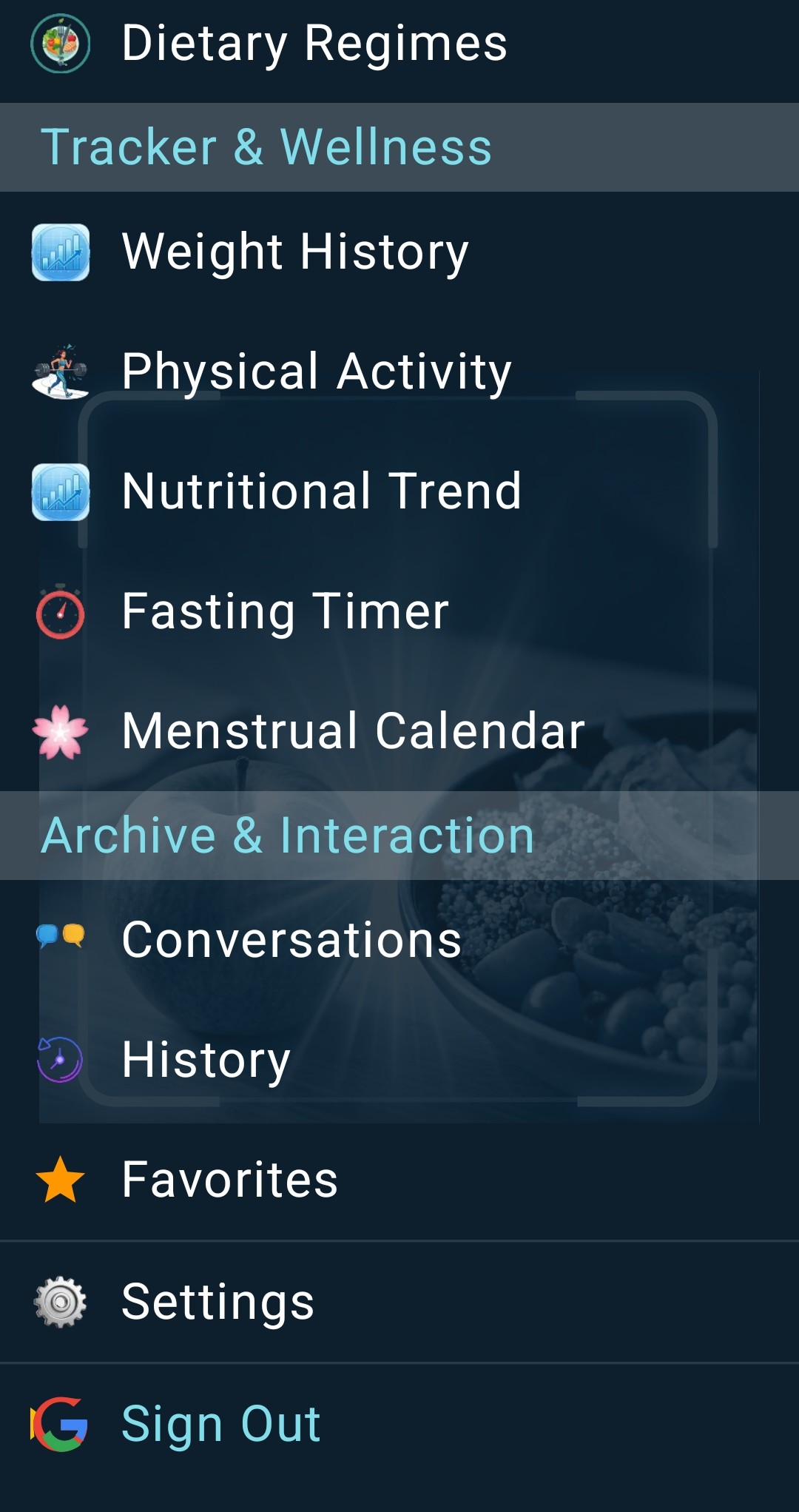
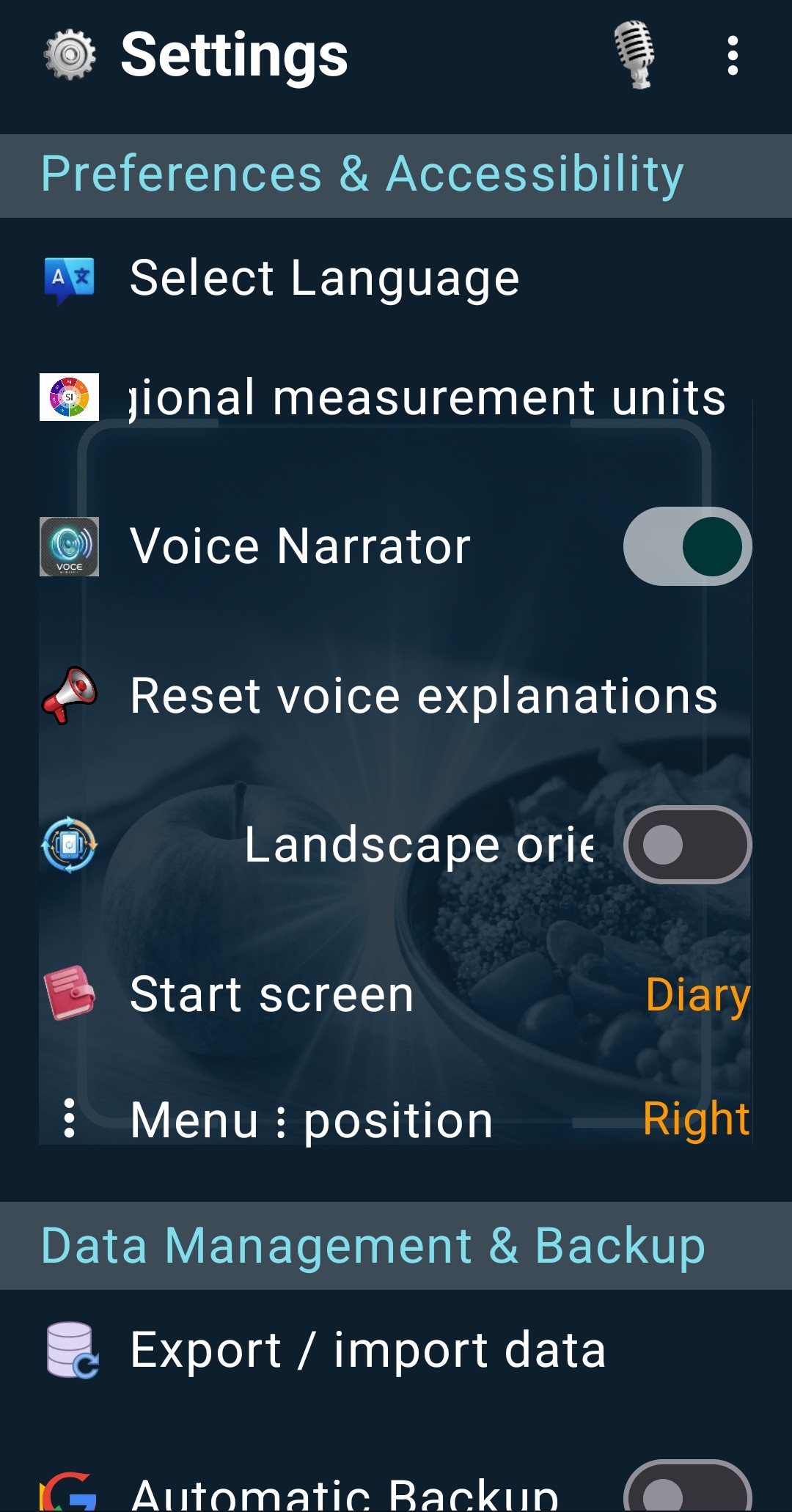
Öffne Einstellungen und wähle Seitenmenü, um das Menü rechts oder links anzuzeigen.
2. Erfassen, was du isst
Es gibt drei Möglichkeiten, Essen hinzuzufügen. Wähle die, die gerade passt: einen Barcode scannen, das Gericht fotografieren oder es einfach mit den Sprachbefehlen sagen.
Barcode scannen
- Öffne den Scanner auf dem Startbildschirm.
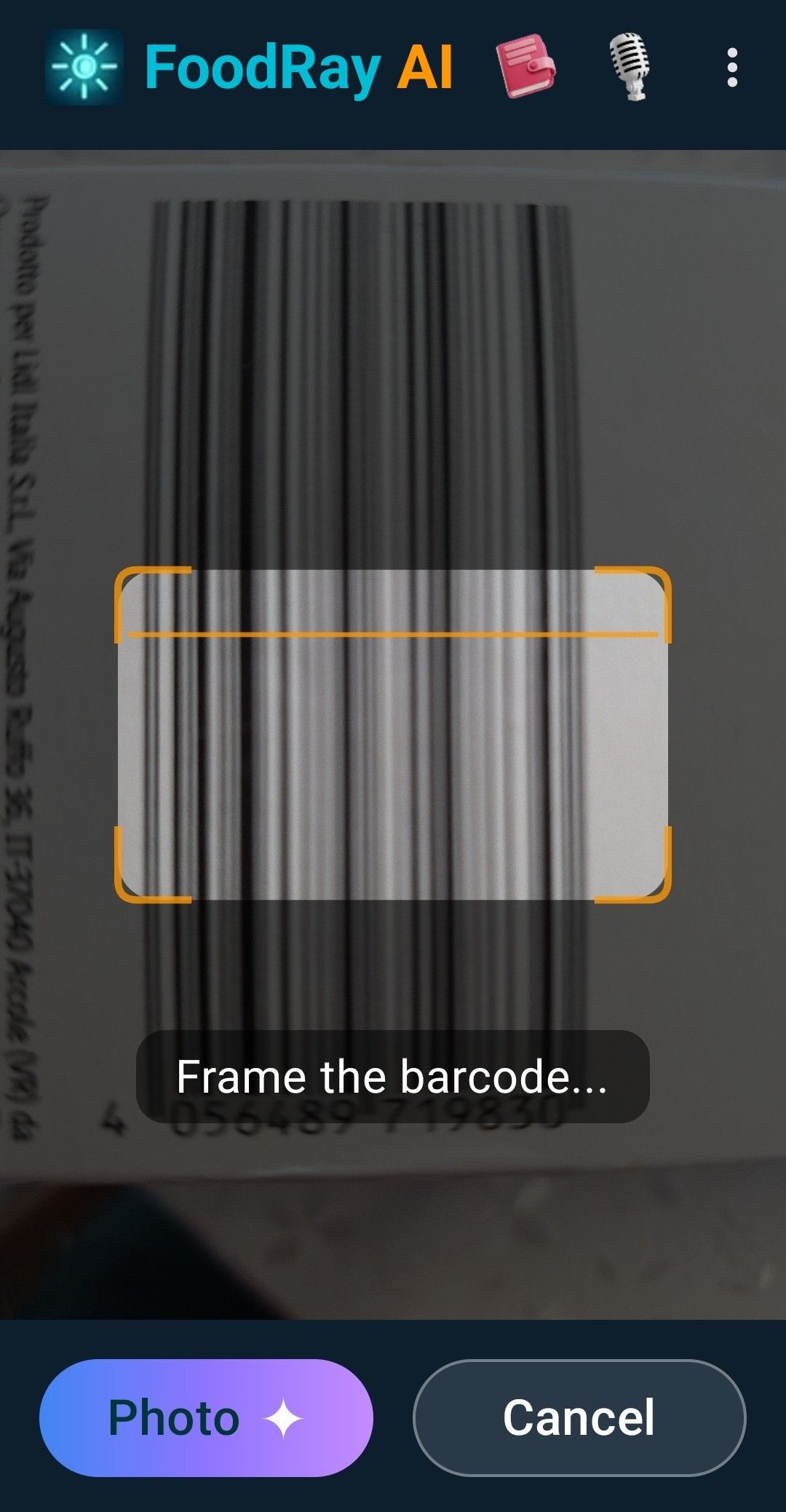
- Richte den Barcode im Rahmen aus. Die App sucht das Produkt bei Open Food Facts, der gemeinschaftlich gepflegten Datenbank für verpackte Produkte, ergänzt Vitamine und Mineralstoffe mit den offiziellen Daten des US-Landwirtschaftsministeriums (USDA) und gleicht es mit den europäischen Warnmeldungen des RASFF (Rapid Alert System for Food and Feed) ab.
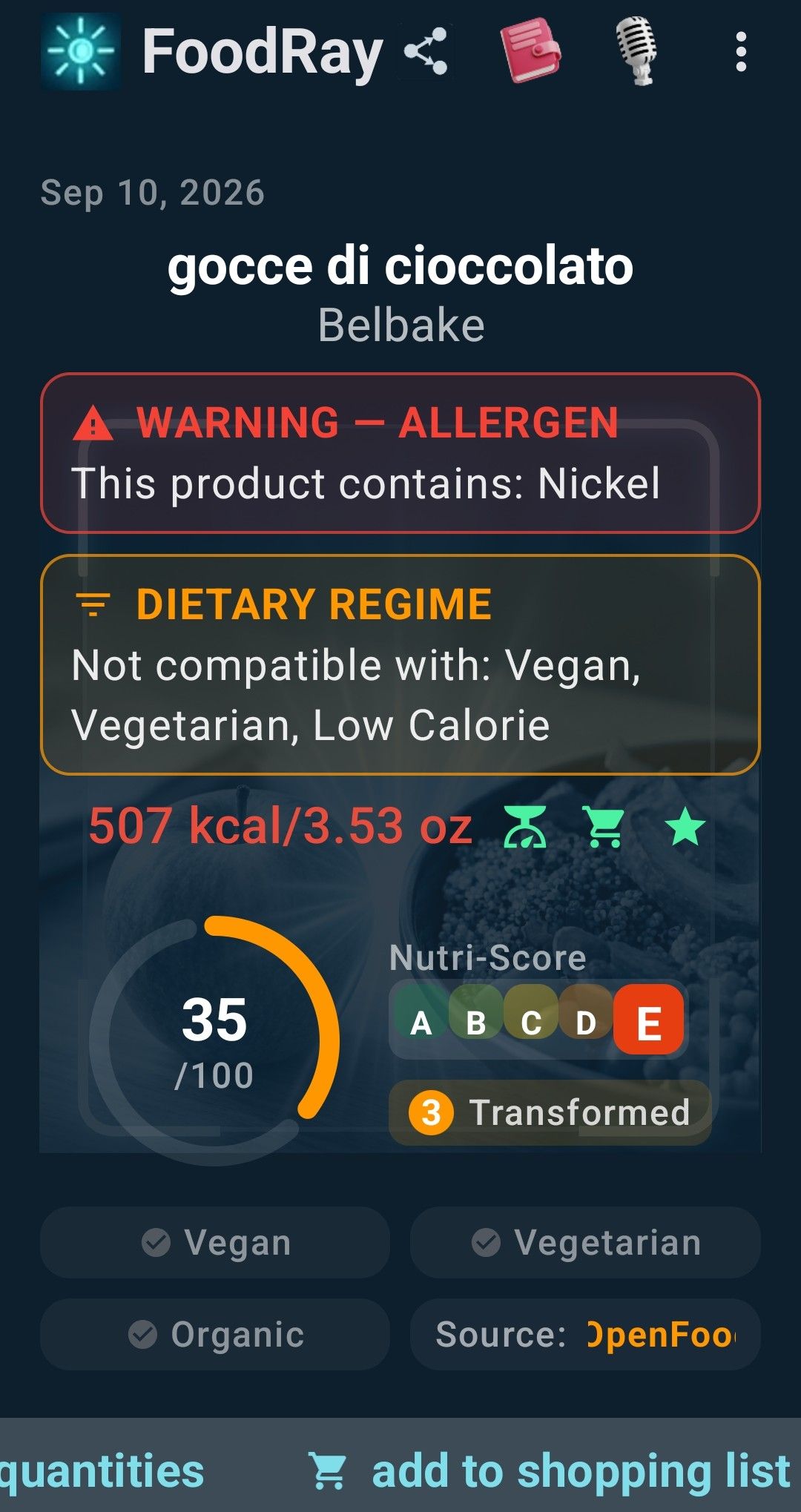
- Du erhältst die Produktkarte mit Kalorien, Bewertungen, Allergenen und Verträglichkeit mit deinen Ernährungsformen.
Ist das Produkt nicht in der Datenbank, tippe auf Foto, um eine KI-Schätzung zu erhalten. Schätzungen sind immer mit dem Hinweis KI-Schätzung, nicht überprüft gekennzeichnet.
Ein Gericht fotografieren
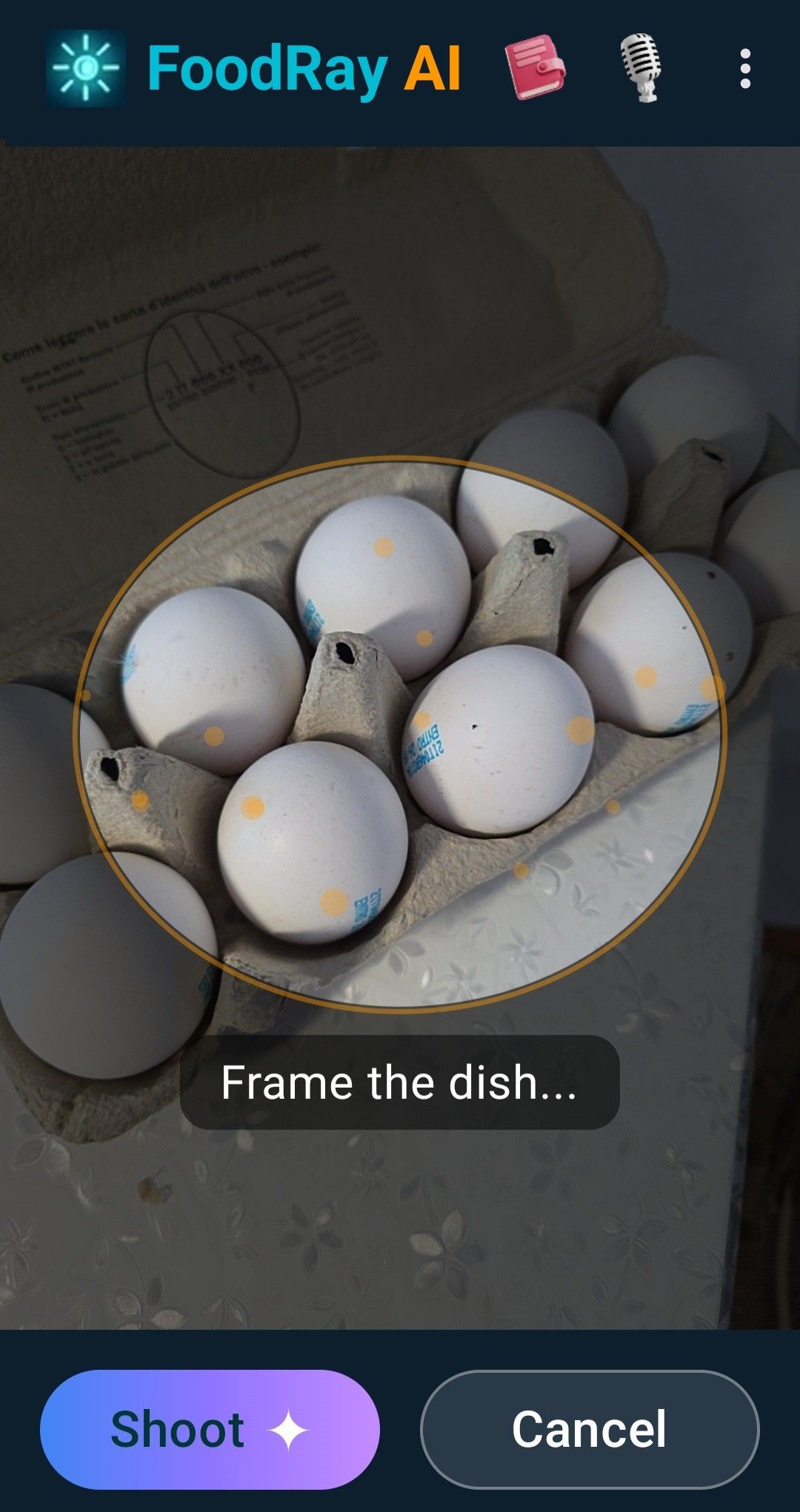
Tippe auf Foto, bring das ganze Gericht bei gutem Licht ins Bild und drücke Aufnehmen. Die KI erkennt das Essen und schätzt Portionen und Nährwerte. Dieselbe Methode funktioniert bei Fertiggerichten, Zutaten und Restaurantmenüs.
Per Sprache erfassen
Tippe in der oberen Leiste auf das Mikrofon und sage zum Beispiel „150 Gramm Nudeln“. Die App versteht Name und Menge und trägt den Eintrag in dein Tagebuch ein, ohne dass du den Bildschirm berühren musst. Denselben Text kannst du auch eintippen.
Favoriten
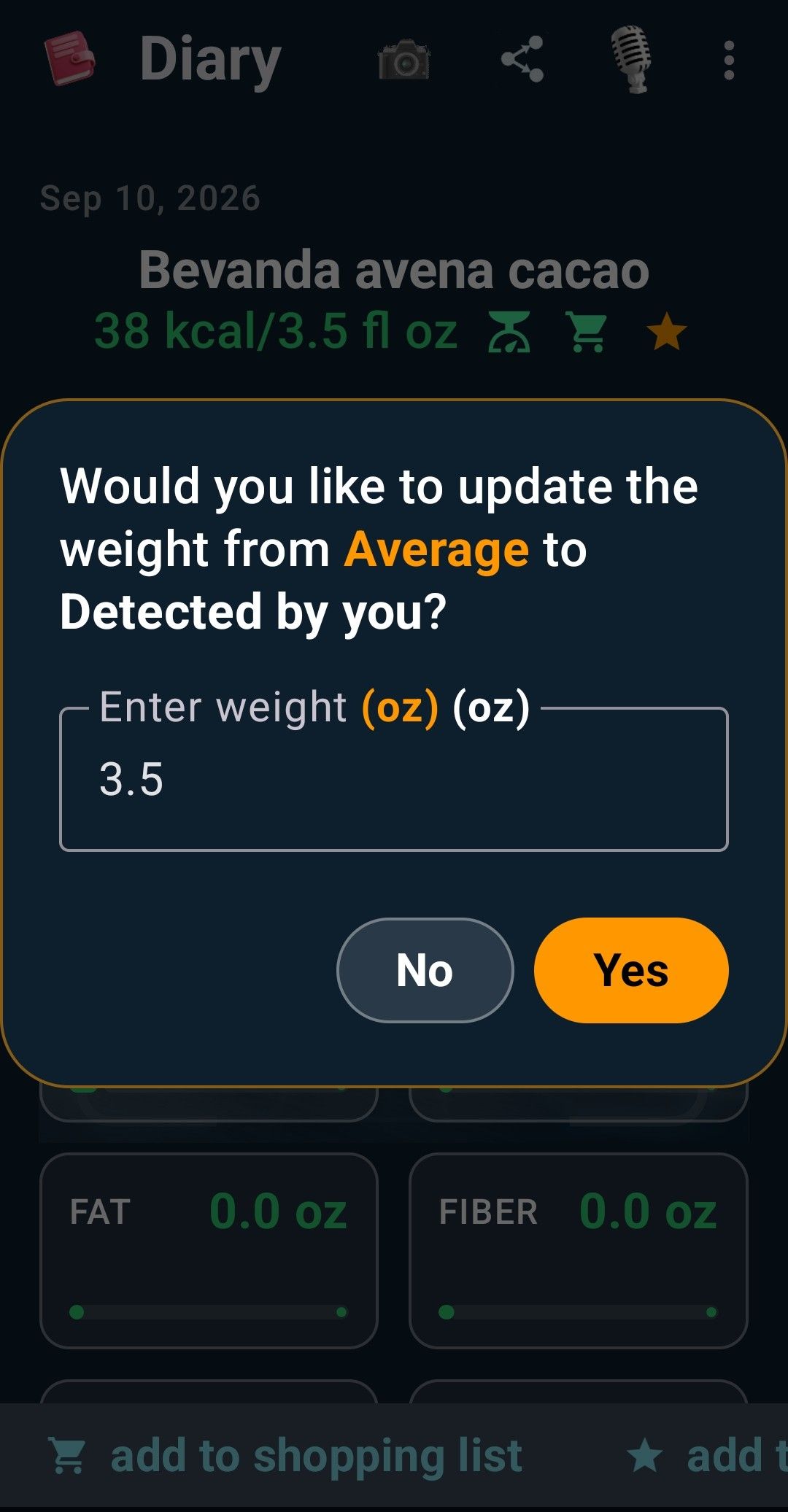
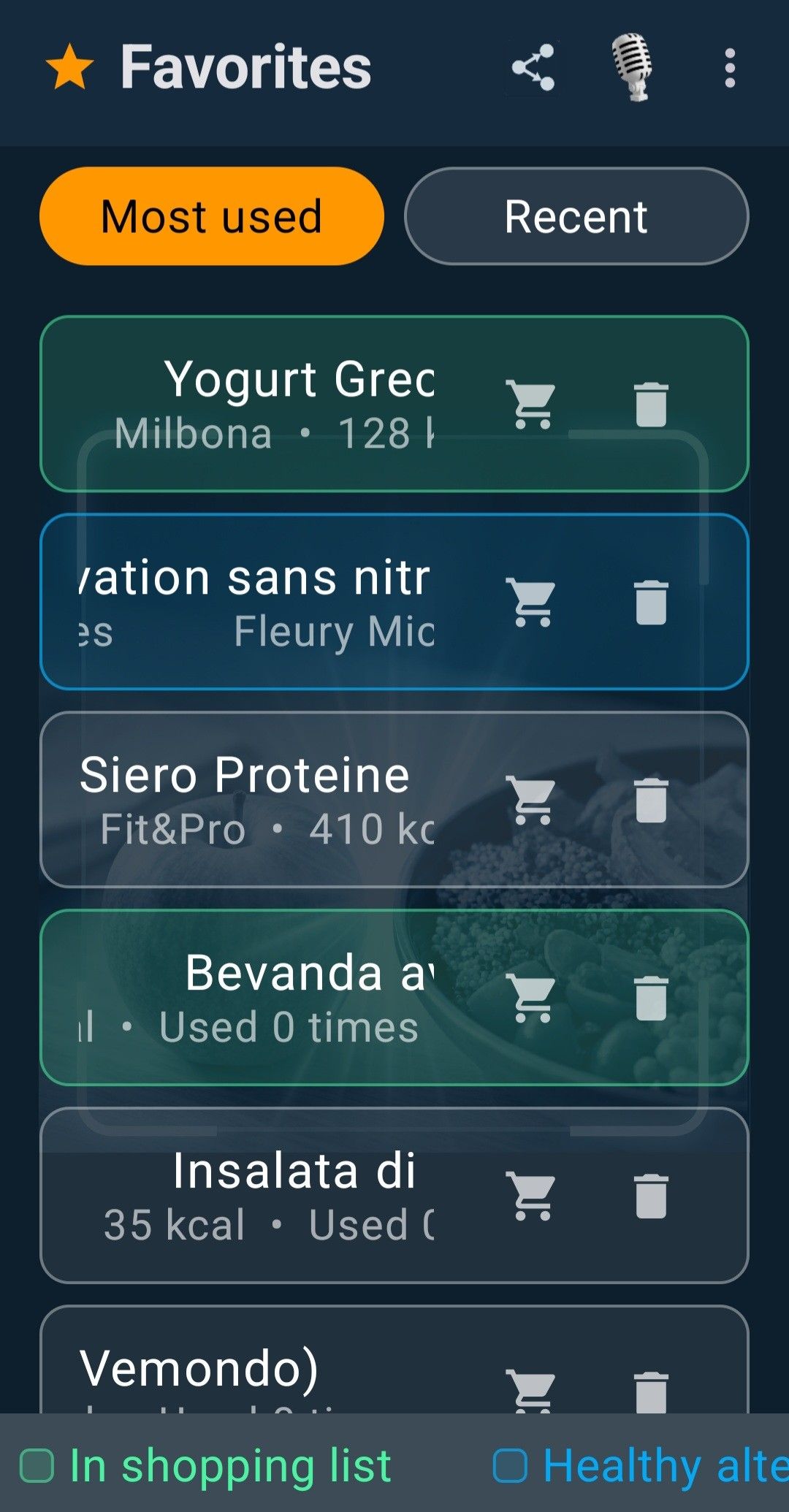
Mahlzeiten, die du oft isst, kannst du mit dem Stern auf der Ergebniskarte speichern. Unter Favoriten findest du sie mit einem Tipp wieder, sortiert nach Am häufigsten genutzt oder Zuletzt, mit einem Zähler, wie oft du sie verwendet hast. Du kannst sie zur Einkaufsliste hinzufügen oder entfernen.
3. Das Tagebuch
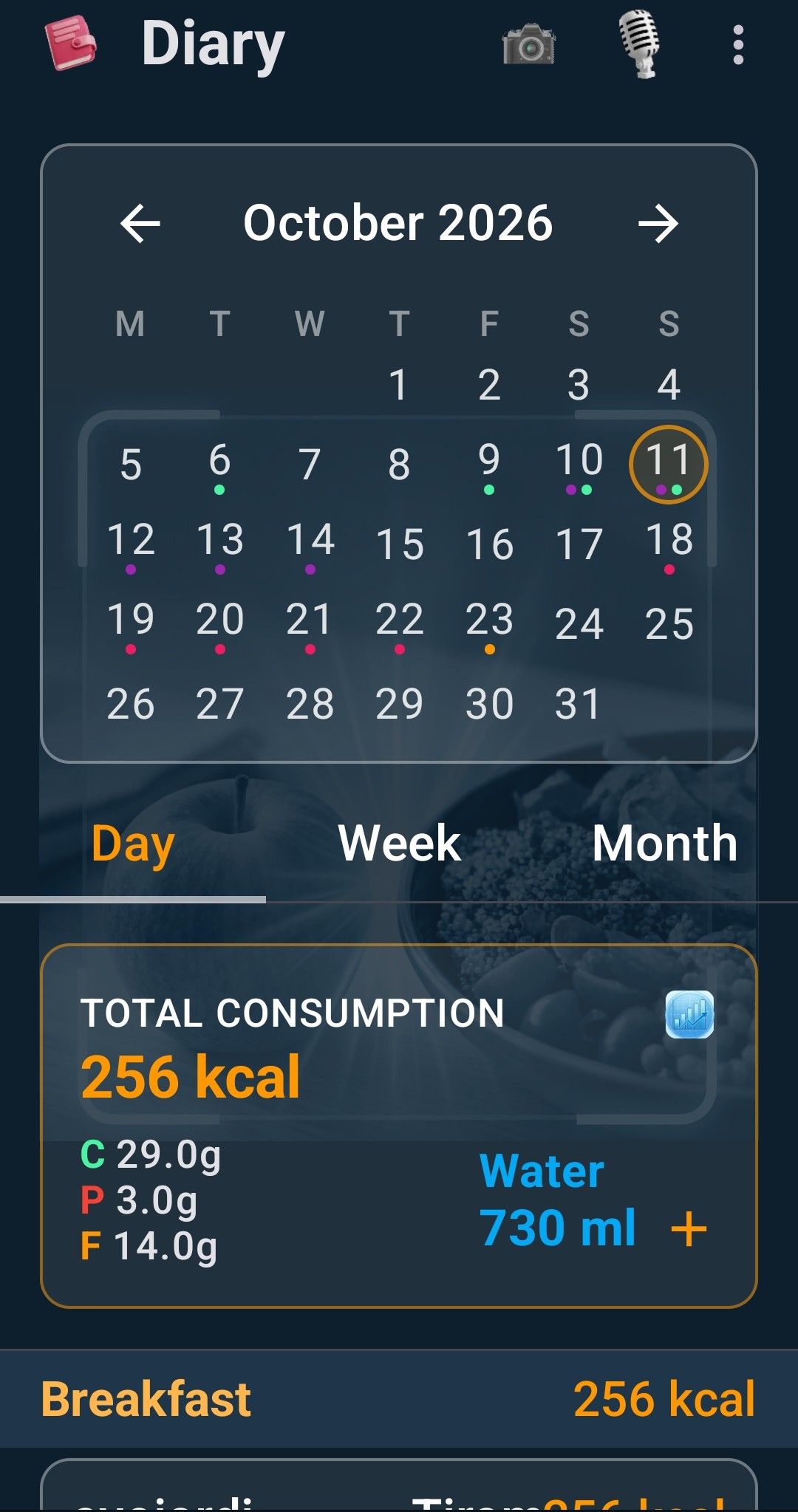
Passe auf dem iPhone mit Version 1.1 die Wassermenge für den angezeigten Tag mit + und − an. Eine Sprachangabe ohne Einheit erfordert eine Bestätigung. Gespeicherte Kühlschrankrezepte findest du bei den Rezepten zur Resteverwertung.
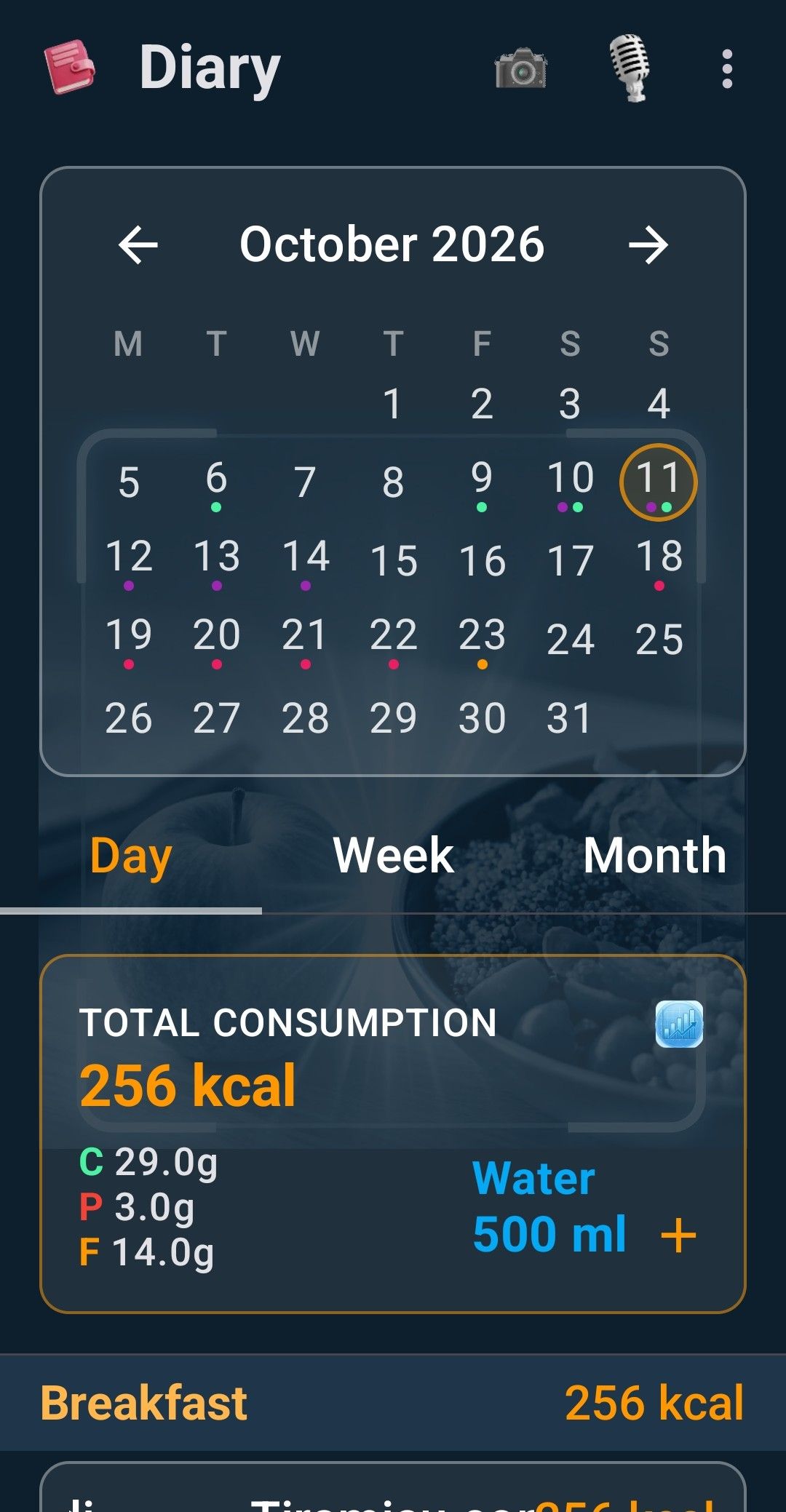
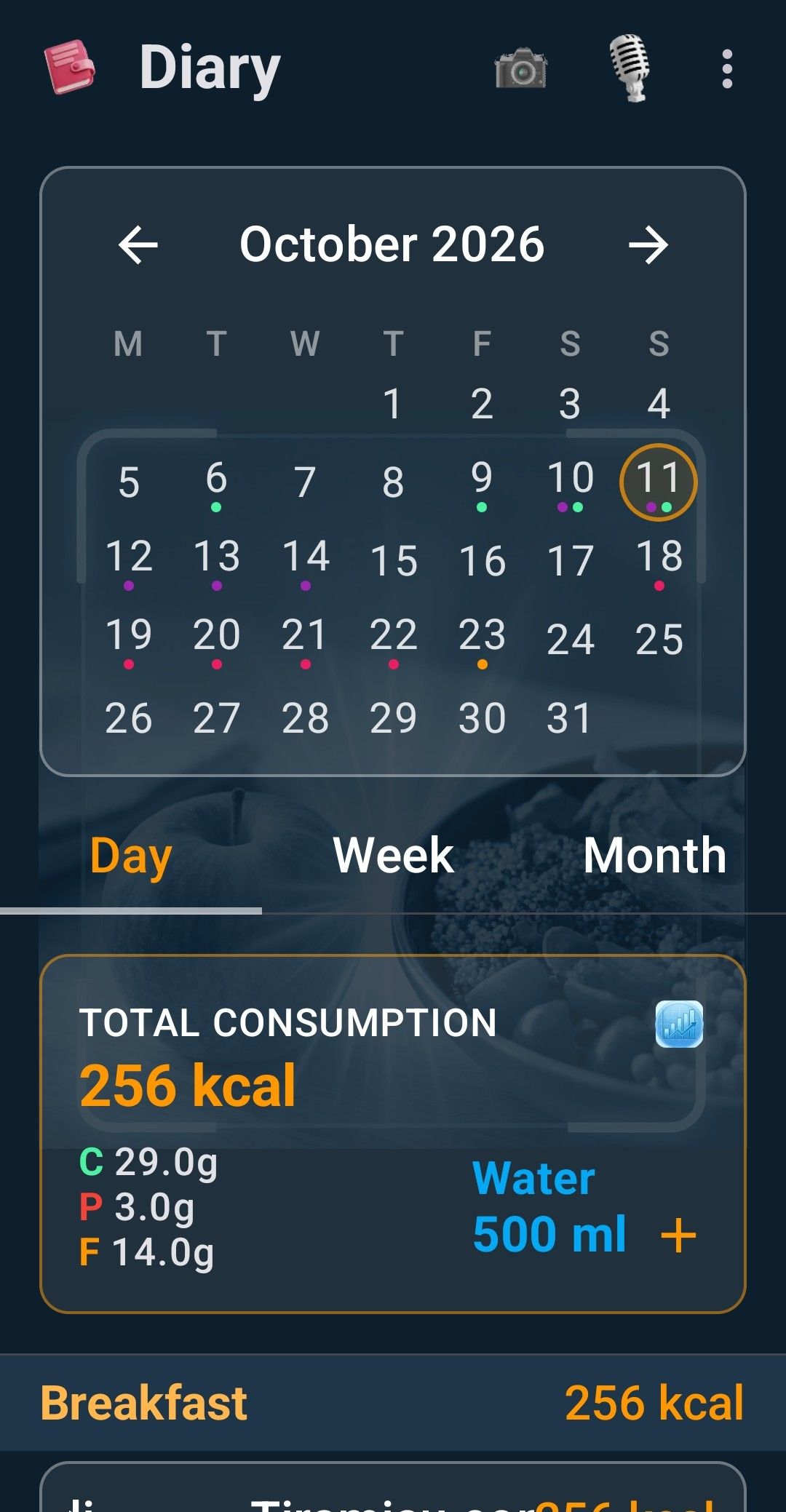
Das Tagebuch sammelt alles, was du erfasst, mit den Gesamtkalorien und Makros des Tages. Wechsle zwischen Tag, Woche und Monat und tippe im Kalender auf ein Datum, um in der Zeit zurückzugehen.
Wasser erfassen
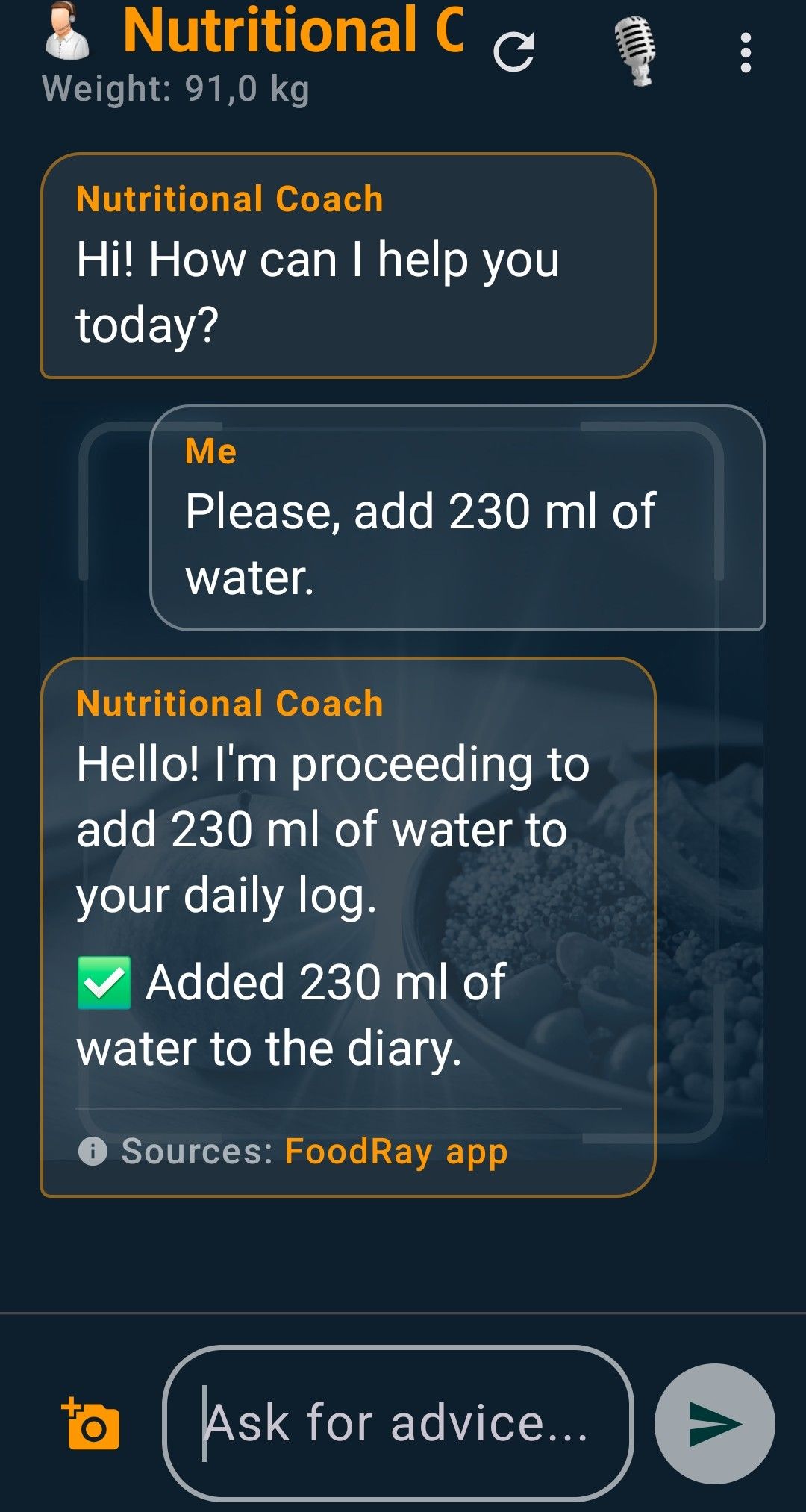
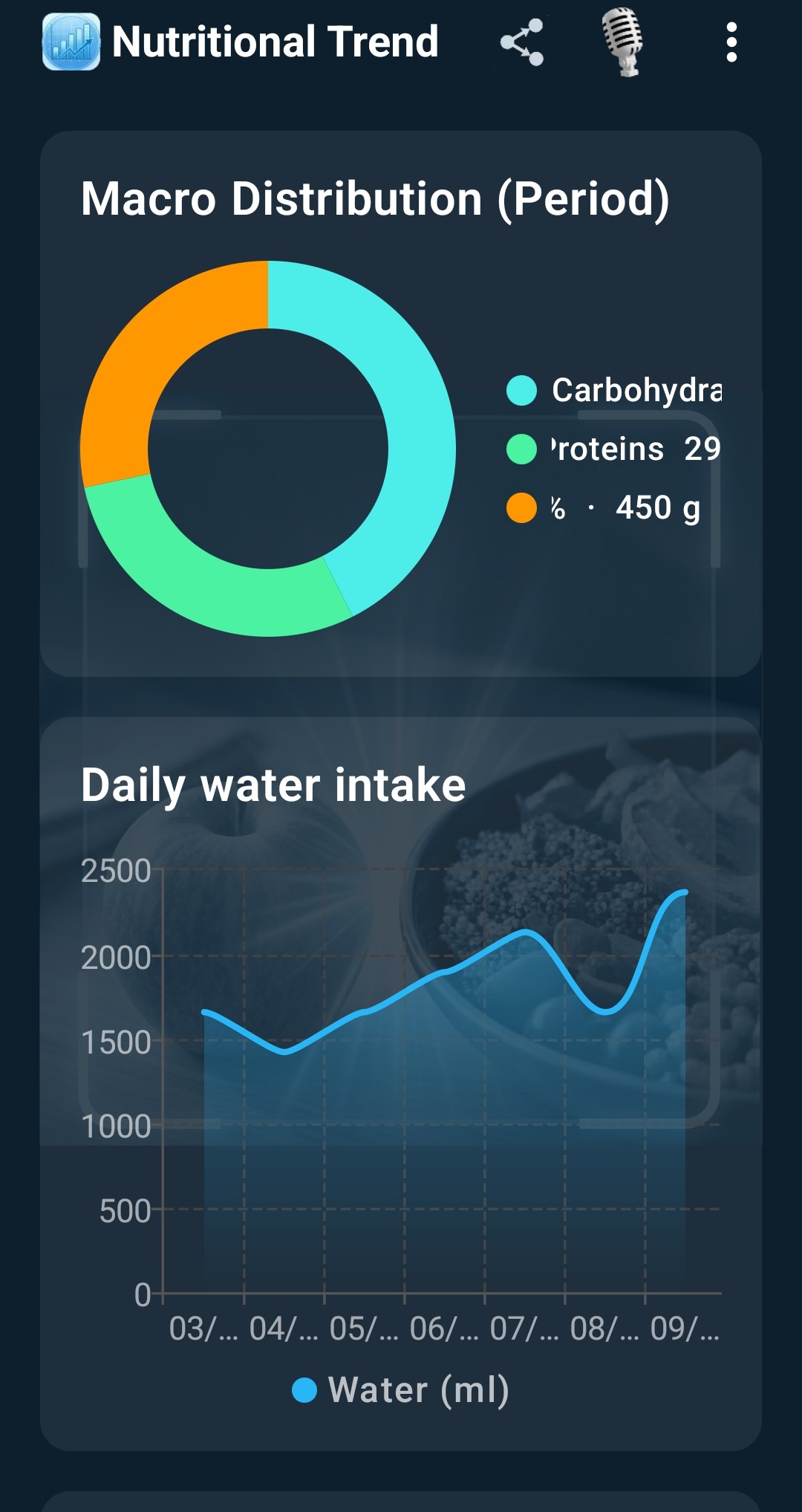
Das Feld Wasser zeigt, wie viel du getrunken hast: Tippe auf das +, um ein Glas (250 ml) hinzuzufügen. Du kannst die getrunkene Wassermenge über Sprachbefehle und den Ernährungscoach anpassen. Vergleiche einzelne Tage im Diagramm zur Trinkmenge.
4. Die Ergebnisse verstehen
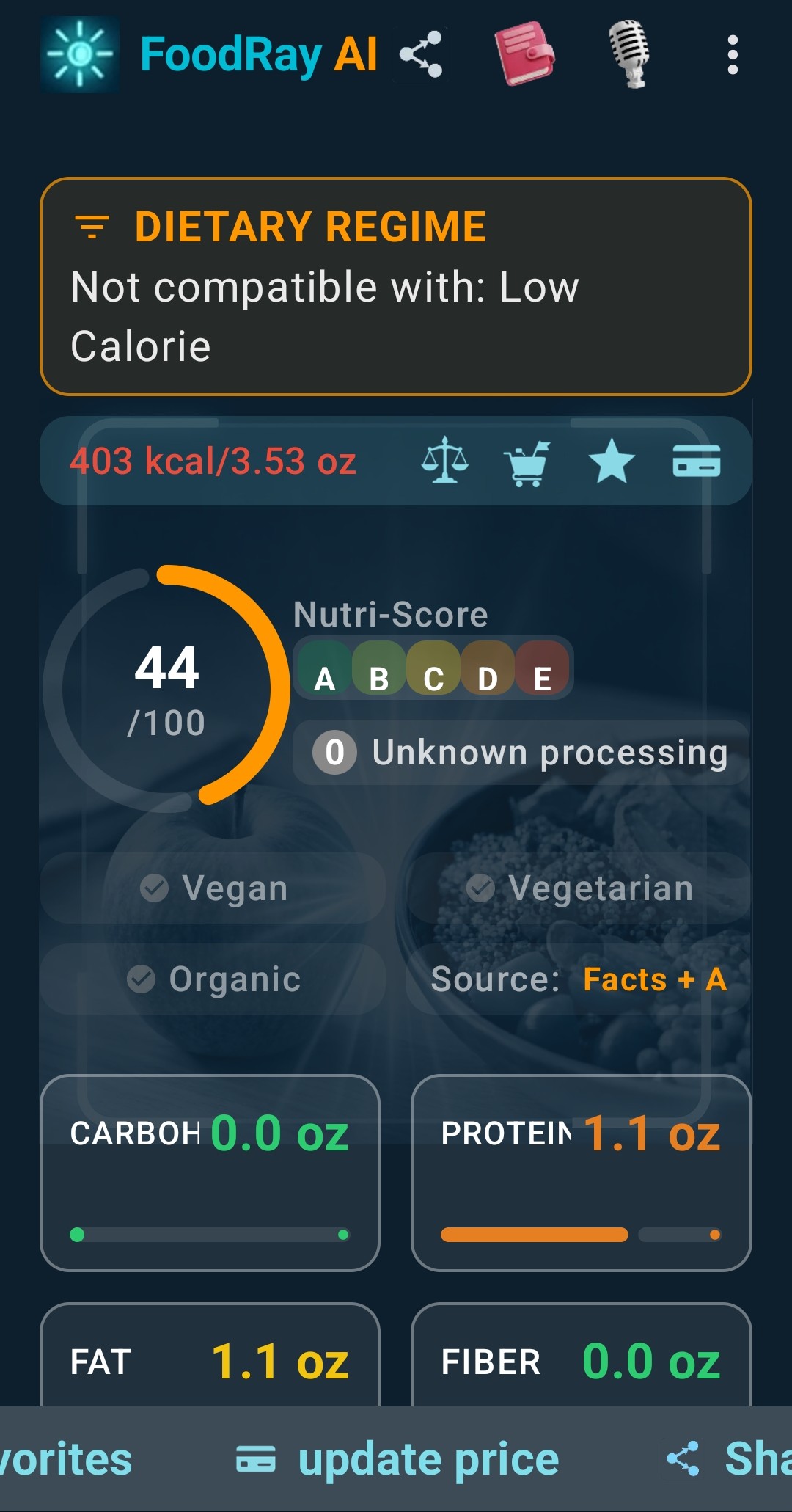
Jedes gescannte oder fotografierte Lebensmittel erhält eine Karte. So liest du sie:
- Gesundheitsscore (0–100): eine Gesamtbewertung des Lebensmittels.
- Nutri-Score A–E: die Farbskala vom besten (A) bis zum schlechtesten Wert (E).
- NOVA-Gruppe: wie stark das Lebensmittel verarbeitet ist (zum Beispiel Verarbeitet oder Ultra-verarbeitet).
- Ernährungs-Badges: Vegan, Vegetarisch, Bio und so weiter, mit Angabe der Datenquelle.
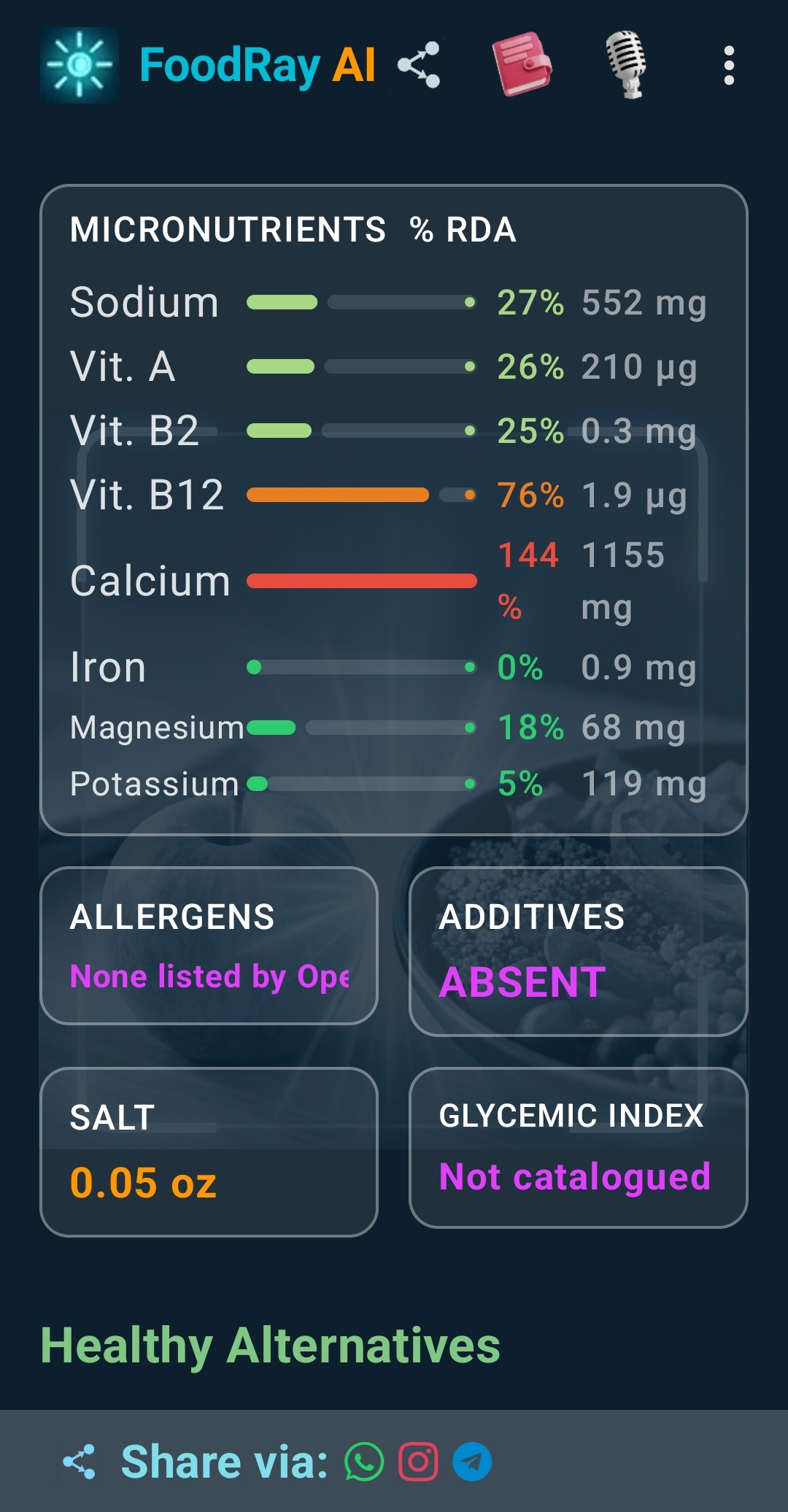
- Makros und Mikronährstoffe: Kohlenhydrate, Eiweiß, Fett, Ballaststoffe sowie 13 Vitamine und Mineralstoffe als Prozentsatz der europäischen Referenzwerte.
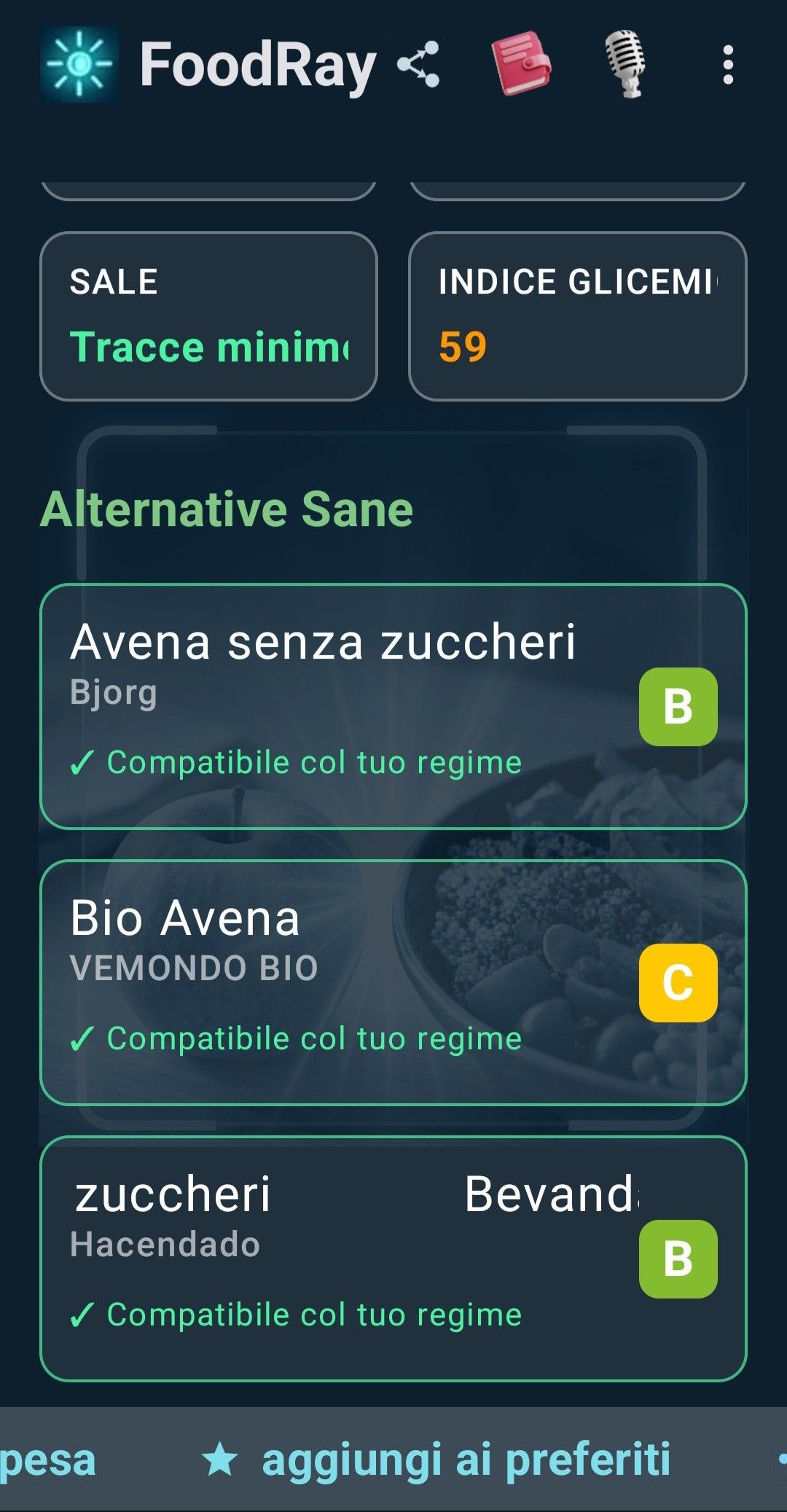
- Allergene, Zusatzstoffe, Salz und glykämischer Index in den Feldern darunter.
- Gesündere Alternativen: Schneidet ein Produkt schlecht ab, siehst du bis zu drei Produkte derselben Kategorie mit gleichem oder besserem Wert.
Warnungen zur Lebensmittelsicherheit
Produkte werden außerdem mit den Warnungen des RASFF (Schnellwarnsystem für Lebensmittel und Futtermittel) der Europäischen Kommission abgeglichen. Wird eine gefunden, erhältst du eine optische und gesprochene Warnung. Prüfe immer die Chargennummer auf der Verpackung: Eine Warnung kann nur einzelne Chargen betreffen. Der Hinweis ist also eine Aufforderung zur Kontrolle, keine Bestätigung, dass dein Produkt betroffen ist.
5. Allergien, Unverträglichkeiten und Ernährungsformen
Erhalte Hinweise anhand deines Profils und der verfügbaren Daten. Prüfe stets Zutaten und Spurenhinweise auf der Verpackung. Die App weist auf fehlende Allergendaten hin. Frage im Restaurant beim Personal nach. Schätzungen per Foto oder Sprache bestätigen weder Zutaten noch Spuren.
Allergien und Unverträglichkeiten
Unter Meine Allergien / Unverträglichkeiten hakst du an, was auf dich zutrifft, und tippst auf Speichern. FoodRay AI berücksichtigt 17: Nickel, Histamin, Gluten (Zöliakie), Laktose, Milchproteine, Krebstiere, Weichtiere, Eier, Fisch, Erdnüsse, Soja, Schalenfrüchte, Sellerie, Senf, Sesam, Sulfite und Lupine. Du kannst auch eigene Allergene hinzufügen.
Bei jedem Scan prüft die App die Produktdaten und zeigt ein rotes Feld WARNUNG — ALLERGEN, wenn etwas übereinstimmt. Fehlen die Allergendaten eines Produkts, warnt dich die App, statt Entwarnung zu geben.
Ernährungsformen
Unter Ernährungsformen kannst du bis zu neun auswählen: Vegan, Vegetarisch (mit den Optionen, Eier oder Milchprodukte auszuschließen), Ketogen, Glutenfrei, Laktosefrei, Mediterran, Paleo, Eiweißreich und Kalorienarm. Bei jedem Scan prüft die App die Verträglichkeit und markiert Konflikte in einem gelben Feld ERNÄHRUNGSFORM. Auch der Coach berücksichtigt deine Ernährungsformen bei seinen Antworten.
6. Der KI-Coach
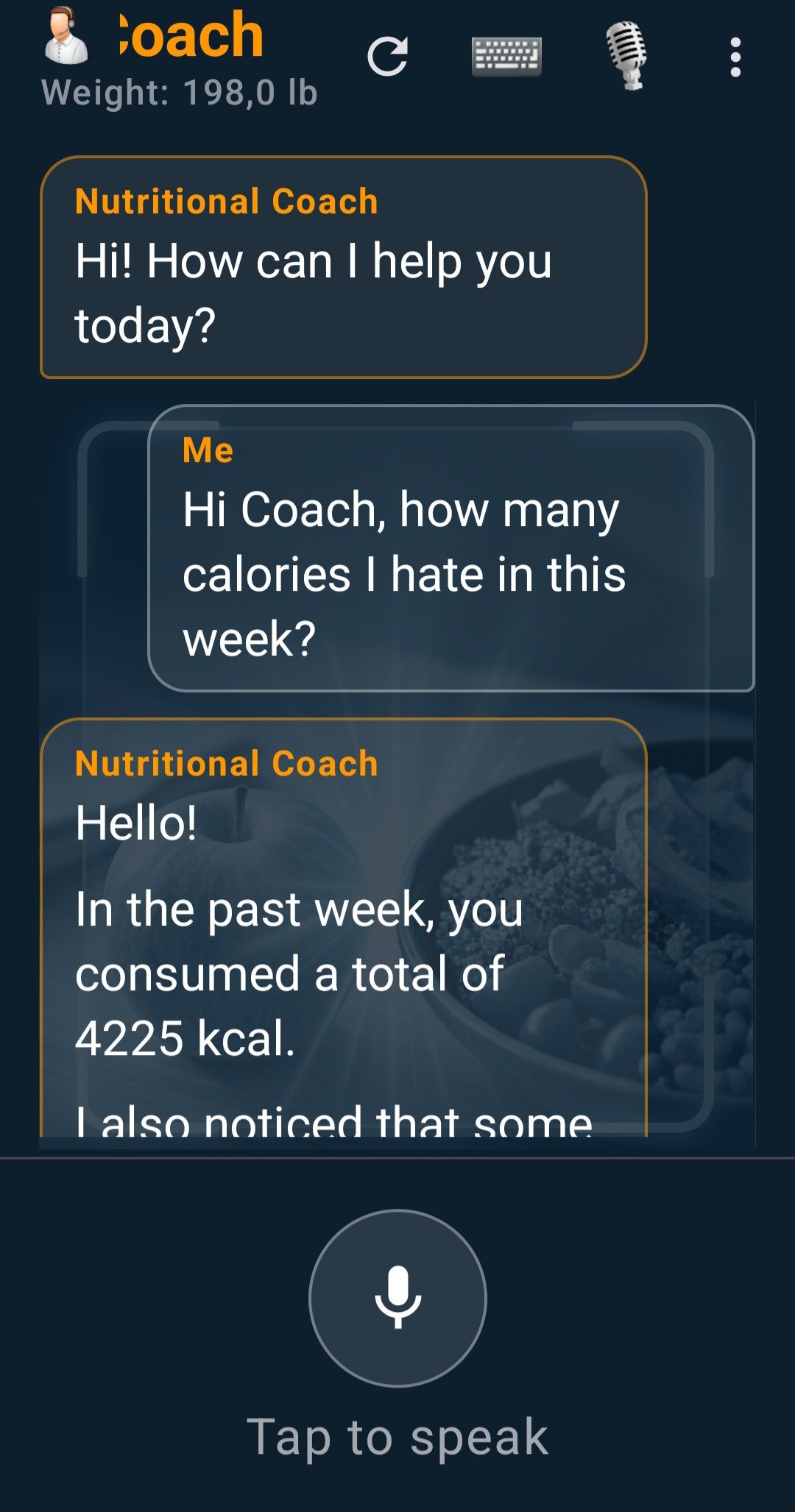
Der Ernährungscoach ist kein allgemeiner Chatbot: Er antwortet auf Grundlage deines echten Tagebuchs der letzten 7 Tage, deiner Ziele, deines Gewichtsverlaufs und deiner aktiven Ernährungsformen. Frage schriftlich oder tippe auf Zum Sprechen tippen und sprich mit ihm.
- Wochenzusammenfassung: Jede Woche schickt dir der Coach eine persönliche Zusammenfassung, ohne dass du danach fragen musst.
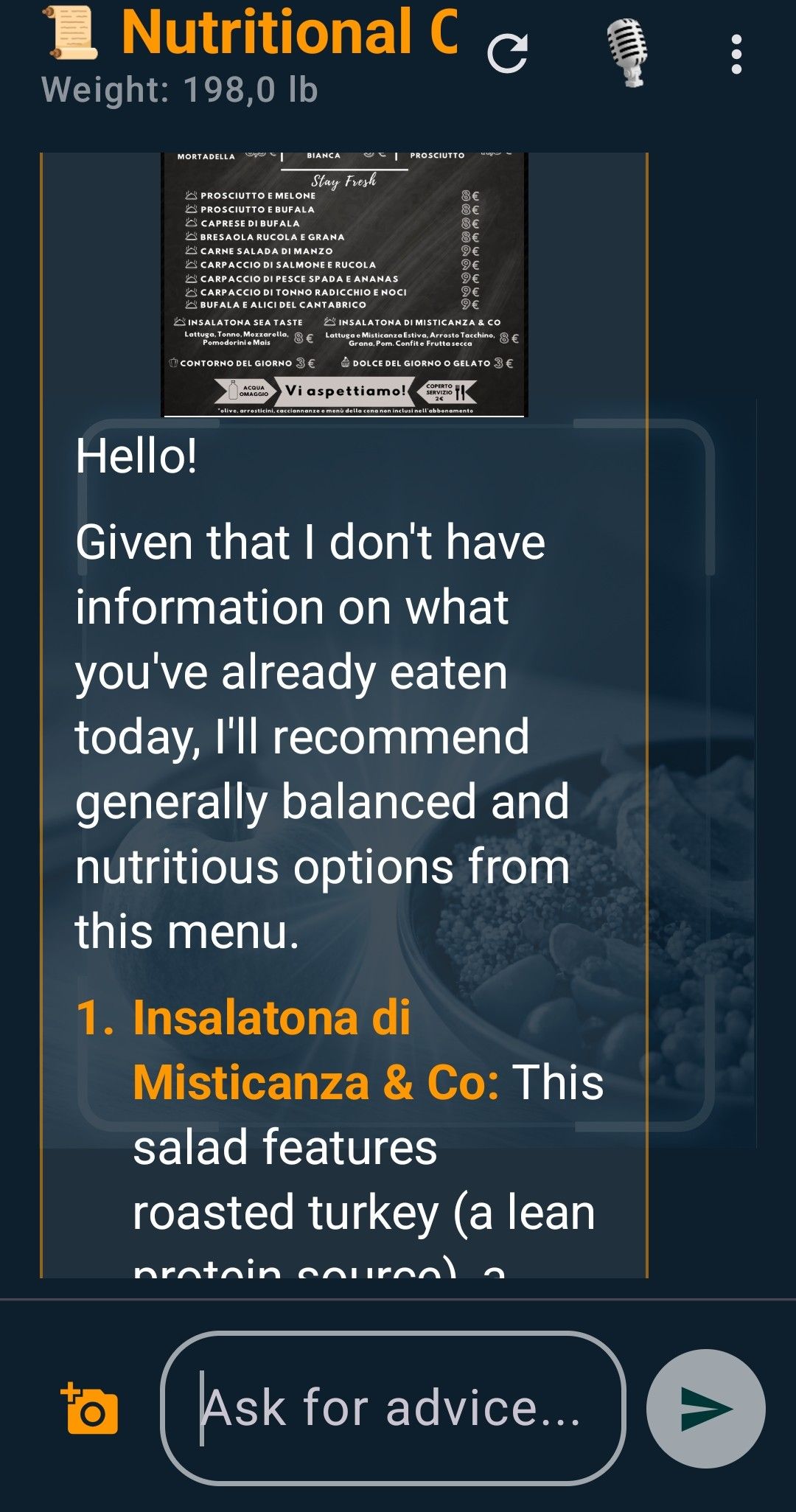
- Restaurantmenü: Fotografiere die Speisekarte vor dem Bestellen mit der Kamera-Taste im Chat, und der Coach schlägt dir die besten Optionen für deinen Tag vor.
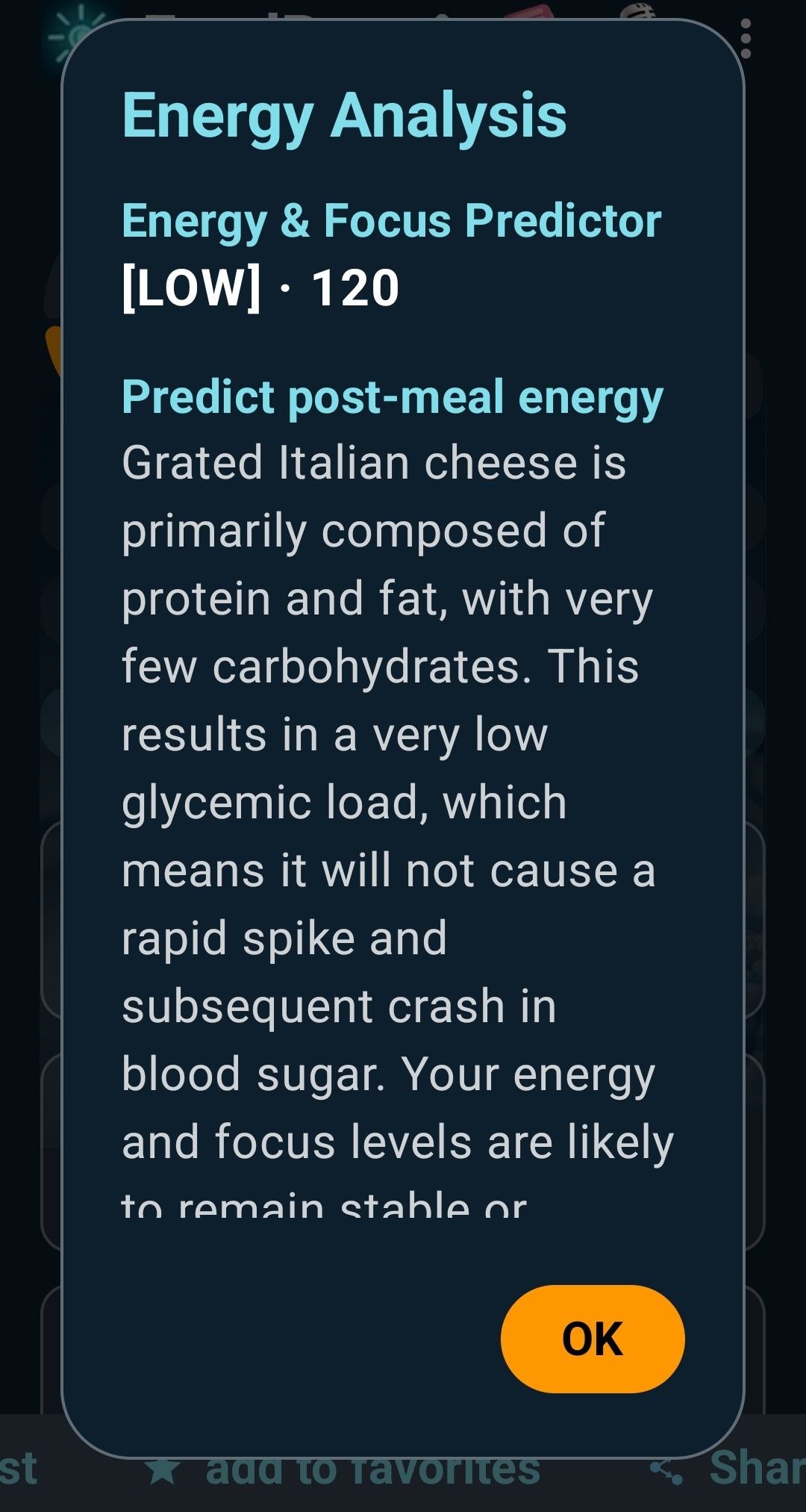
- Energy & Focus Predictor: schätzt das Risiko eines Energie- oder Konzentrationstiefs in den nächsten zwei Stunden, basierend auf der vermuteten glykämischen Last dessen, was du gegessen hast.
- Unterhaltungen: Hier findest du deine früheren Chats mit dem Coach.
7. Kühlschrank, Kassenbons, Einkaufsliste und Budget
Prüfe auf dem iPhone mit Version 1.1 die erkannten Kassenbonpositionen und Preise vor dem Speichern. Wenn der Dienst nicht antwortet, versuche es erneut.
Kühlschrank-Scan und Rezepte gegen Verschwendung
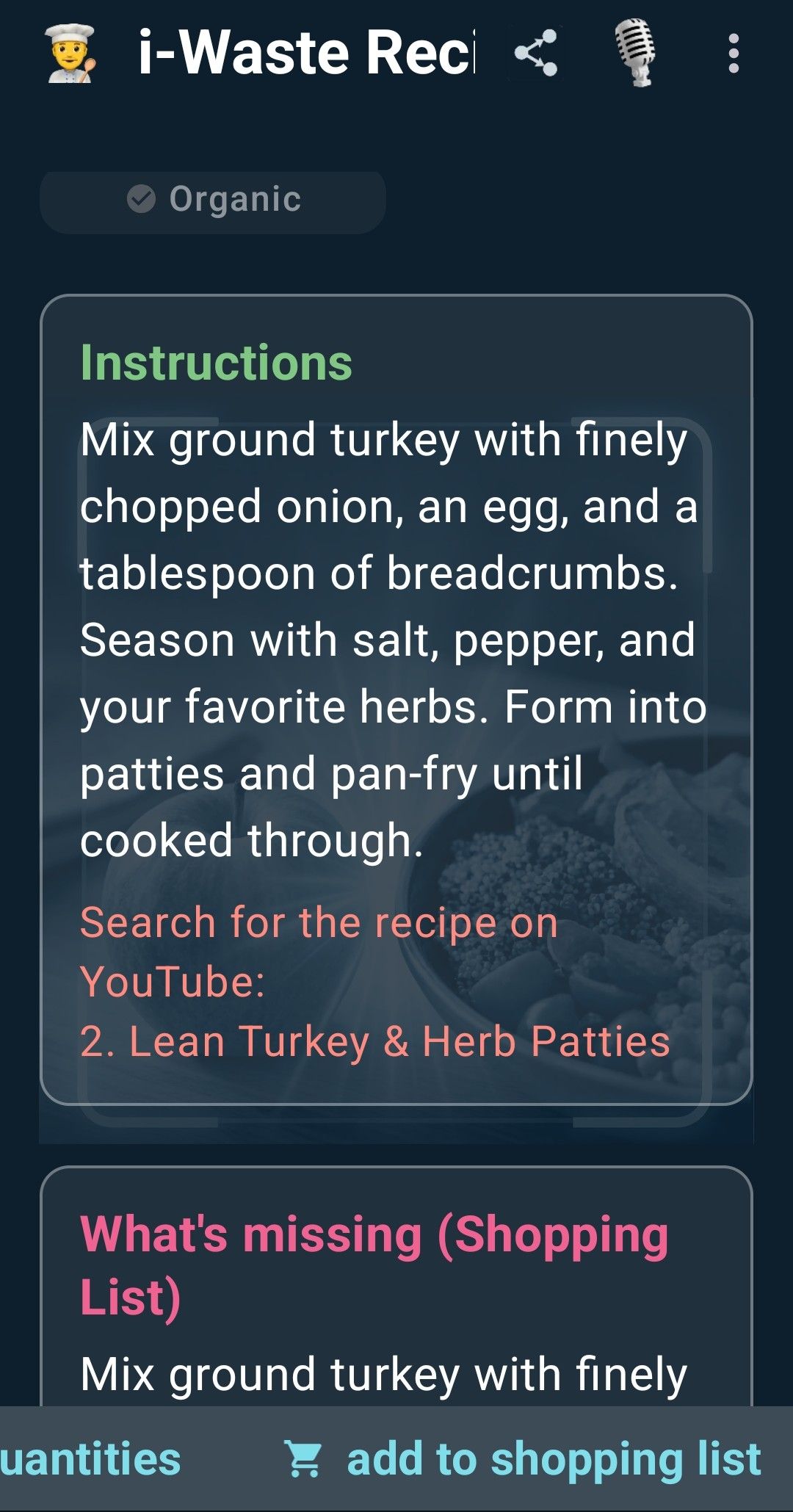
Fotografiere mit dem Kühlschrank-Scan das Innere deines Kühlschranks oder deine Zutaten. Die KI listet auf, was sie erkennt, und schlägt Zero-Waste-Rezepte mit dem vor, was du hast. Fehlende Zutaten lassen sich mit einem Tipp zur Einkaufsliste hinzufügen.
Kassenbon-Analyse
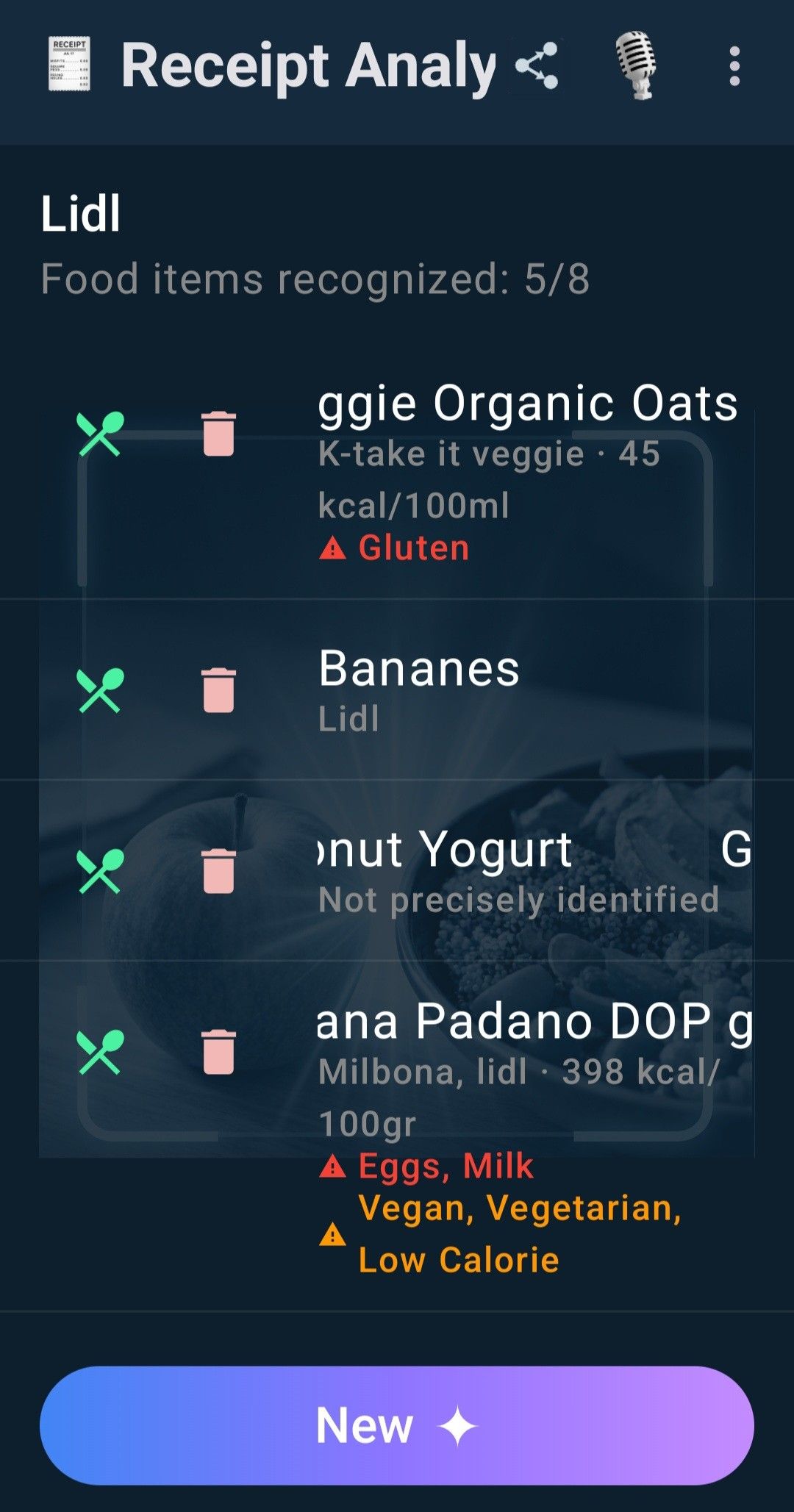
Fotografiere deinen Kassenbon mit der Kassenbon-Analyse: Mehrseitige Bons werden unterstützt. Die App liest die Artikel, erkennt das Geschäft und vergibt eine Gesamtbewertung für deinen Einkauf, wobei Allergene Artikel für Artikel markiert werden. Tippe auf Neu, um einen weiteren Bon zu analysieren.
Einkaufsliste
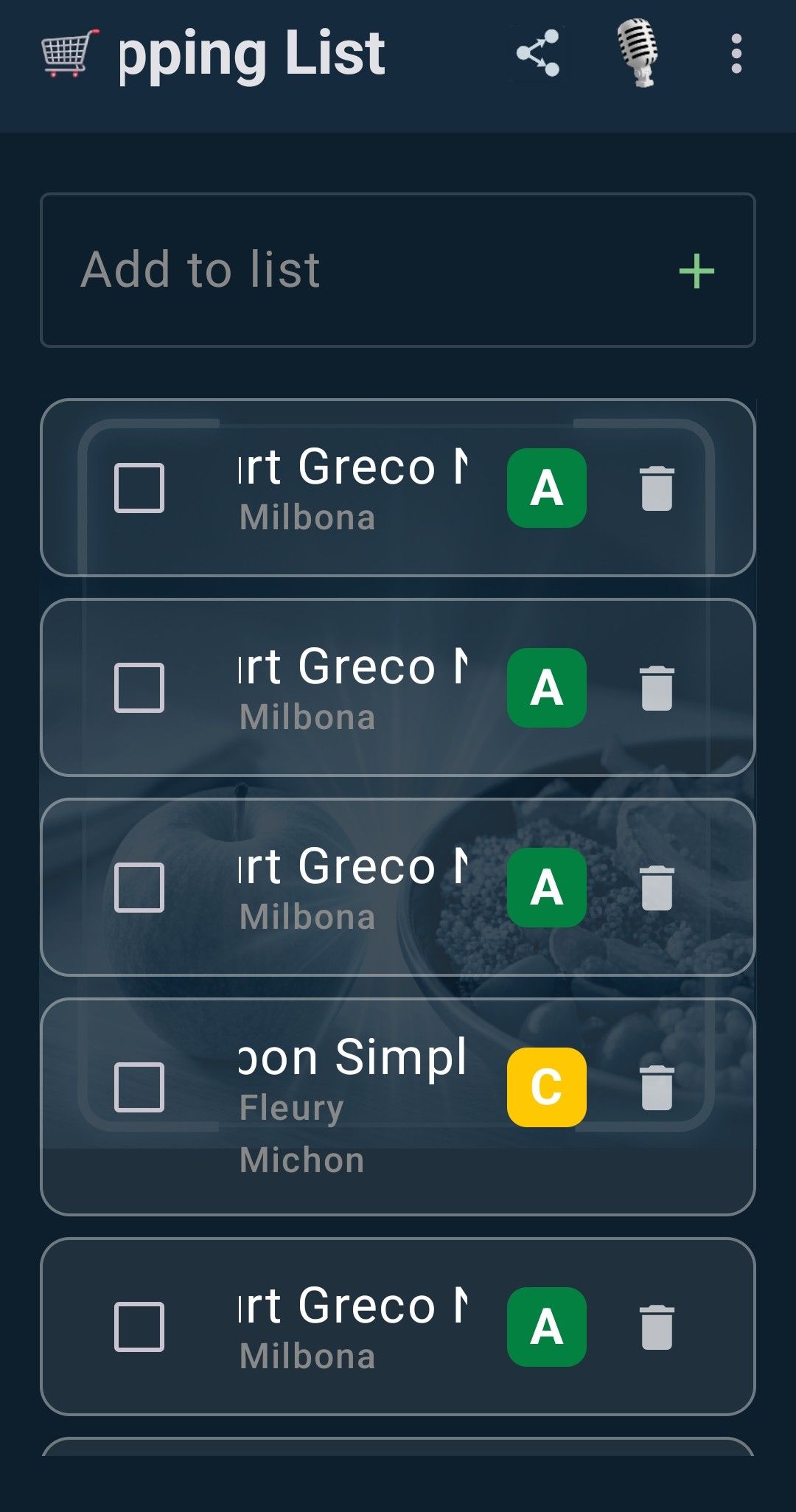
Die Einkaufsliste sammelt, was du manuell, per Sprache, aus Rezepten und aus Scans hinzufügst. Hake Artikel beim Einkaufen ab, lösche sie mit dem Papierkorb, teile die Liste und sieh den Nutri-Score jedes Produkts auf einen Blick.
Lebensmittelausgaben und Monatsbudget
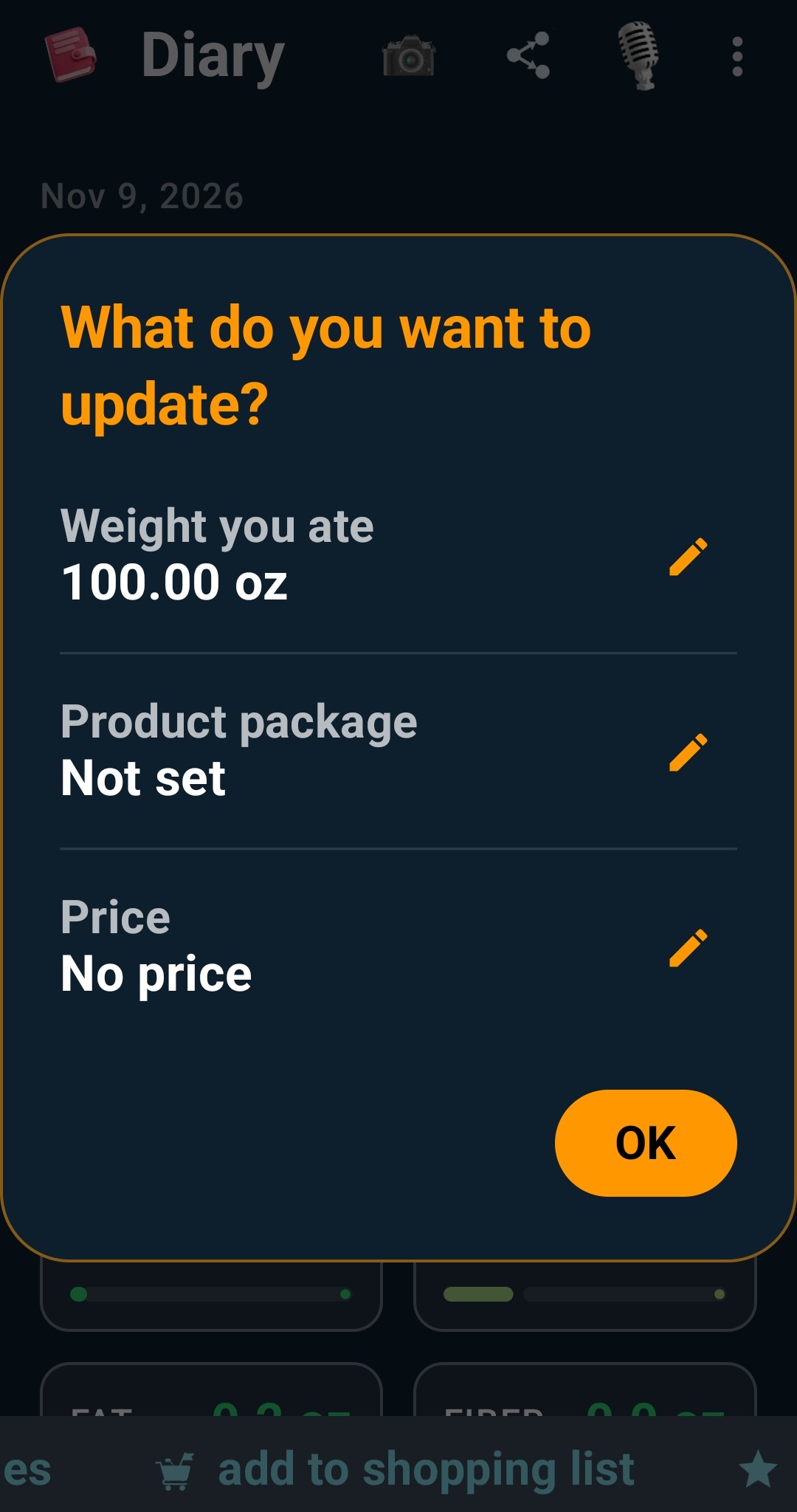
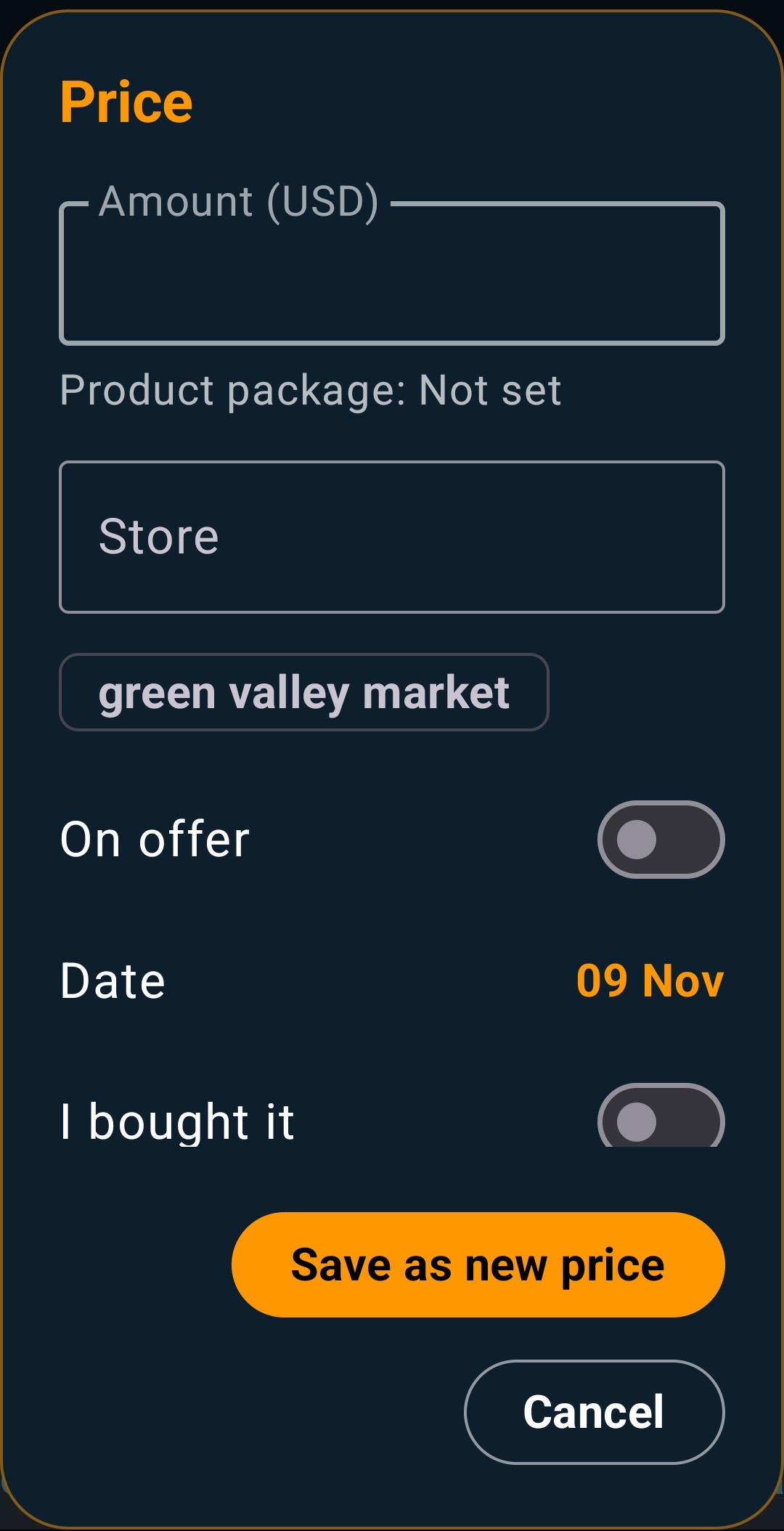
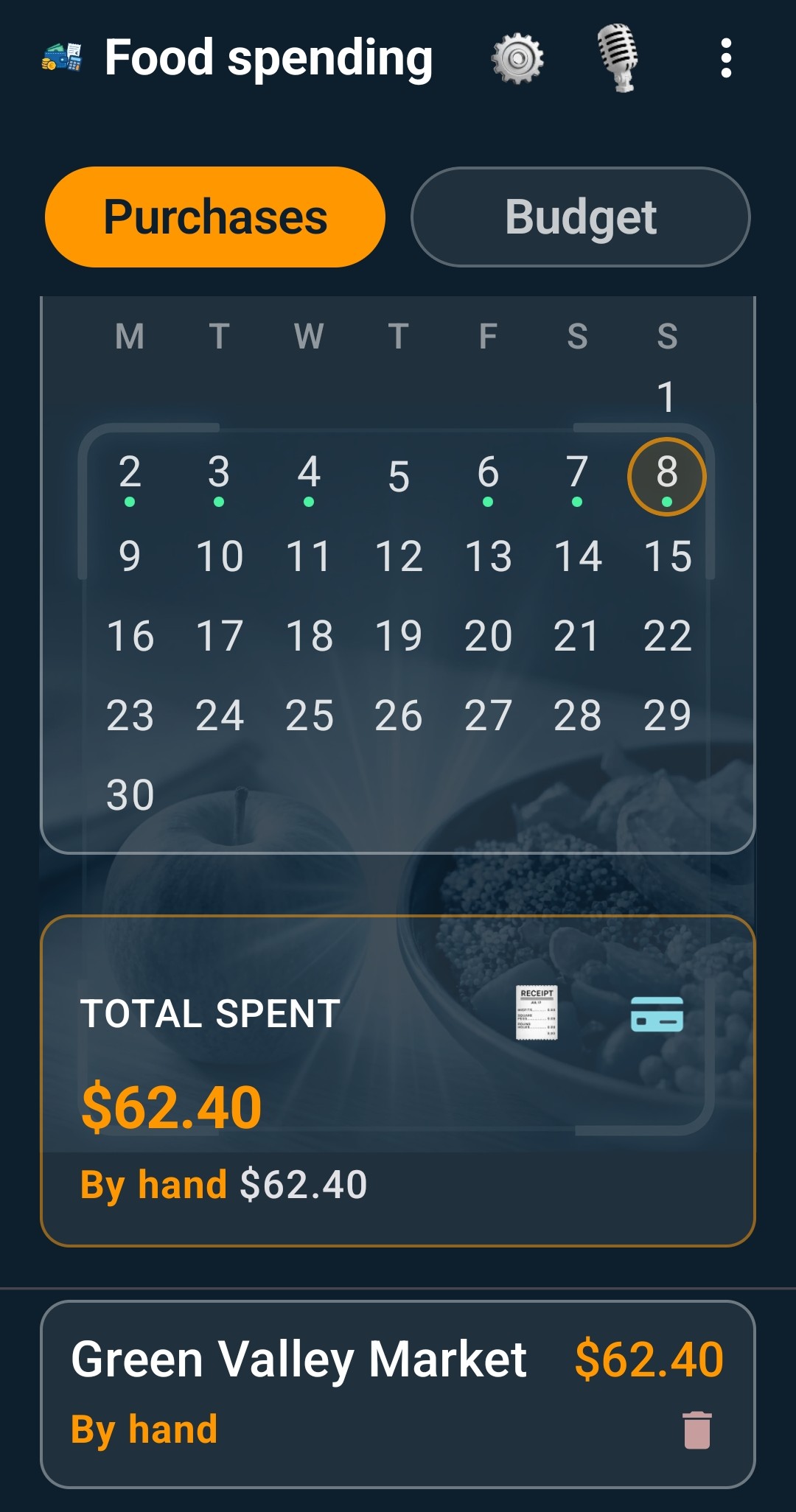
Öffne die Lebensmitteldetails im Tagebuch und tippe auf den Stift neben Preis. Gib Betrag und Geschäft ein, prüfe das Datum und gib an, ob der Artikel im Angebot ist. Wenn du ihn gekauft hast, aktiviere Ich habe es gekauft und speichere den Preis.
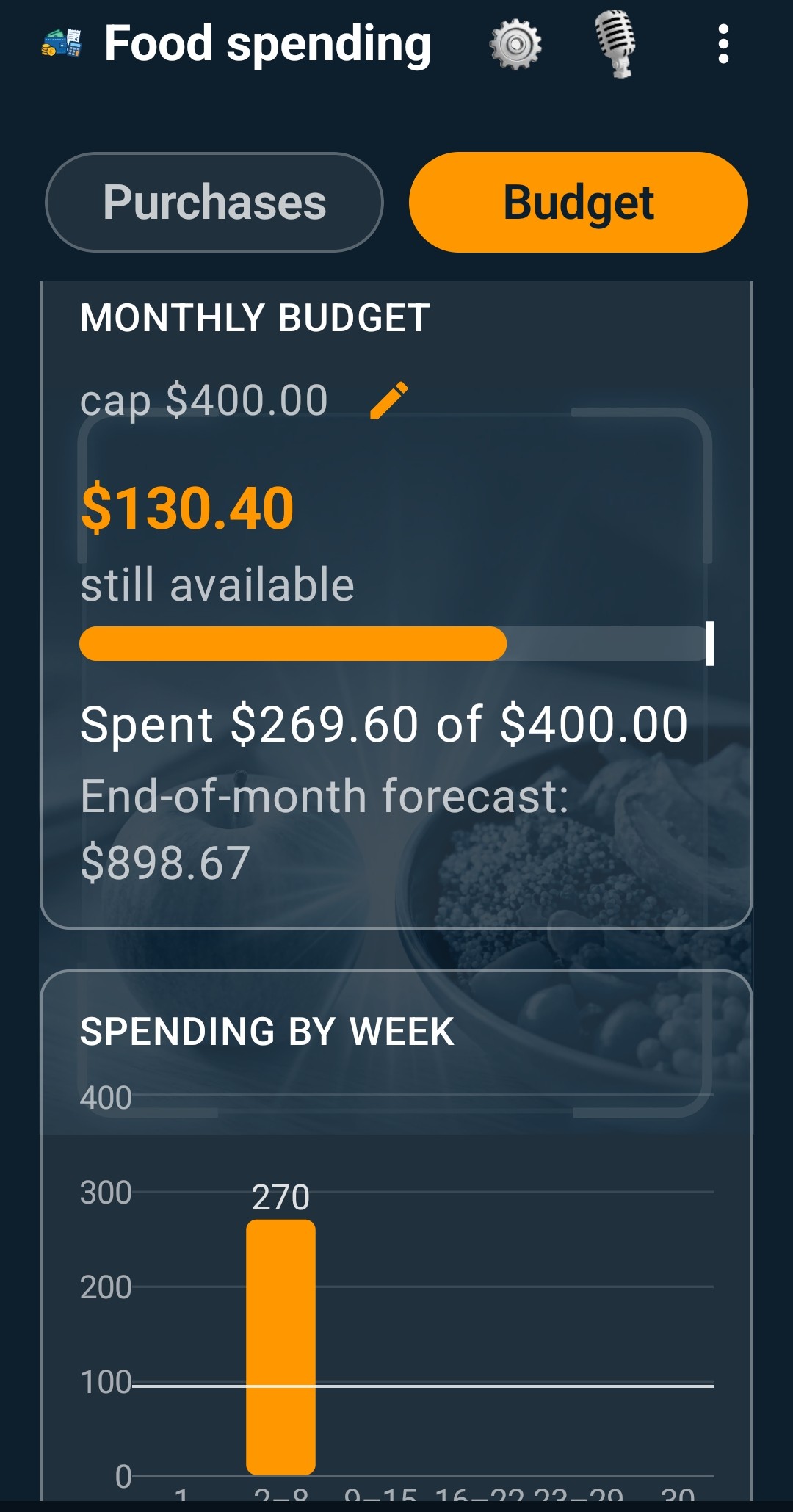
Öffne unter Lebensmittelausgaben den Tab Einkäufe und wähle im Kalender einen Tag aus, um die Einkäufe und die Gesamtausgaben zu sehen. Tippe unter Budget auf den Stift, um ein Monatslimit festzulegen. Dort siehst du die bisherigen Ausgaben, das Restbudget, die Prognose zum Monatsende und die Ausgaben pro Woche.
8. Ziele, Trends und Wohlbefinden
Ernährungsziele
Lege die täglichen Kalorien, den Prozentanteil von Eiweiß, Kohlenhydraten und Fetten (die Summe muss 100 % ergeben) und dein aktuelles Gewicht fest. Dein Kalorienziel kann Woche für Woche neu angepasst werden, basierend auf deinem tatsächlichen Gewichtsverlauf und nicht auf einer einmaligen Berechnung.
Ernährungstrend und Gewichtsverlauf
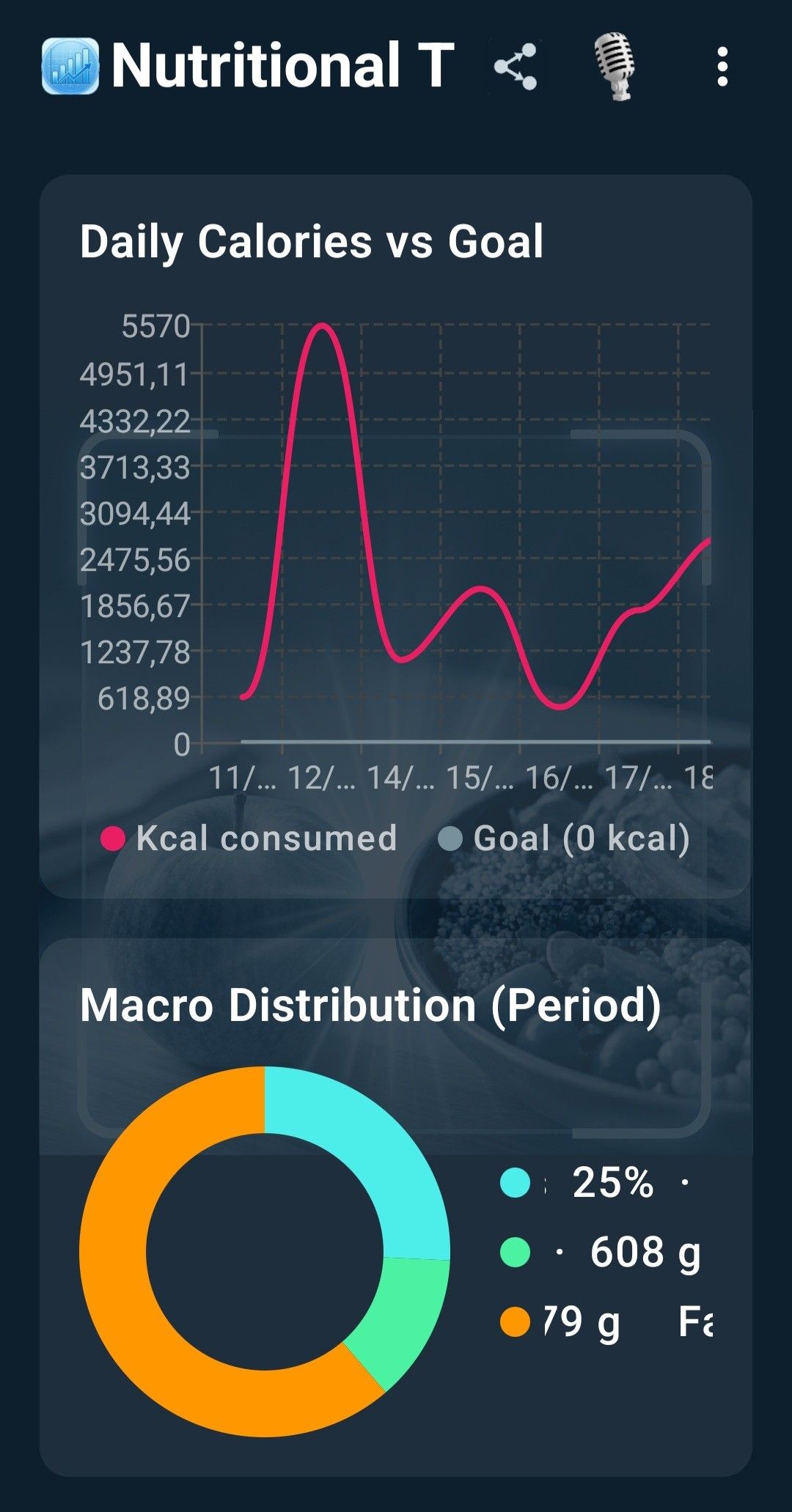
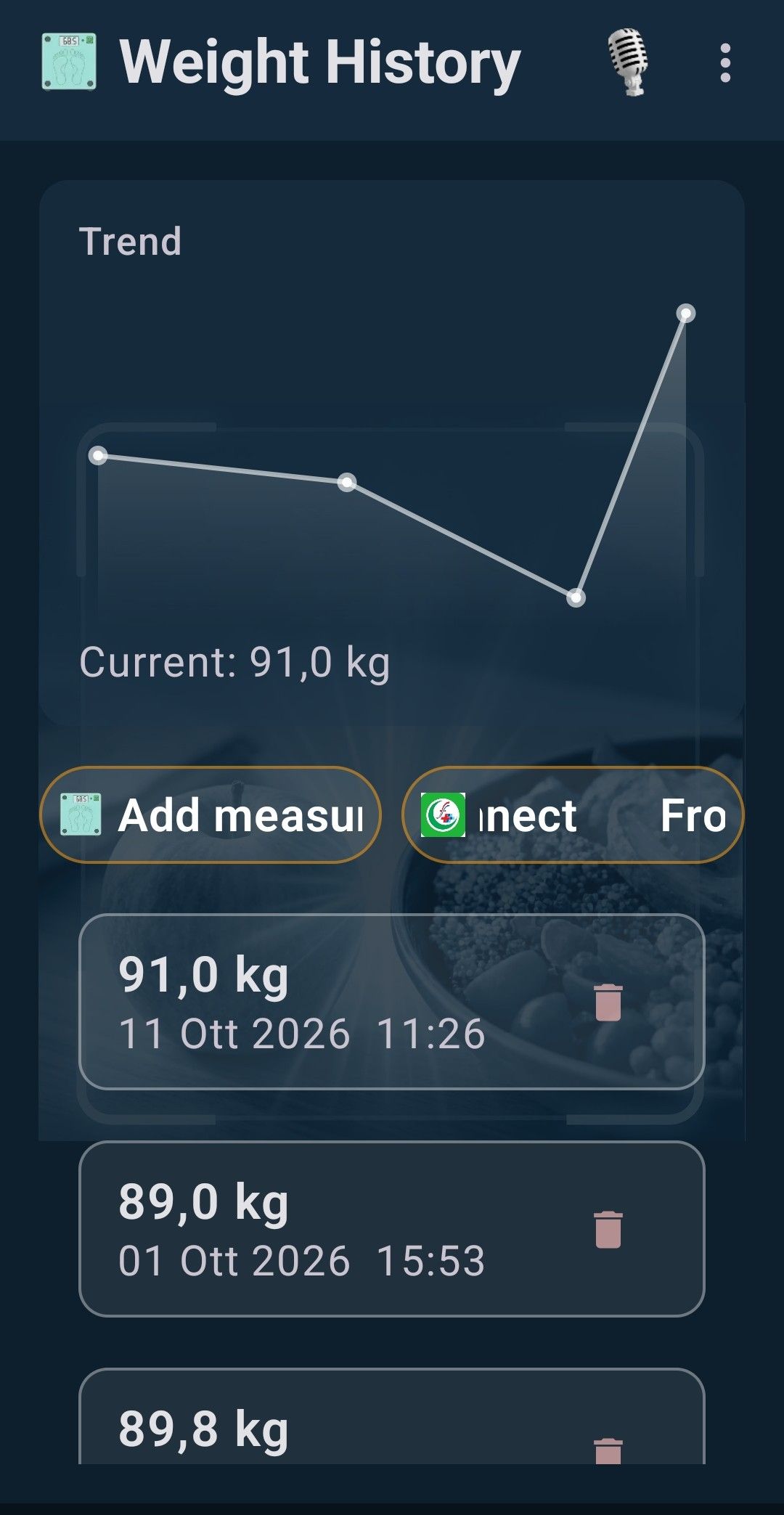
Der Ernährungstrend zeigt Berichte über 7, 14 oder 30 Tage: tägliche Kalorien im Vergleich zu deinem Ziel, Makroverteilung, Mikronährstoffe und Nutri-Score-Klassen. Der Gewichtsverlauf stellt dein Gewicht als Diagramm dar und lässt dich eine Messung hinzufügen; auf Android kannst du sie auch aus Health Connect importieren.
Trinkmenge verfolgen
Scrolle unter Ernährungsverlauf zum Diagramm der täglichen Trinkmenge. Es zeigt, wie viel Wasser du an jedem Tag des gewählten Zeitraums erfasst hast. Um Wasser einzutragen, öffne das Tagebuch.
Körperliche Aktivität
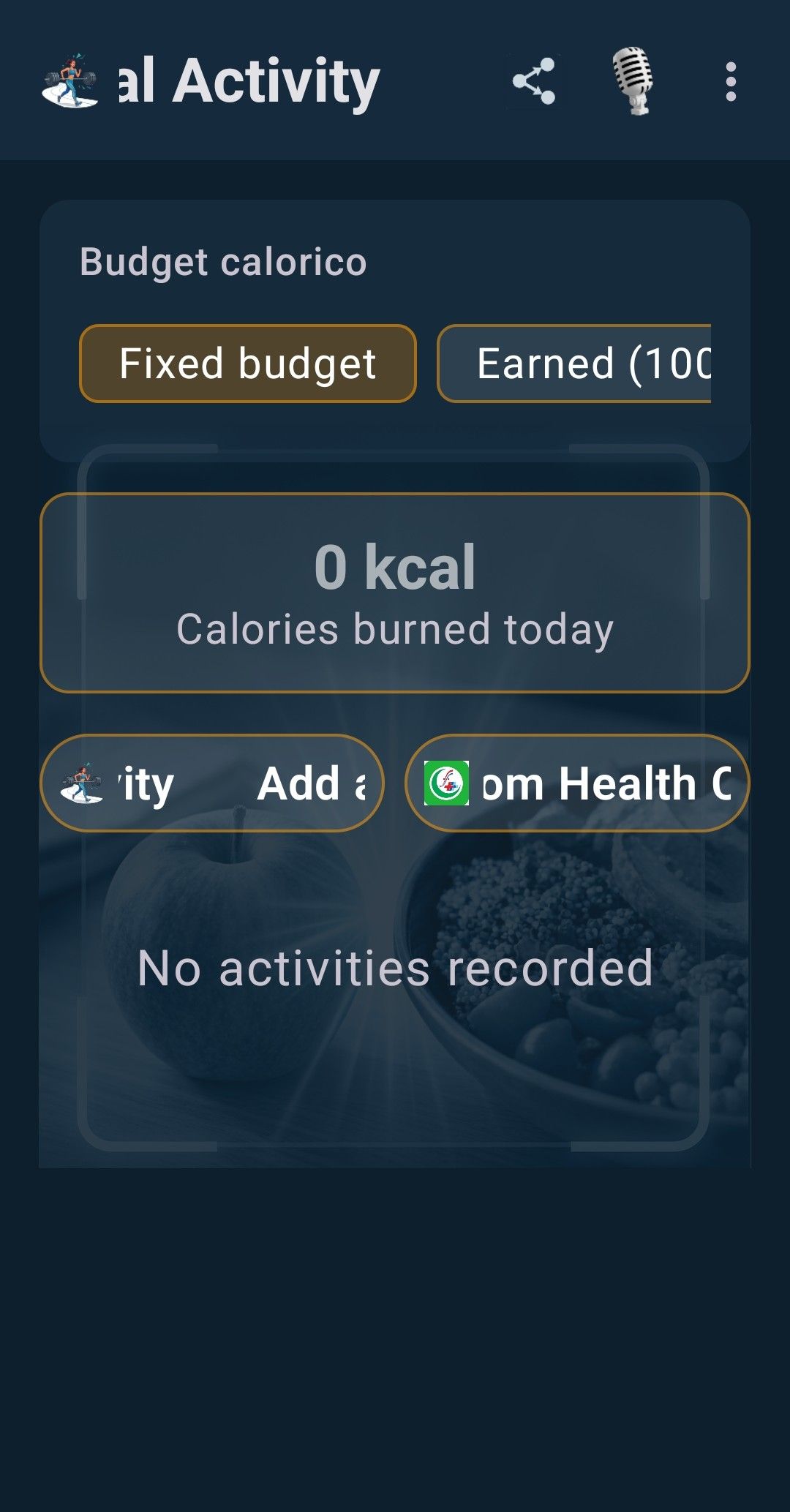
Erfasse deine Workouts und lege fest, wie sie zählen: Beim Festen Budget bleiben deine täglichen Kalorien unverändert, bei Verdient werden die verbrannten Kalorien zu deinem Budget hinzugerechnet.
Fasten-Timer
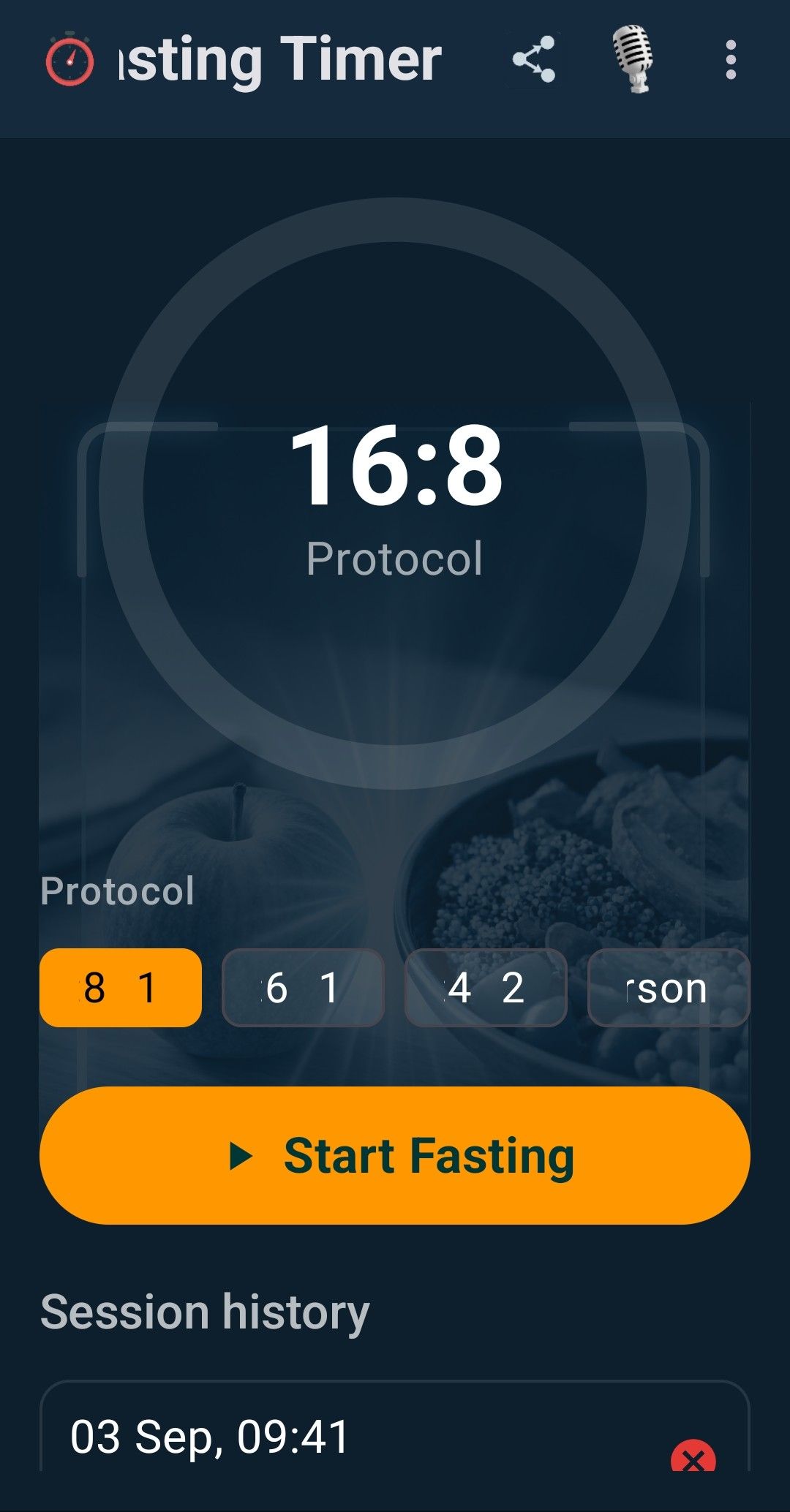
Wähle ein Protokoll (zum Beispiel 16:8, 18 oder 20 Stunden), tippe auf Fasten starten, und der Timer zählt herunter. Am Ende des Zeitfensters erhältst du eine Benachrichtigung, du kannst einen Systemwecker stellen, und der Sitzungsverlauf speichert deine Fastenperioden.
Menstruationskalender
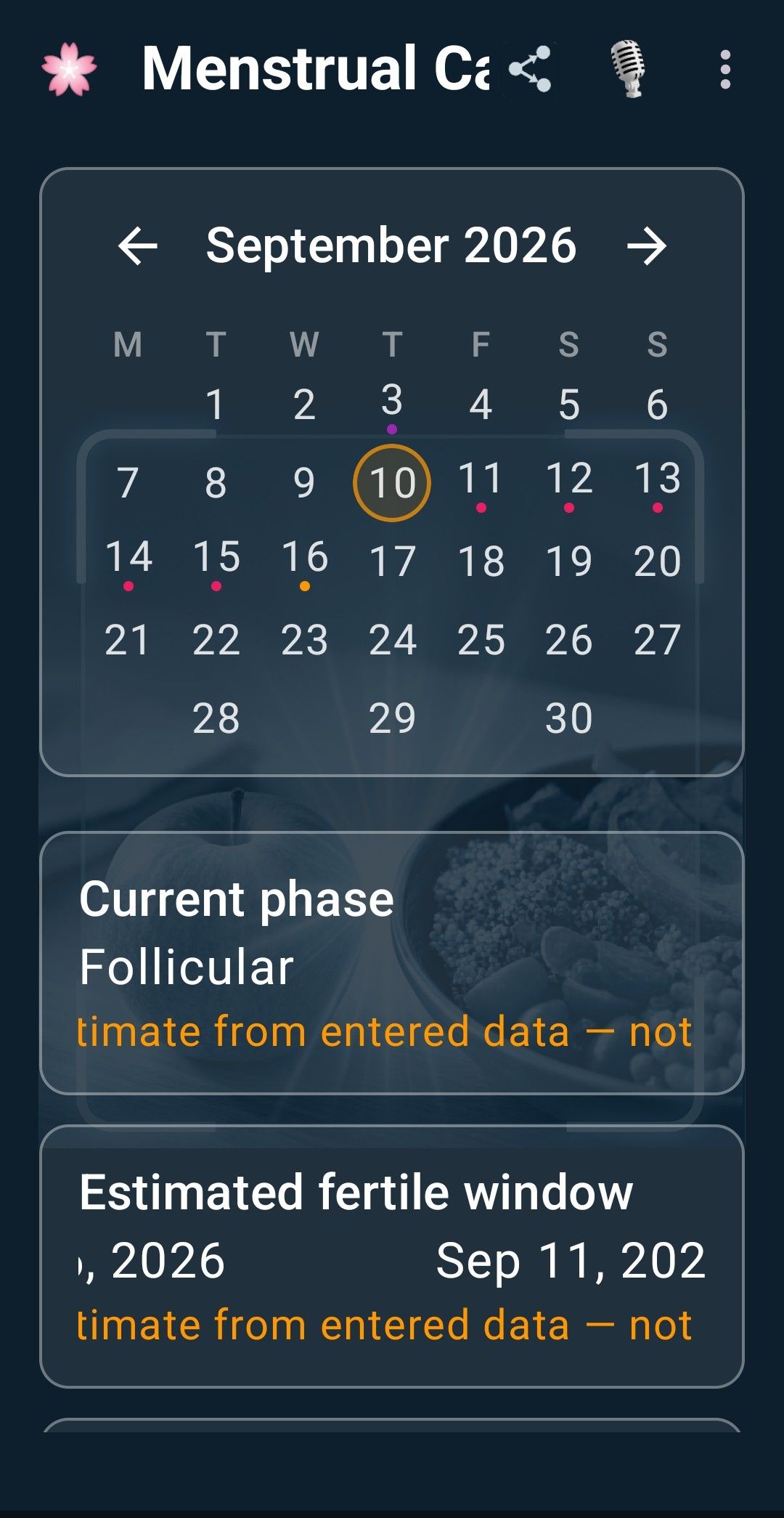
Eine optionale Funktion: Du gibst deine Zyklusdaten ein, und die App zeigt die aktuelle Phase und ein geschätztes fruchtbares Fenster. Es handelt sich um sensible Gesundheitsdaten, die nur mit deiner ausdrücklichen Einwilligung verwendet werden, die du jederzeit widerrufen kannst. Die Angaben sind Schätzungen und keine medizinische oder Verhütungsmethode.
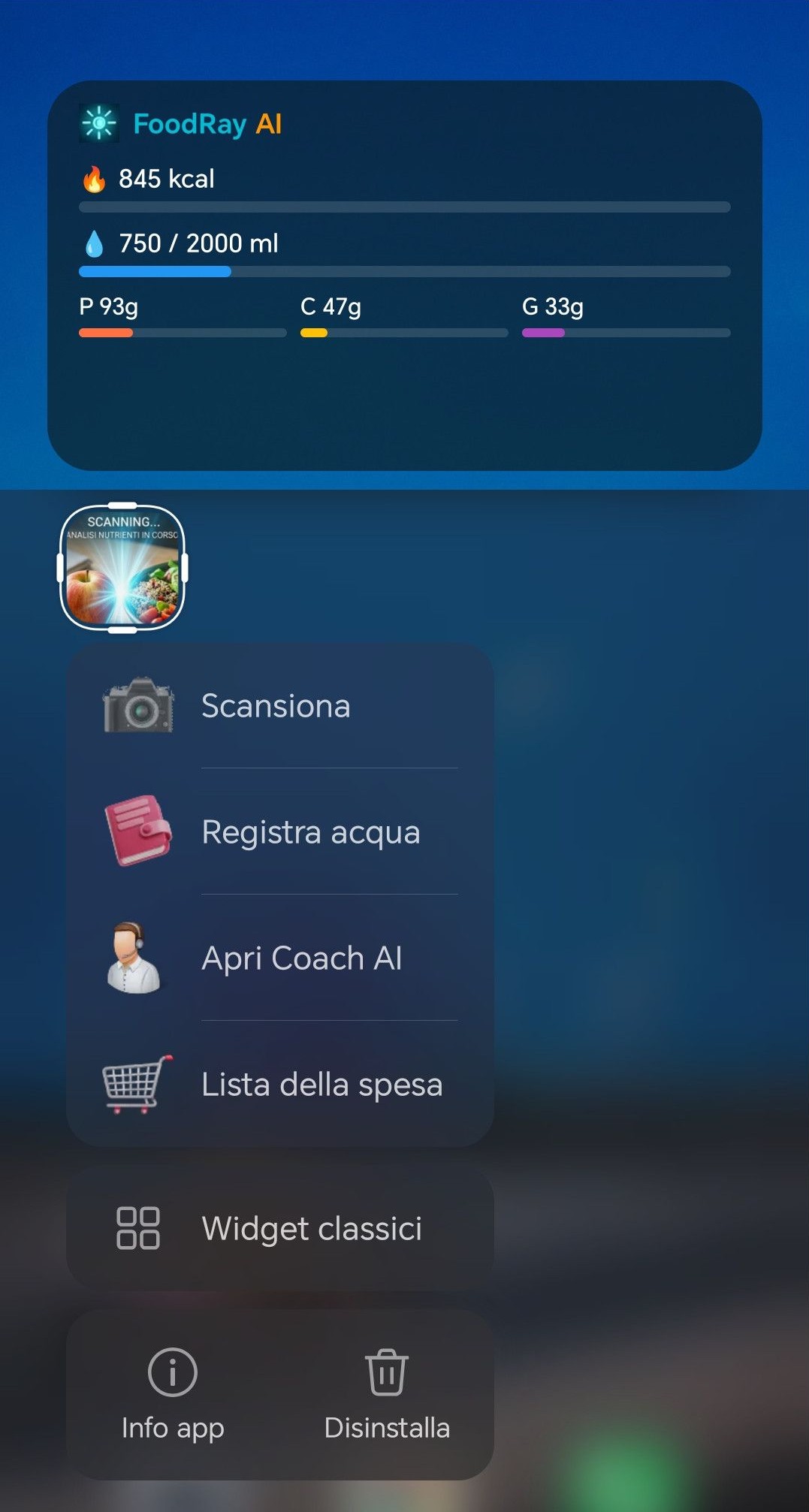
Widget und Verknüpfungen
9. Sprachsteuerung
Das Mikrofon in der oberen Leiste ist auf jedem Bildschirm verfügbar. Damit öffnest du dein Tagebuch, erfasst ein Glas Wasser, fügst Artikel zur Einkaufsliste hinzu, teilst eine Karte oder stellst dem Coach eine Frage, alles per Sprache.
- Die App spricht und versteht 11 Sprachen: Italienisch, Englisch, Französisch, Deutsch, Spanisch, Arabisch, Chinesisch, Japanisch, Koreanisch, Russisch und Hebräisch.
- Mit der Zeit lernt die App deine Formulierungen und verringert bei jeder Nutzung die KI-Aufrufe. Die Anzahl der gelernten Formulierungen findest du unter Nutzung und Abrechnung.
- In den Einstellungen kannst du die Sprachausgabe ein- oder ausschalten und die Spracherklärungen zurücksetzen.
Die Spracherkennung wird vom Betriebssystem deines Smartphones bereitgestellt: Je nach Gerät und Einstellungen kann das Audio auf dem Gerät oder auf den Servern der Plattform verarbeitet werden, wie in den Datenschutzinformationen von Apple und Google beschrieben.
10. Einstellungen und Backup
Öffne die Einstellungen über das Menü.
- Sprache wählen und Einheiten (15 Maßeinheiten).
- Sprachausgabe und Spracherklärungen zurücksetzen.
- Ausrichtung: wähle zwischen Hoch- und Querformat.
- Seitenmenü: wähle, ob das Menü rechts oder links angezeigt wird (für Linkshänder).
- Datenverwaltung & Backup: eine lokale Kopie deiner Daten speichern, sie wiederherstellen und das Automatische Backup ein- oder ausschalten.
Handywechsel, auch zwischen iPhone und Android
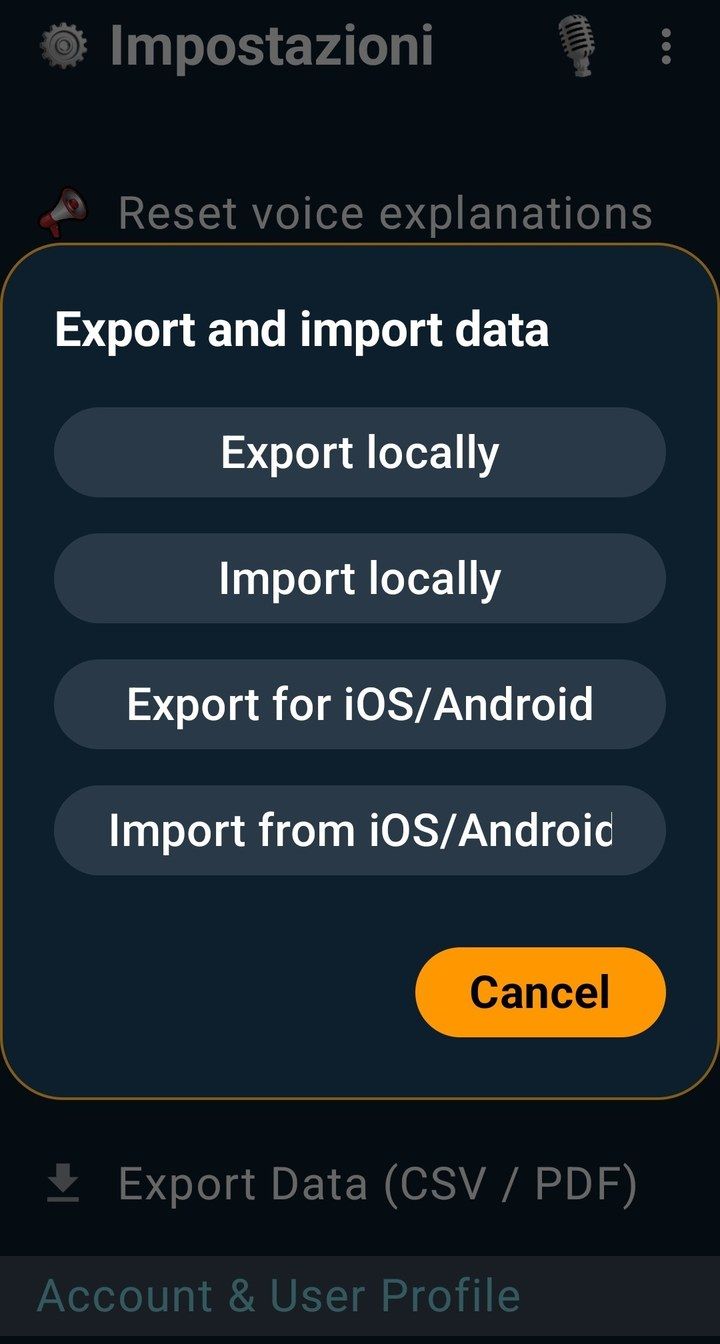
Das automatische Backup bleibt innerhalb jeder Plattform (iCloud auf dem iPhone, Google Drive auf Android) und kann deine Daten daher nicht von einem iPhone auf ein Android-Handy übertragen oder umgekehrt. Verwende dafür den plattformübergreifenden Export: Er erstellt eine Datei, die du auf dem neuen Handy importieren kannst, egal mit welchem System.
- Öffne auf dem alten Handy Einstellungen → Daten exportieren und importieren und tippe auf Für iOS/Android exportieren.
- Speichere oder sende die Datei an einen Ort, auf den du vom neuen Handy aus zugreifen kannst (zum Beispiel dein Cloud-Speicher oder eine E-Mail an dich selbst).
- Installiere auf dem neuen Handy FoodRay AI, öffne Einstellungen → Daten exportieren und importieren, tippe auf Aus iOS/Android importieren und wähle die Datei.
11. Nutzung, Abonnements und Abrechnung
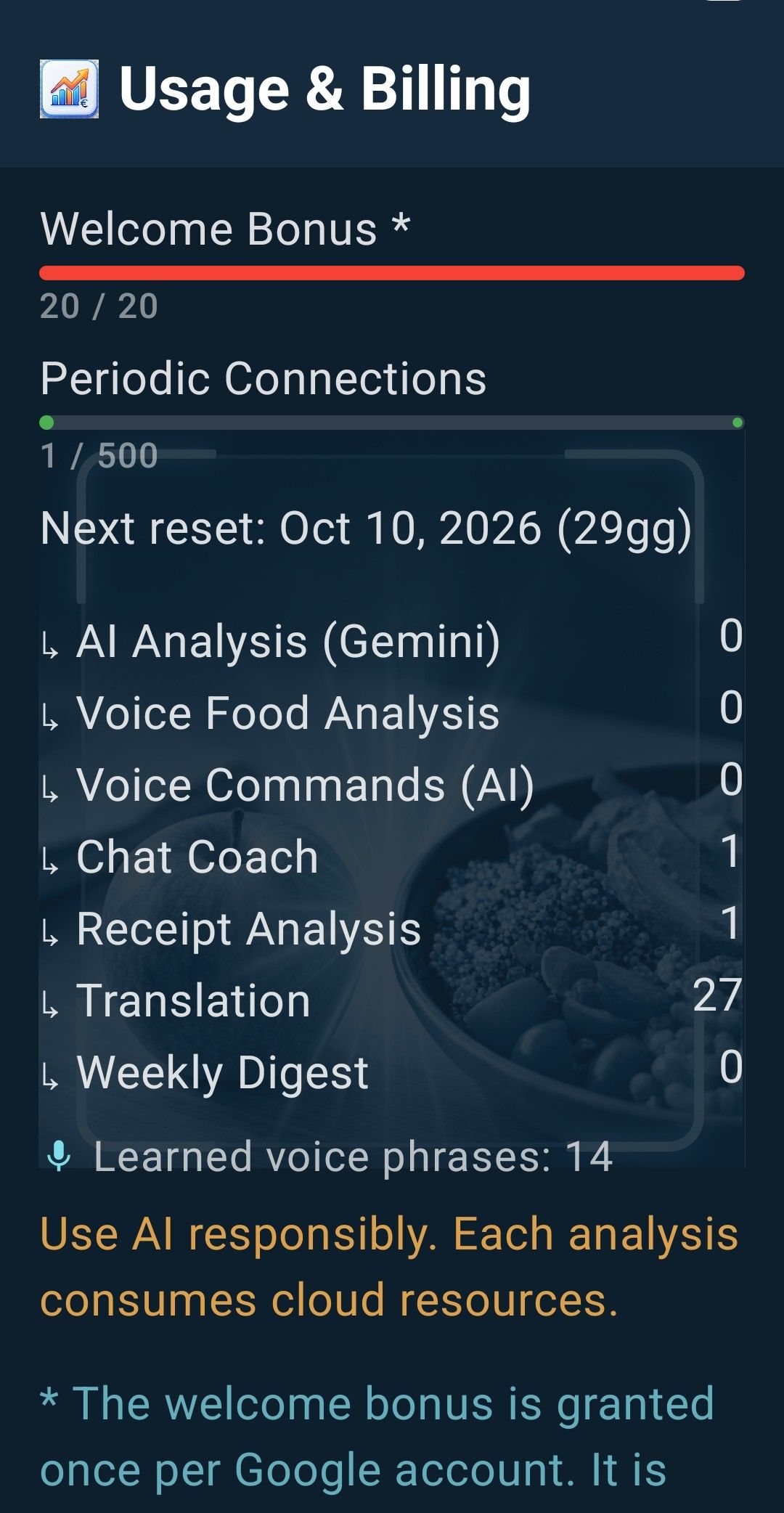
Öffne im Menü Nutzung und Abrechnung, um deine KI-Analysen zu sehen und deinen Tarif zu verwalten.
- Willkommensbonus: 20 Analysen, einmalig pro Konto vergeben. Er wird nicht erneuert.
- Kostenloser Tarif: 5 Analysen pro Monat, ohne Übertrag.
- Abonnements Monatlich und Jährlich: 500 Analysen pro Monat. Nicht genutzte Analysen werden in den nächsten Monat übertragen, bis zu 250, solange das Abonnement aktiv bleibt.
- Übersetzungen sind immer kostenlos und verbrauchen keine Analysen.
- Der Bildschirm zeigt, wie viele Analysen du für jede Aktivität verbraucht hast (Lebensmittelanalyse, Sprache, Coach, Kassenbons und so weiter), sowie das Datum der nächsten Erneuerung.
Abonnieren, wiederherstellen, kündigen
- Abonnements sind monatlich oder jährlich, verlängern sich automatisch und werden über den App Store oder Google Play bezahlt.
- Ein Abonnement ist mit einem FoodRay-Konto verknüpft. Wenn du die App neu installierst oder das Smartphone wechselst, melde dich mit demselben Konto an und nutze auf dem iPhone Käufe wiederherstellen.
- Kündigen: iPhone: Einstellungen → dein Name → Abonnements → FoodRay. Android: Google Play → Profilsymbol → Zahlungen und Abos → Abos → FoodRay. Die Kündigung wird zum Ende des bereits bezahlten Zeitraums wirksam.
- Erstattungen werden von Apple (reportaproblem.apple.com) oder Google Play (Bestellverlauf) bearbeitet.
12. Konto, Datenschutz und Datenlöschung
- Abmelden findest du im Menü. Du kannst dich mit derselben Methode wieder anmelden, mit der du dich registriert hast.
- Konto und Daten löschen: Einstellungen → Konto und Benutzerprofil → Konto und Daten löschen. Das geschieht sofort und entfernt deine lokalen Daten, Backups, gelernten Sprachphrasen und das Anmeldekonto. Es kündigt kein aktives Abonnement (kündige es vorher im Store), und nicht genutzte Analysen lassen sich nicht wiederherstellen.
- Alle Details stehen in der Datenschutzerklärung.
13. Hinweise und Fehlerbehebung
- Die App erkennt ein Foto oder eine Spracheingabe nicht: Prüfe deine Verbindung, bring das Gericht bei gutem Licht ins Bild und sprich nah am Mikrofon.
- KI-Analysen aufgebraucht: Das Datum der nächsten Erneuerung siehst du unter Nutzung und Abrechnung.
- Ein Wert oder ein Produkt scheint falsch: Daten aus öffentlichen Quellen können Fehler enthalten; prüfe das Etikett und melde es uns.
- Abonnement wird nicht angezeigt: Melde dich mit dem Konto an, mit dem du gekauft hast, und nutze Käufe wiederherstellen (iPhone).
Noch Hilfe nötig?
Probiere den Schnellassistenten: Er beantwortet die häufigsten Fragen sofort. Wenn du uns trotzdem brauchst, schreib uns über das Kontaktformular.
Zu Kontakt