
1. Primeros pasos
Descarga FoodRay AI desde App Store (iPhone) o Google Play (Android) y accede con Google o, en iPhone, con Iniciar sesión con Apple. Una cuenta nueva recibe 20 análisis de IA gratuitos como bono de bienvenida, suficientes para probar comidas, fotos, tickets y menús durante varios días. Después tienes 5 análisis gratuitos cada mes. Los servicios que no usan Google Gemini están siempre garantizados de forma gratuita.
Primera configuración (5 minutos)
- Abre el menú y elige Ajustes → Seleccionar idioma: FoodRay AI está disponible en 11 idiomas, con voz nativa. Idiomas disponibles: inglés (EN), italiano (IT), francés (FR), español (ES), alemán (DE), japonés (JA), coreano (KO), chino (ZH), ruso (RU), árabe (AR) y hebreo (HE).
- Elige tus unidades en Ajustes → Unidades (15 unidades disponibles, métricas o tradicionales).
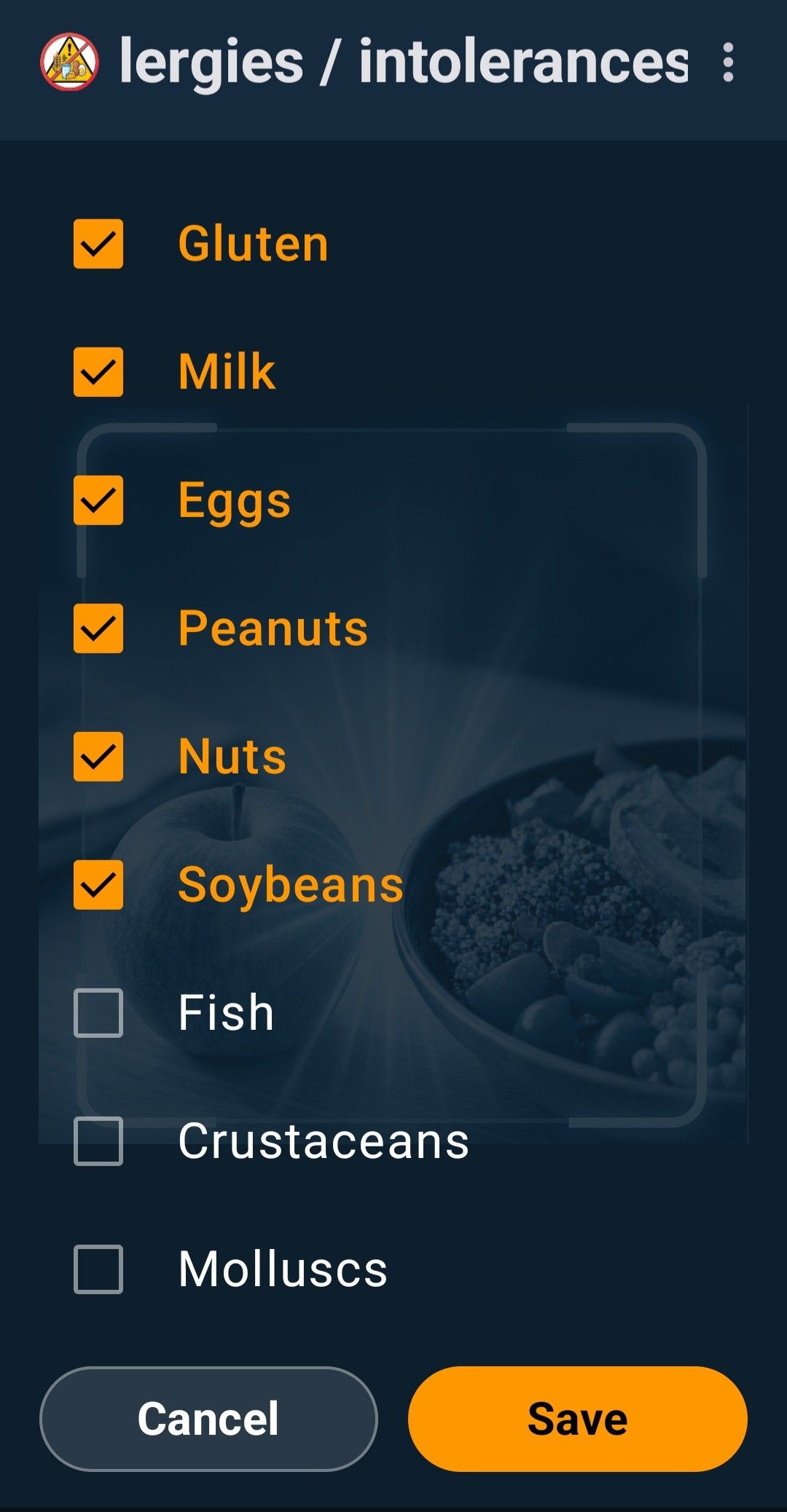
- Abre Mis alergias / intolerancias y marca todo lo que te afecte.
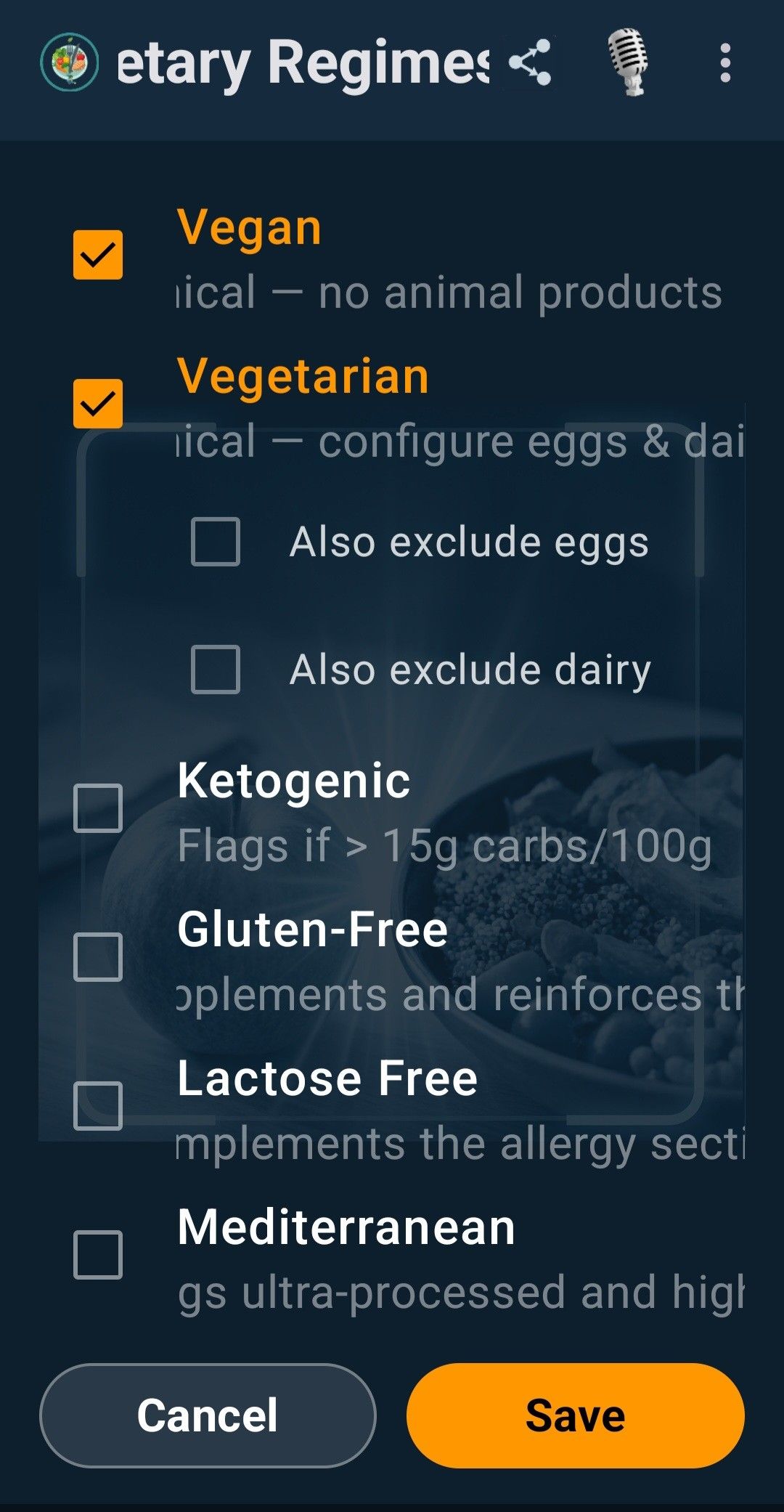
- Abre Regímenes alimentarios y elige las dietas que sigues, si sigues alguna.
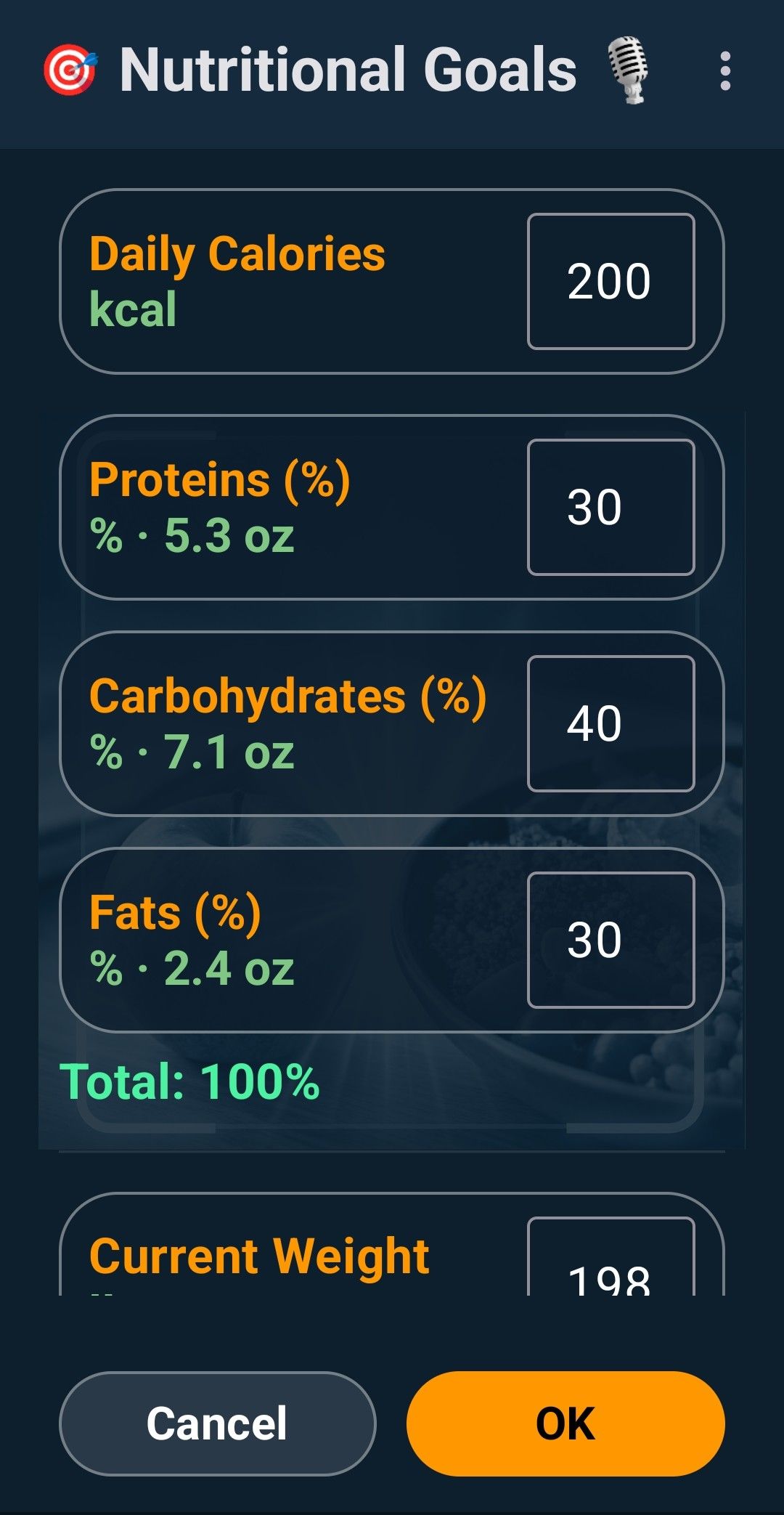
- Abre Objetivos nutricionales para definir tus calorías diarias, el reparto entre proteínas, carbohidratos y grasas, y tu peso actual.
El menú principal
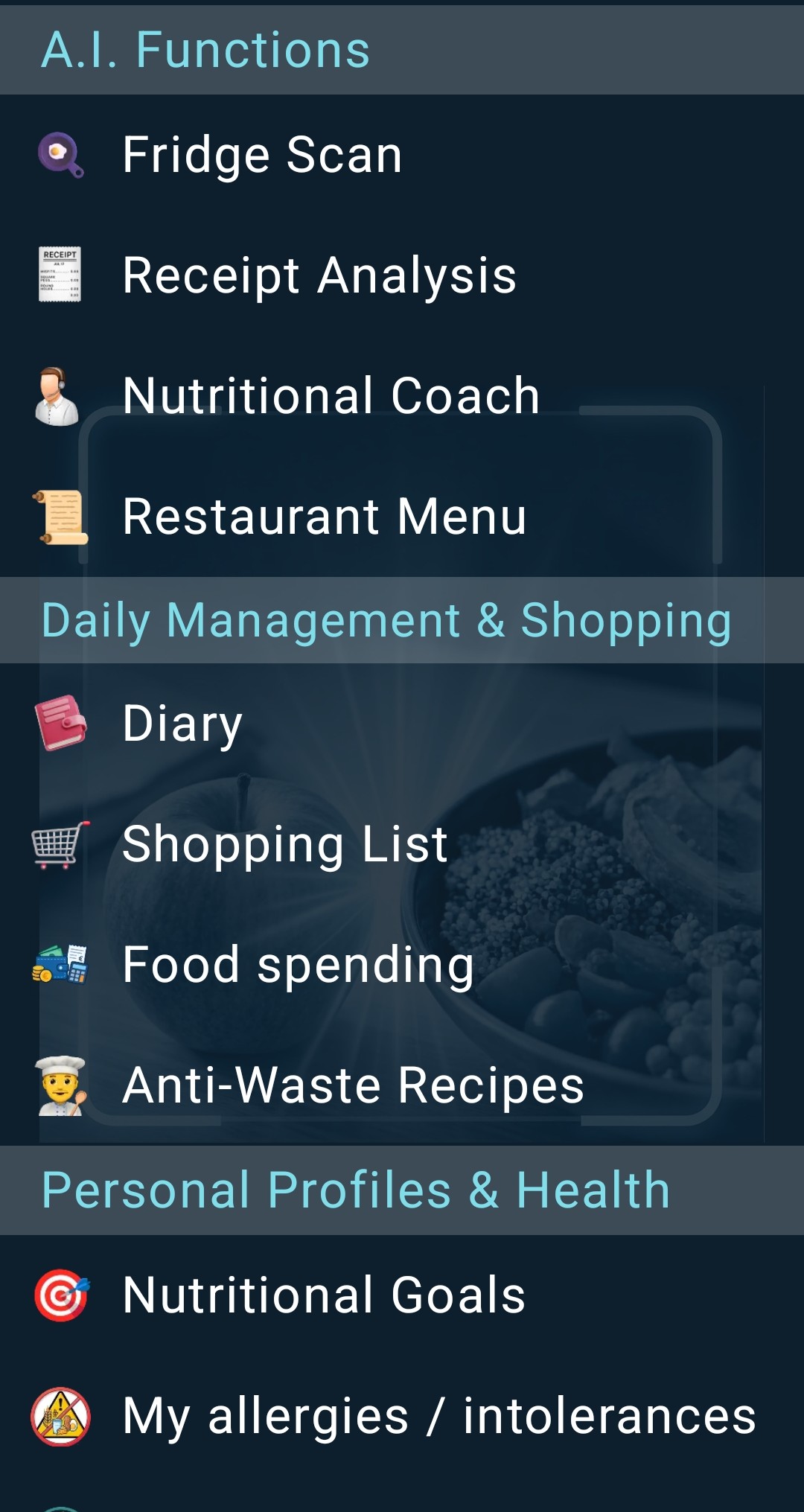
El menú está organizado en secciones. Desde ahí puedes acceder a todo:
- Funciones de IA: Escáner de nevera, Análisis de tickets, Coach nutricional, Menú del restaurante.
- Gestión diaria y compras: Diario, Lista de la compra, Recetas antidesperdicio.
- Perfiles personales y salud: Objetivos nutricionales, Mis alergias / intolerancias, Regímenes alimentarios.
- Seguimiento y bienestar: Historial de peso, Actividad física, Tendencia nutricional, Temporizador de ayuno, Calendario menstrual.
- Archivo e interacción: Conversaciones, Historial, Favoritos, Ajustes, Cerrar sesión.
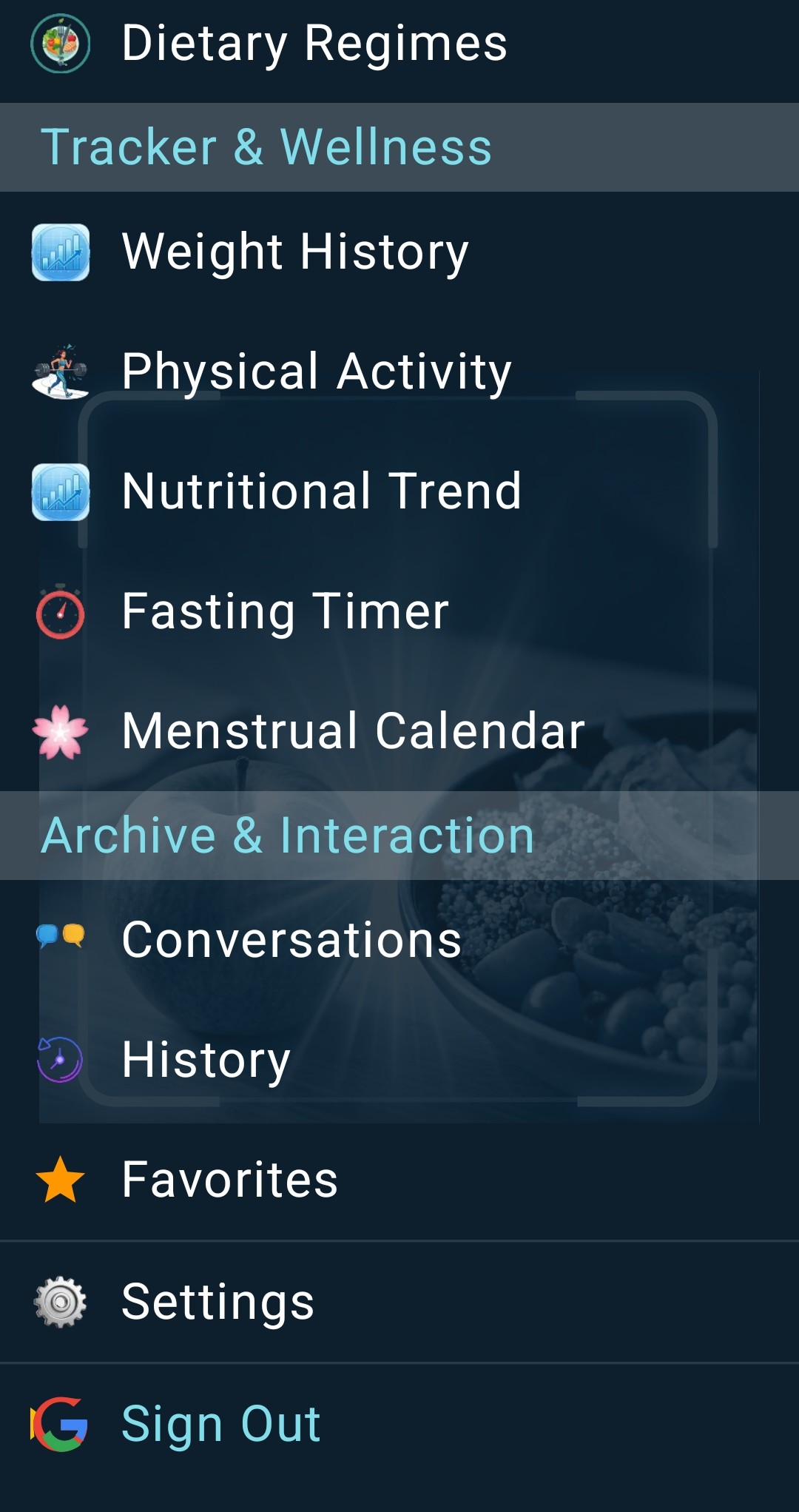
Para elegir en qué lado aparece el menú, abre Ajustes y selecciona Menú lateral. Puedes colocarlo a la derecha o a la izquierda.
2. Registrar lo que comes
Hay tres formas de añadir un alimento. Elige la que mejor te venga en cada momento: escanear un código de barras, fotografiar el plato o simplemente decirlo con los comandos de voz.
Escanear un código de barras
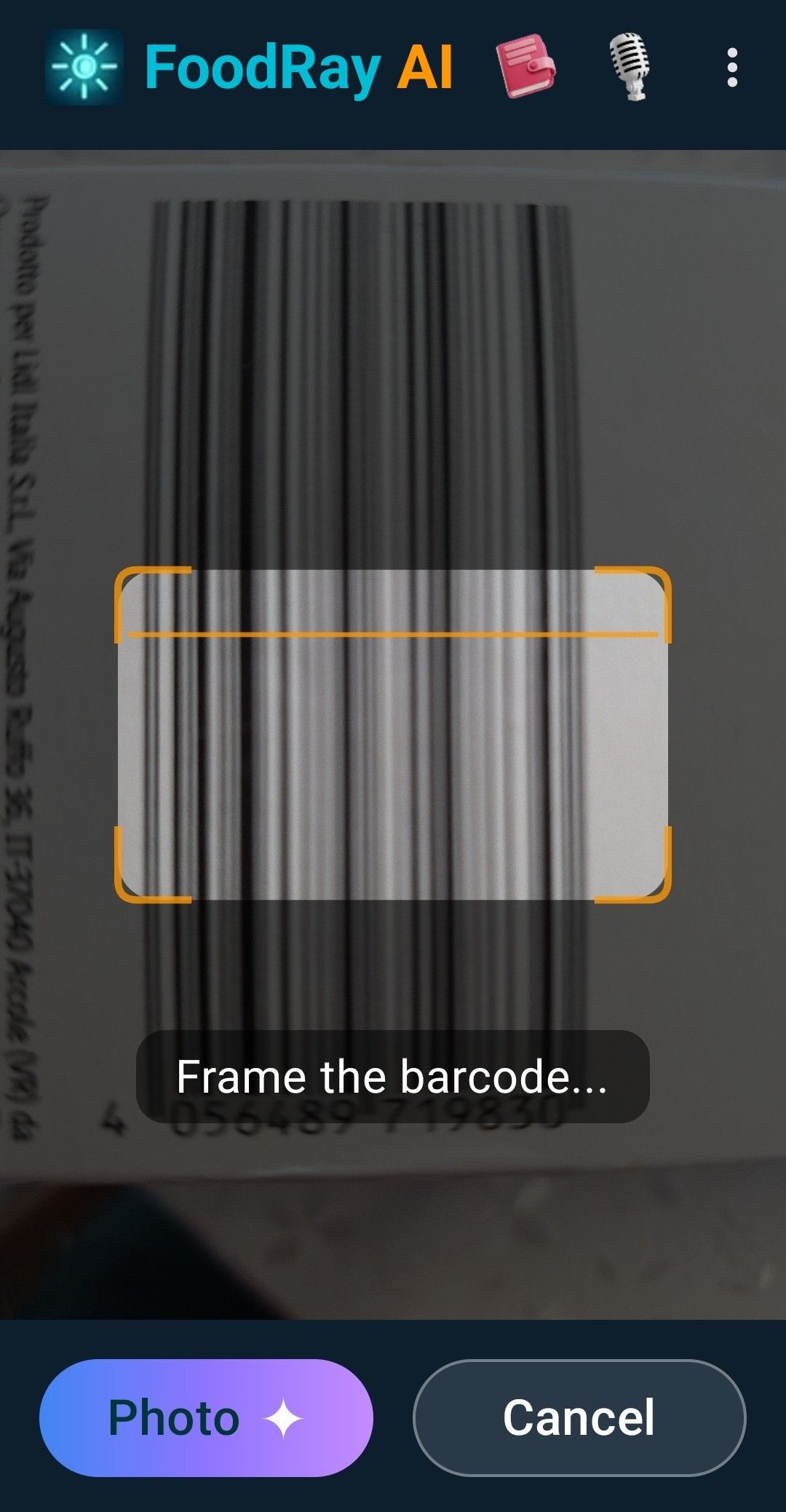
- Abre el escáner desde la pantalla de inicio.
- Encuadra el código de barras dentro del recuadro. La app busca el producto en Open Food Facts, la base de datos colaborativa de productos envasados, completa vitaminas y minerales con los datos oficiales del Departamento de Agricultura de Estados Unidos (USDA) y lo compara con las alertas europeas RASFF (Rapid Alert System for Food and Feed).
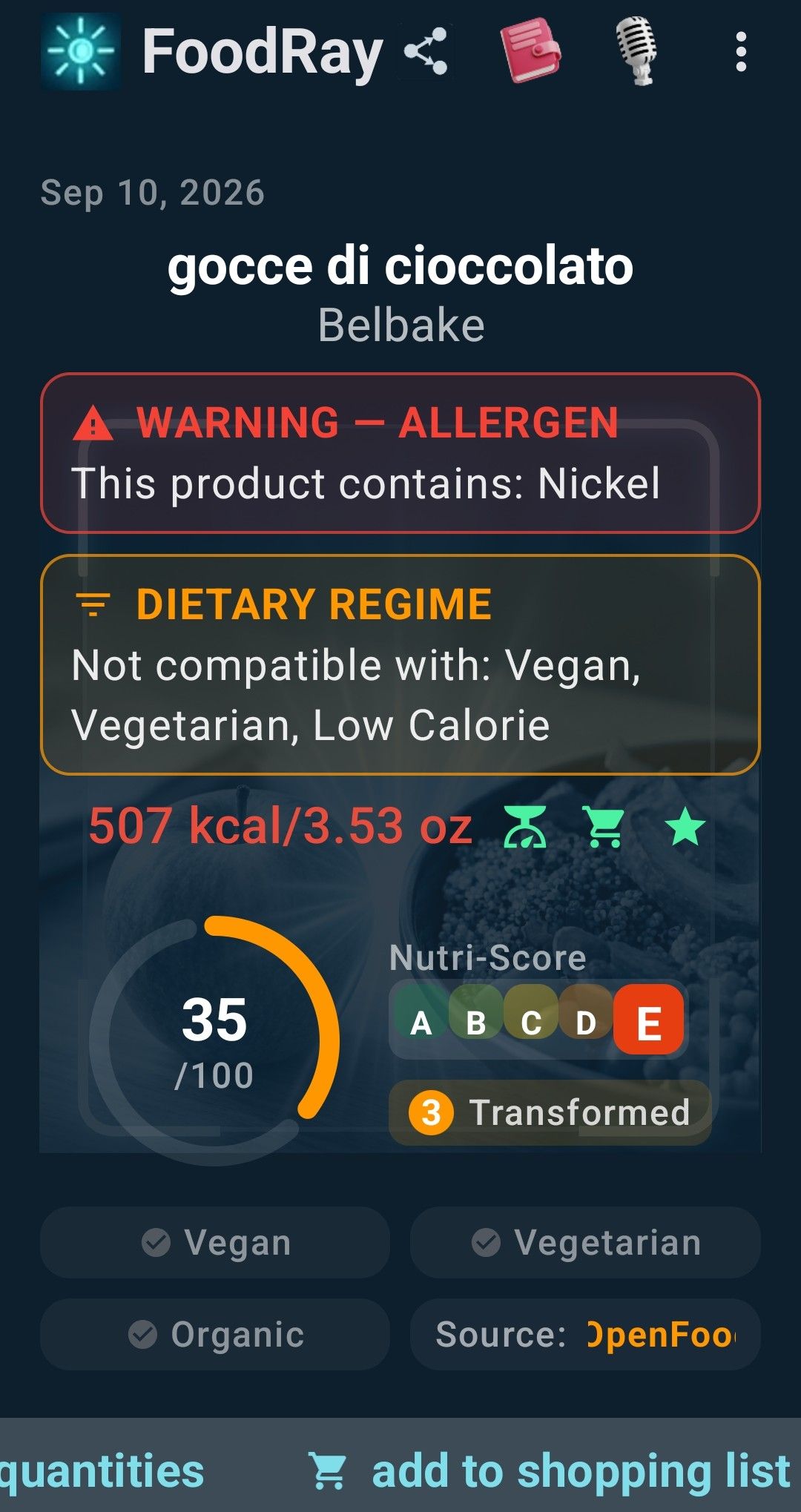
- Obtienes la ficha del producto con calorías, puntuaciones, alérgenos y compatibilidad con tus dietas.
Si el producto no está en la base de datos, toca Foto para obtener una estimación de la IA. Las estimaciones siempre se marcan como estimación de IA, no verificada.
Fotografiar un plato
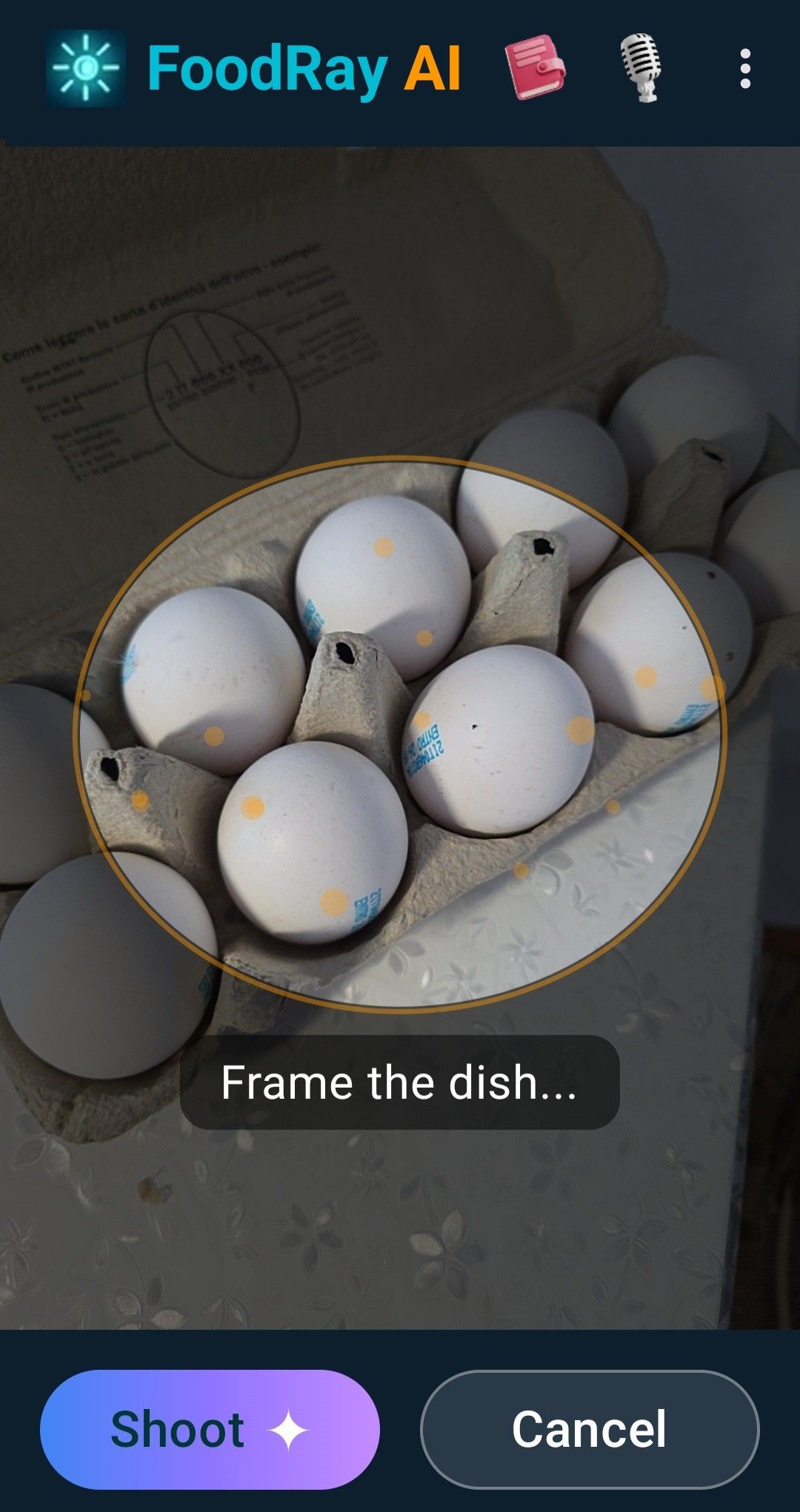
Toca Foto, encuadra el plato entero con buena luz y pulsa Capturar. La IA reconoce el alimento y estima las porciones y los nutrientes. El mismo método sirve para platos preparados, ingredientes y menús de restaurante.
Decirlo en voz alta
Toca el micrófono de la barra superior y di, por ejemplo, "150 gramos de pasta". La app entiende el nombre y la cantidad y añade el registro a tu diario, sin tocar la pantalla. También puedes escribir el mismo texto.
Favoritos
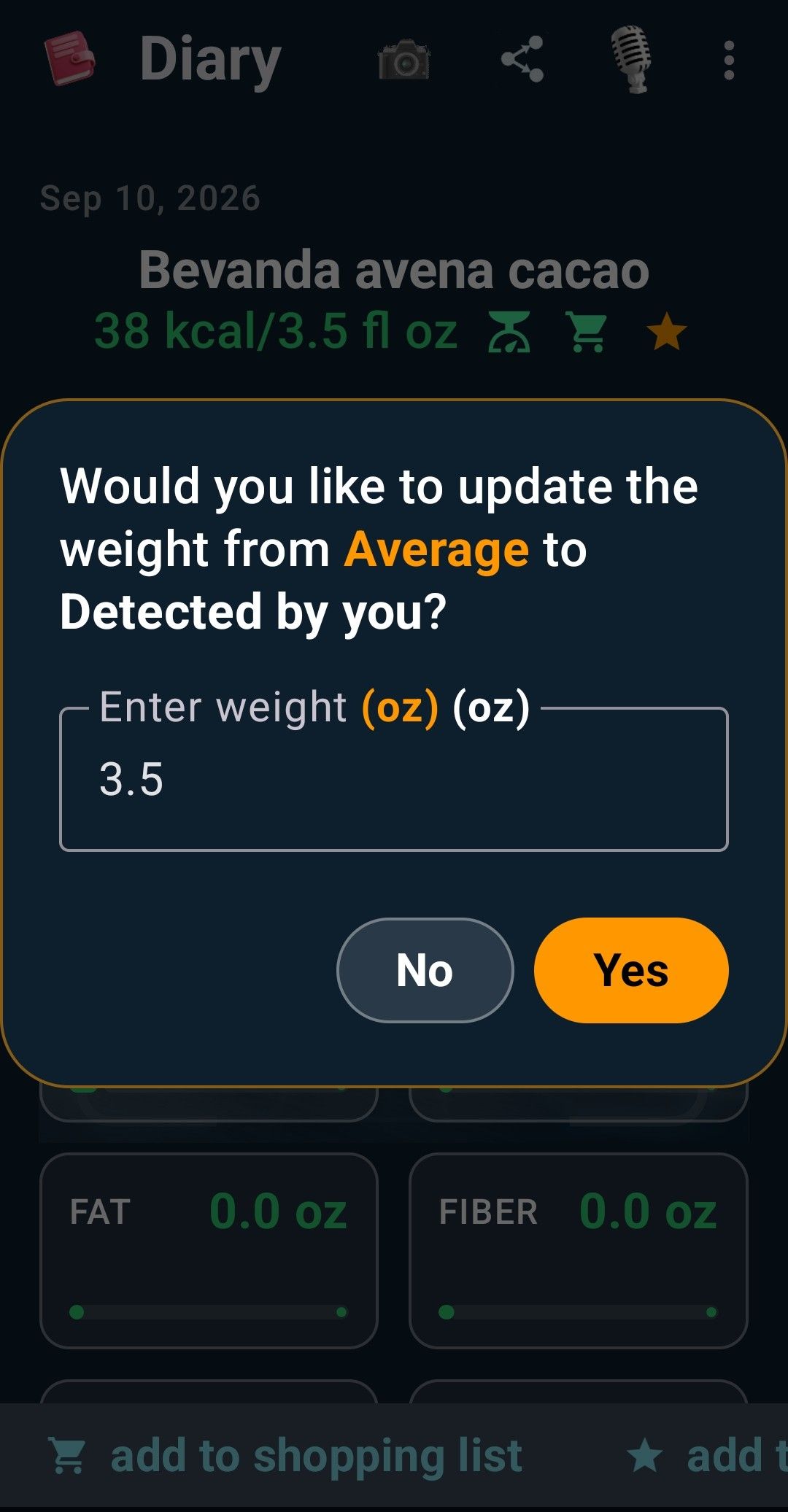
Las comidas que tomas a menudo se pueden guardar con la estrella de la ficha de resultados. En Favoritos las encuentras de nuevo con un toque, ordenadas por Más usados o Recientes, con un contador de las veces que las has usado. Puedes añadirlas a la lista de la compra o quitarlas.
3. El Diario
En iPhone 1.1, usa + y − para ajustar el agua del día mostrado. Un comando de voz con un número sin unidad pide confirmación. Las recetas de la nevera se guardan en la sección de aprovechamiento.
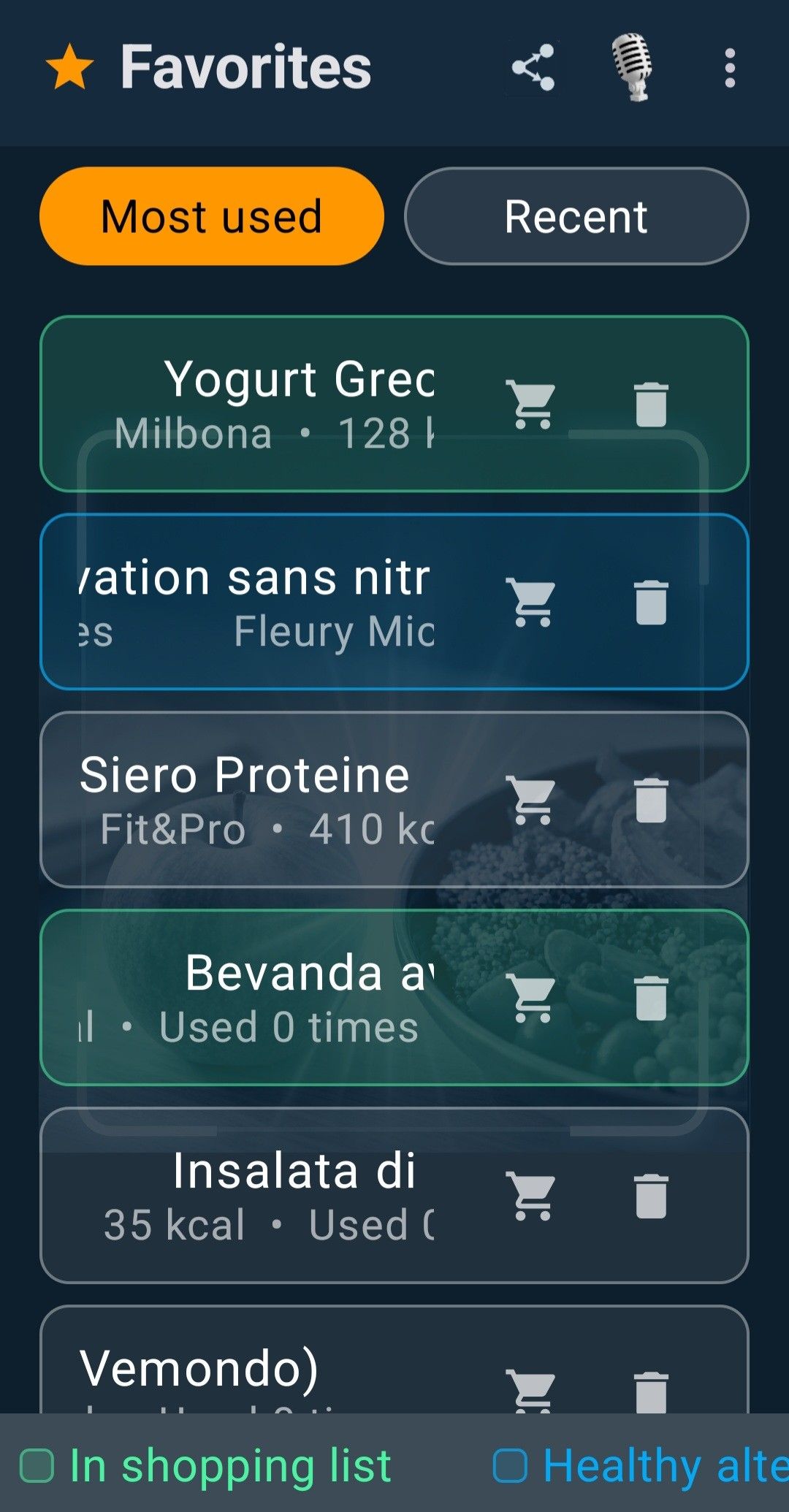
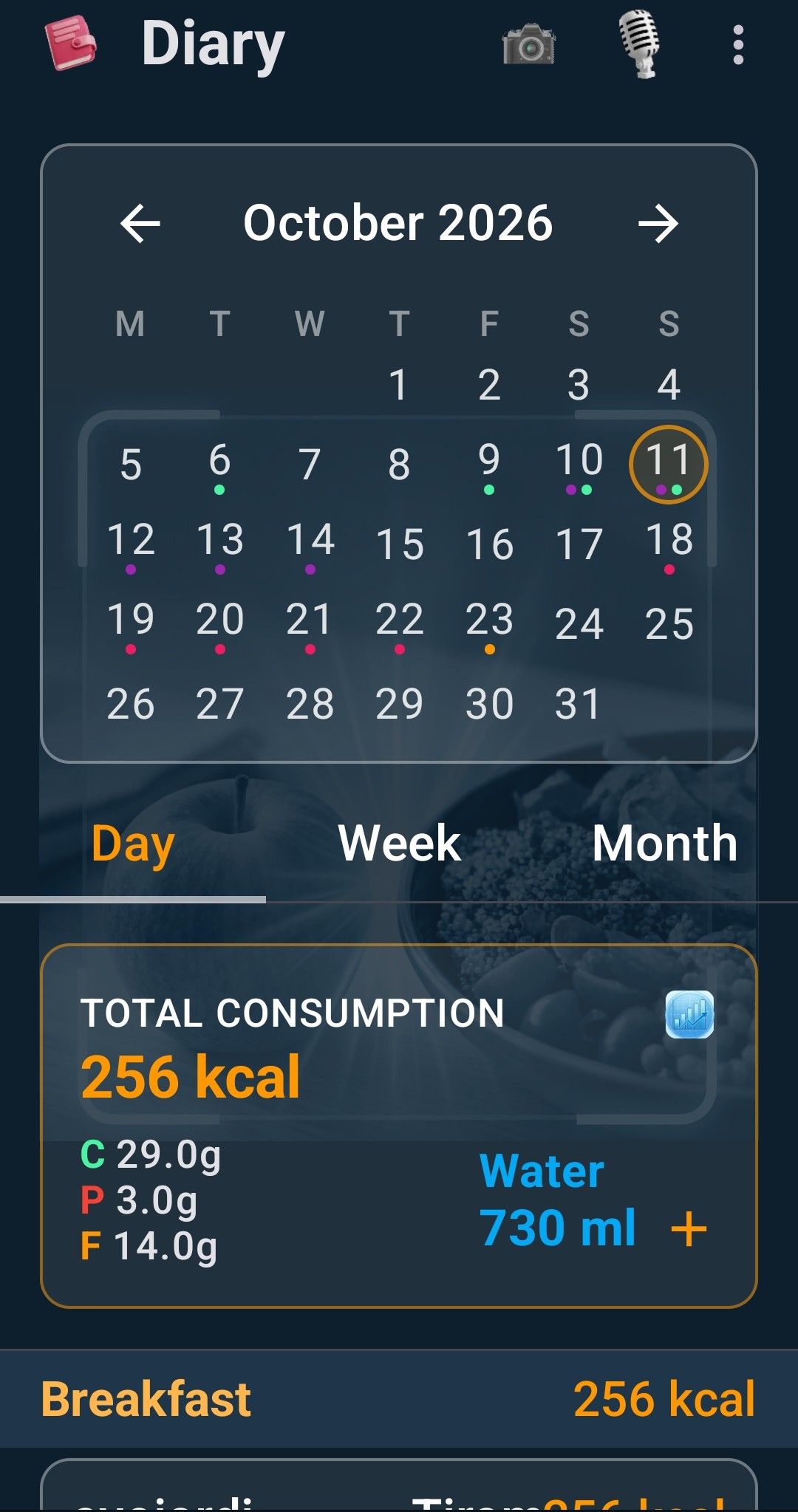
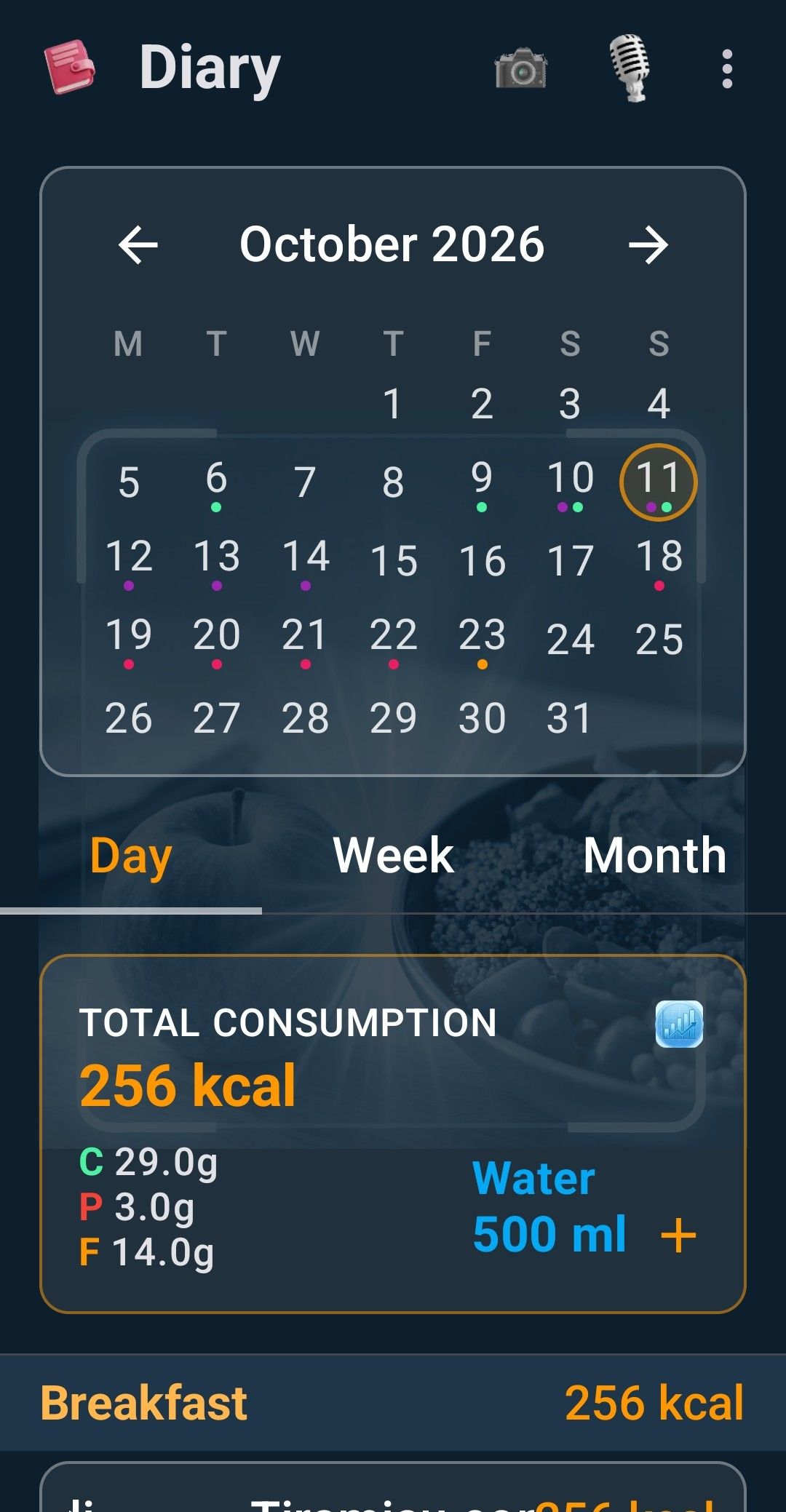
El Diario reúne todo lo que registras, con el total de calorías y macros del día. Cambia entre Día, Semana y Mes y toca una fecha del calendario para volver atrás en el tiempo.
Registrar el agua
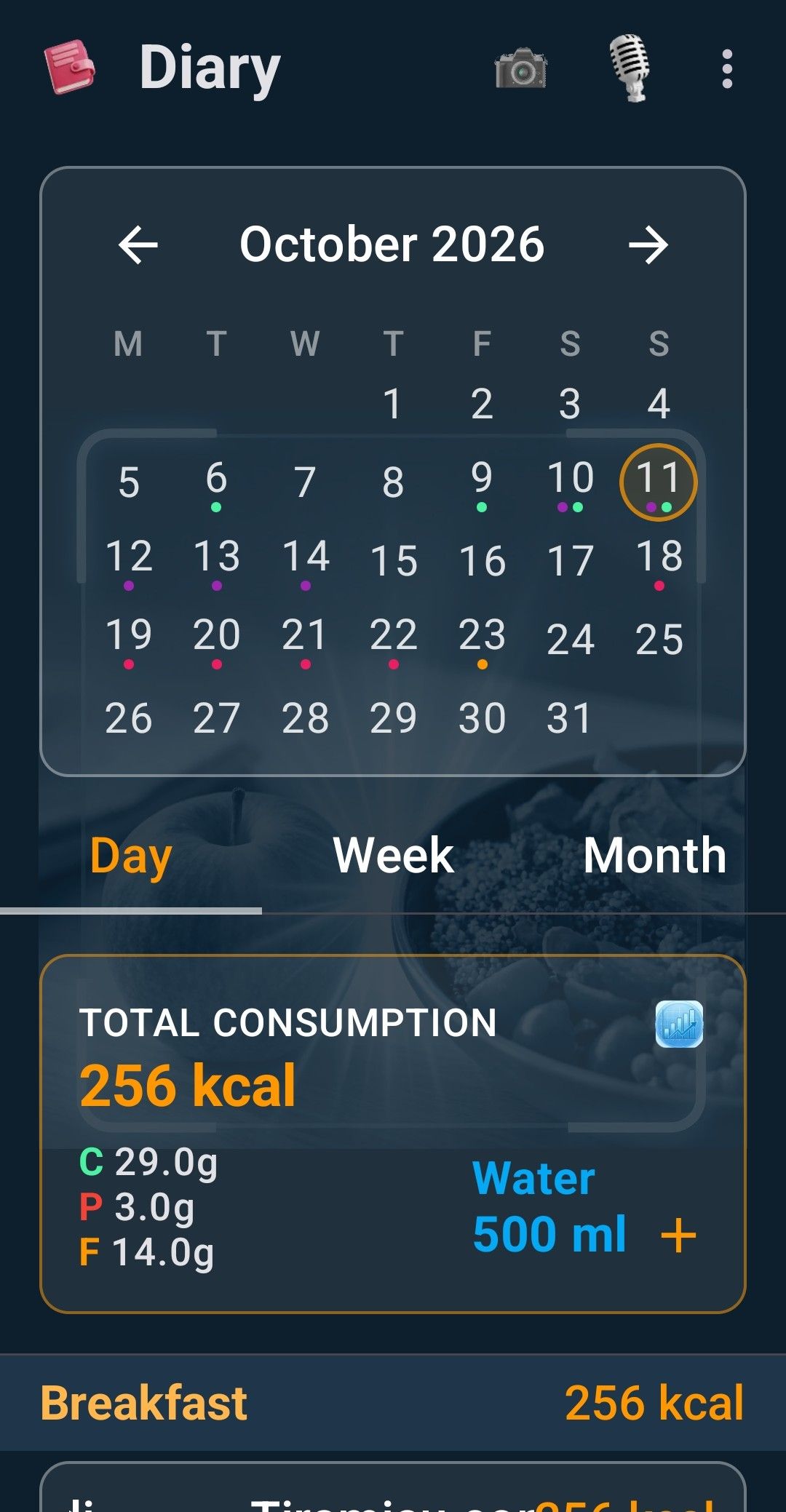
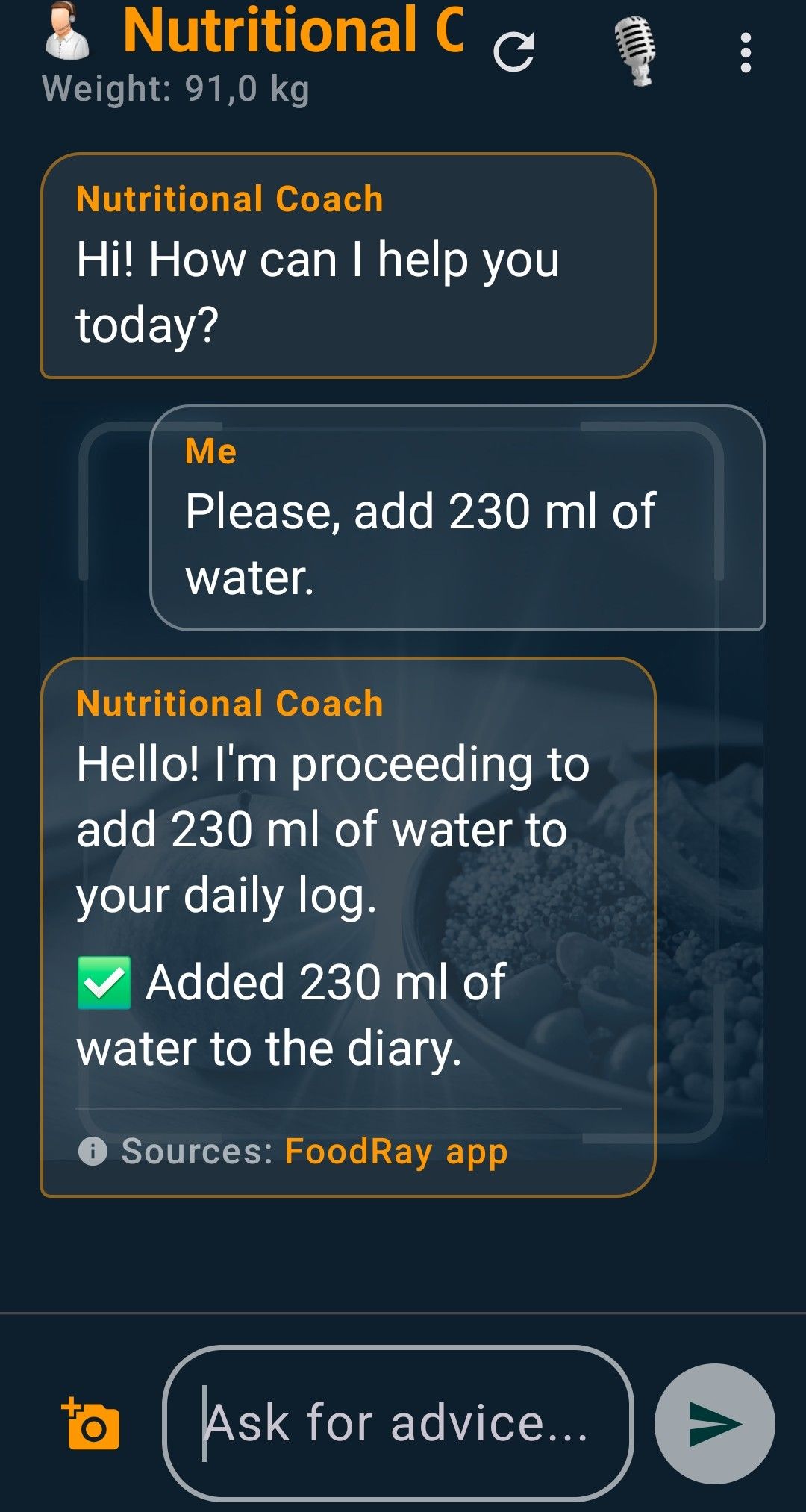
El recuadro Agua muestra cuánto has bebido: toca el + para añadir un vaso (250 ml). Puedes personalizar la cantidad de agua bebida mediante los comandos de voz y el coach nutricional. Para comparar los días, consulta el gráfico de consumo de agua.
4. Entender los resultados
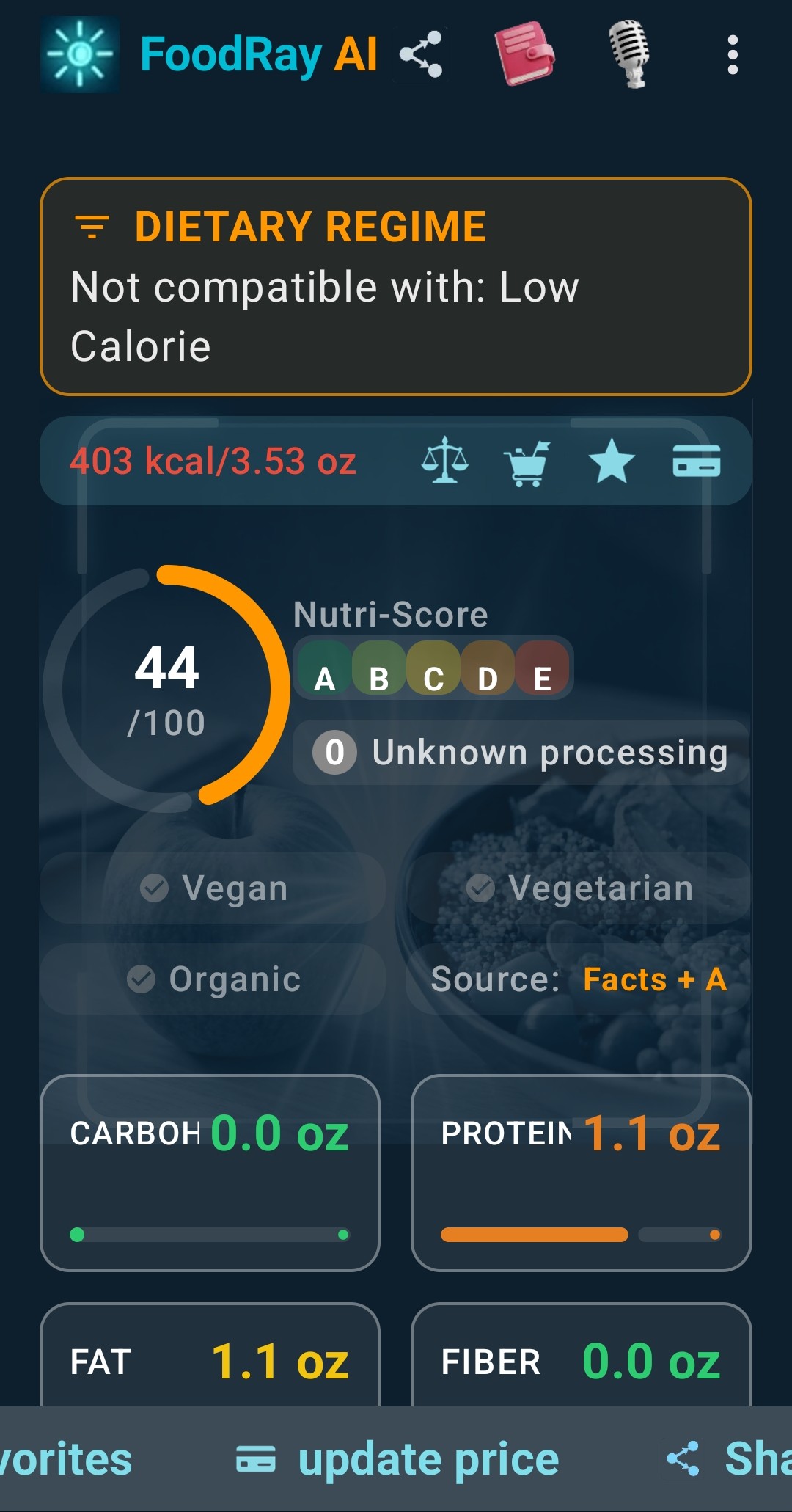
Cada alimento escaneado o fotografiado recibe una ficha. Así se lee:
- Puntuación de salud (0–100): una valoración global del alimento.
- Nutri-Score A–E: la escala de colores, de la mejor (A) a la peor (E).
- Grupo NOVA: el grado de procesamiento del alimento (por ejemplo, Transformado o Ultraprocesado).
- Insignias de dieta: Vegano, Vegetariano, Ecológico, etc., con la fuente de los datos indicada.
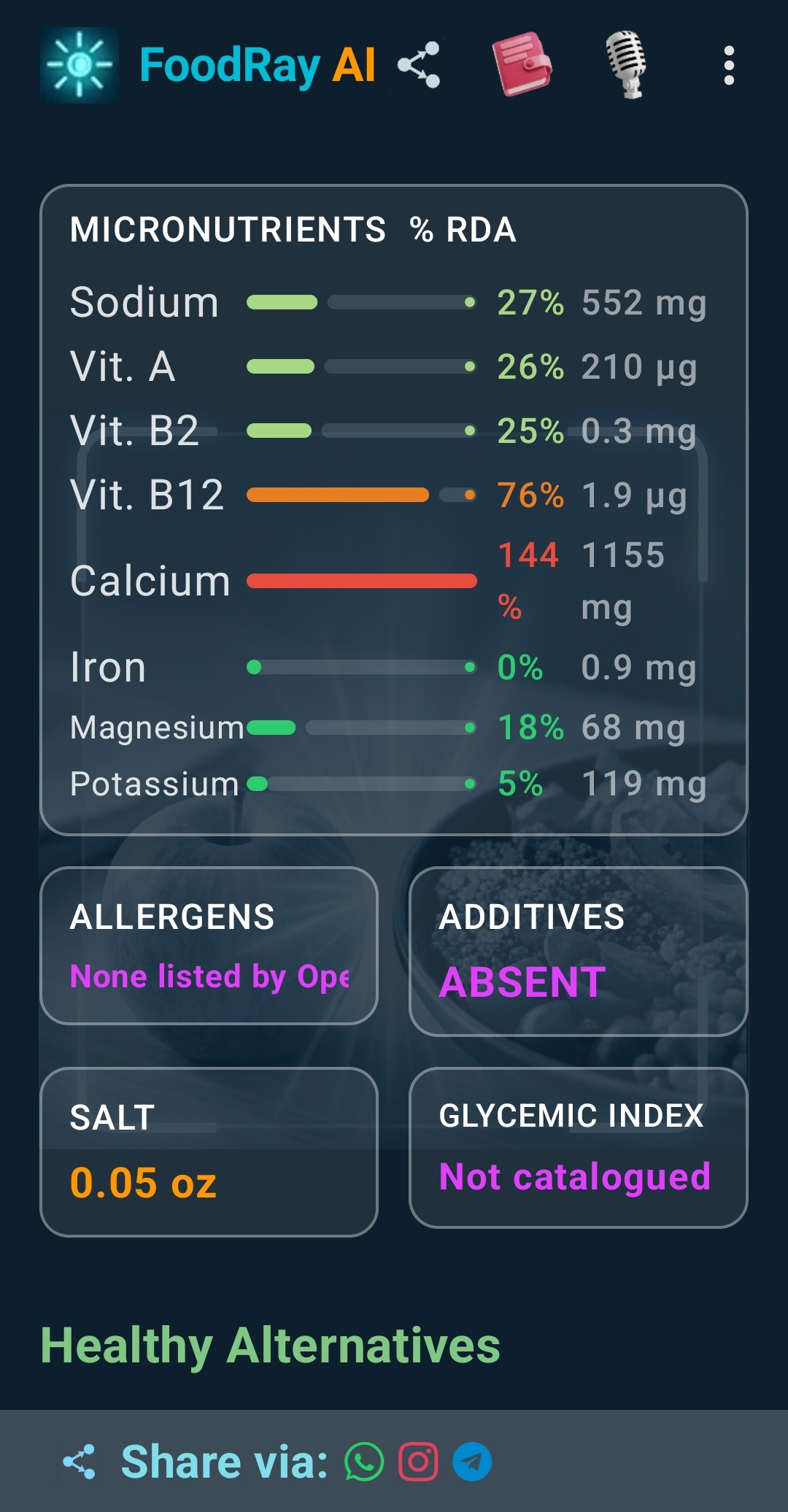
- Macros y micronutrientes: carbohidratos, proteínas, grasas, fibra, más 13 vitaminas y minerales como porcentaje de los valores de referencia europeos.
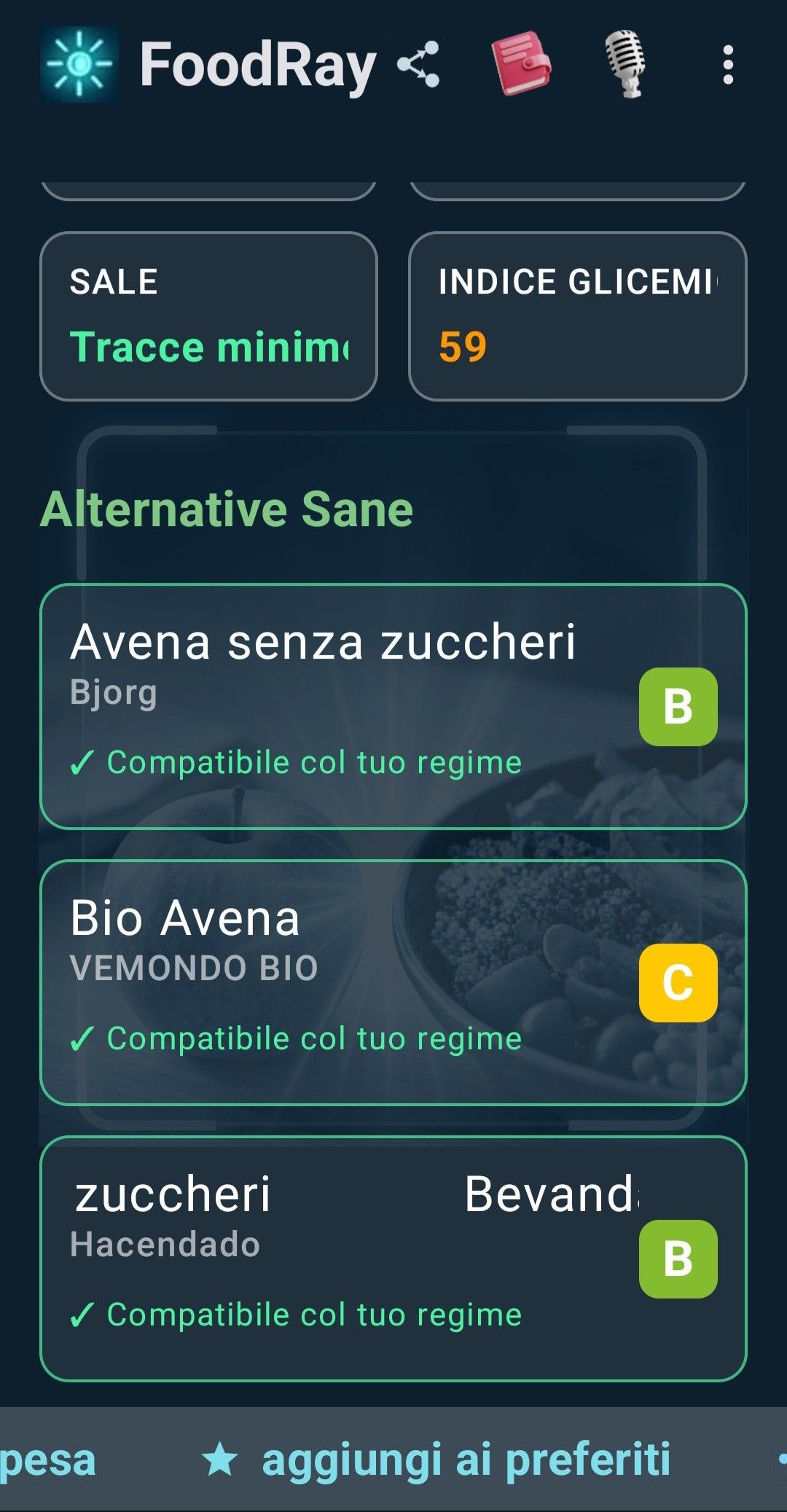
- Alérgenos, aditivos, sal e índice glucémico en los recuadros de abajo.
- Alternativas más saludables: cuando un producto obtiene una puntuación baja, hasta tres productos de la misma categoría con una puntuación igual o mejor.
Alertas de seguridad alimentaria
Los productos también se comparan con las alertas del sistema RASFF de la Comisión Europea (Sistema de Alerta Rápida para Alimentos y Piensos). Si se encuentra alguna, recibes un aviso visual y hablado. Comprueba siempre el lote que figura en el envase: una alerta puede afectar solo a algunos lotes, así que el aviso es una invitación a verificar, no la confirmación de que tu producto esté afectado.
5. Alergias, intolerancias y dietas
Recibe avisos según tu perfil y los datos disponibles. Revisa siempre los ingredientes y las trazas en el envase. La app avisa si faltan datos sobre alérgenos. En el restaurante, confirma con el personal. Las estimaciones por foto o voz no confirman ingredientes ni trazas.
Alergias e intolerancias
En Mis alergias / intolerancias marcas lo que te afecta y tocas Guardar. FoodRay AI gestiona 17: níquel, histamina, gluten (celiaquía), lactosa, proteínas de la leche, crustáceos, moluscos, huevos, pescado, cacahuetes, soja, frutos secos de cáscara, apio, mostaza, sésamo, sulfitos y altramuz. También puedes añadir alérgenos personalizados.
En cada escaneo la app comprueba los datos del producto y muestra un recuadro rojo ATENCIÓN — ALÉRGENO si hay alguna coincidencia. Si faltan los datos de alérgenos de un producto, la app te avisa en lugar de darlo por seguro.
Regímenes alimentarios
En Regímenes alimentarios puedes seleccionar hasta nueve: Vegano, Vegetariano (con opciones para excluir huevos o lácteos), Cetogénica, Sin gluten, Sin lactosa, Mediterránea, Paleo, Alta en proteínas y Baja en calorías. En cada escaneo la app comprueba la compatibilidad y señala los conflictos en un recuadro amarillo RÉGIMEN ALIMENTARIO. El Coach también tiene en cuenta tus dietas cuando te responde.
6. El Coach de IA
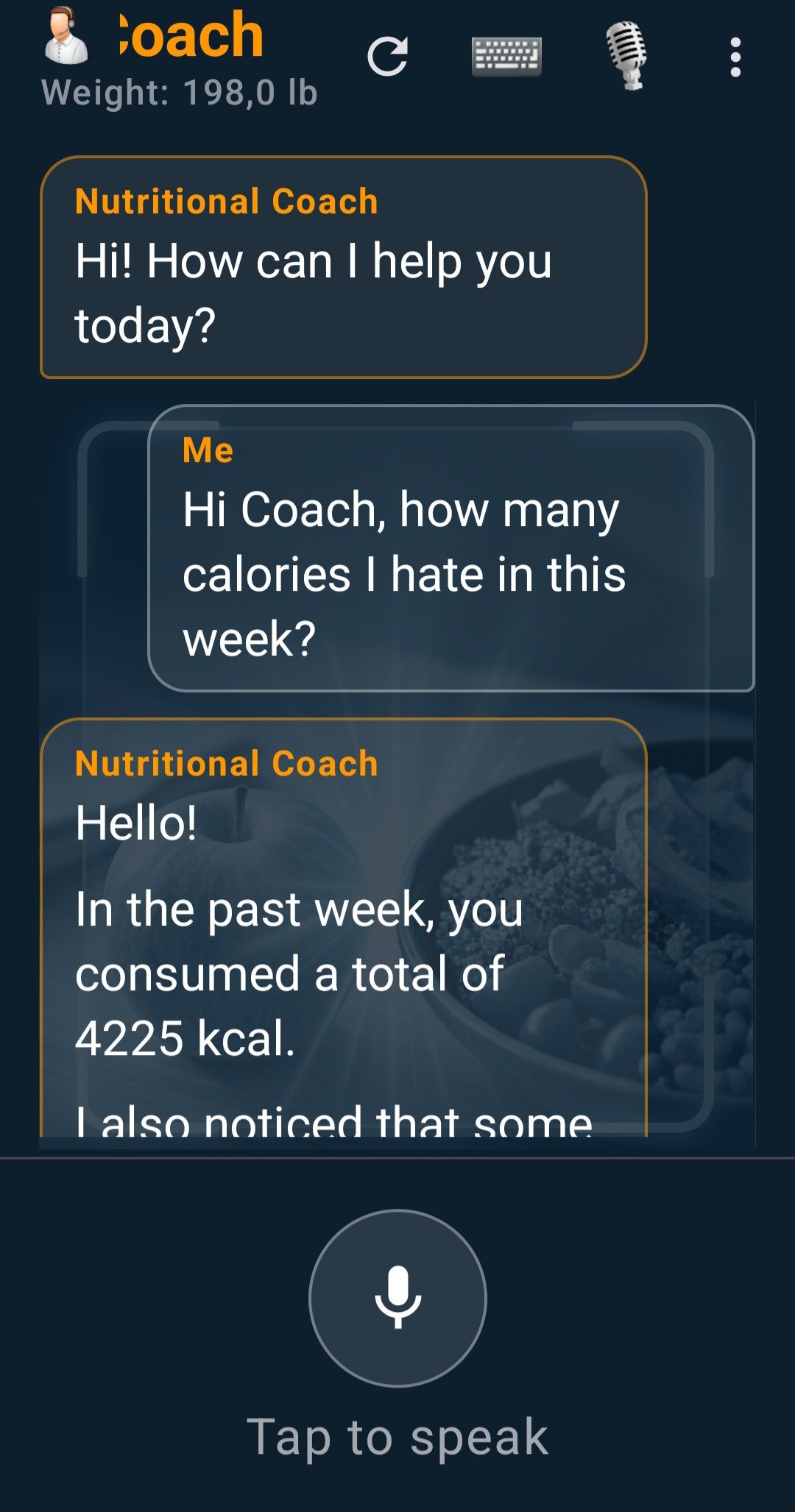
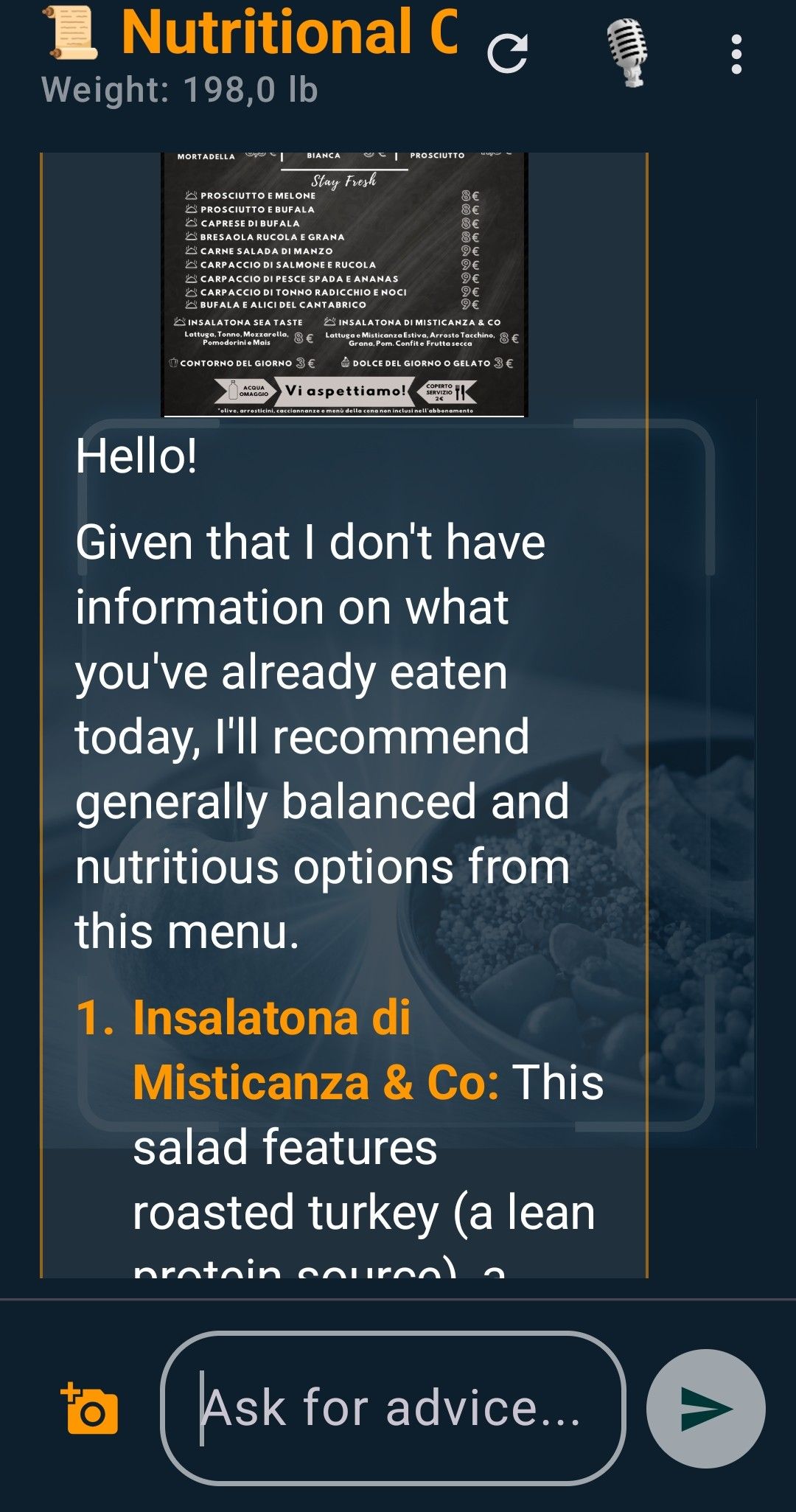
El Coach nutricional no es un chatbot genérico: responde según tu diario real de los últimos 7 días, tus objetivos, la evolución de tu peso y tus dietas activas. Pregunta por escrito o toca Toca para hablar y háblale.
- Resumen semanal: cada semana el Coach te envía un resumen personalizado, sin que se lo pidas.
- Menú del restaurante: fotografía la carta antes de pedir con el botón de la cámara del chat y el Coach te sugiere las mejores opciones para tu día.
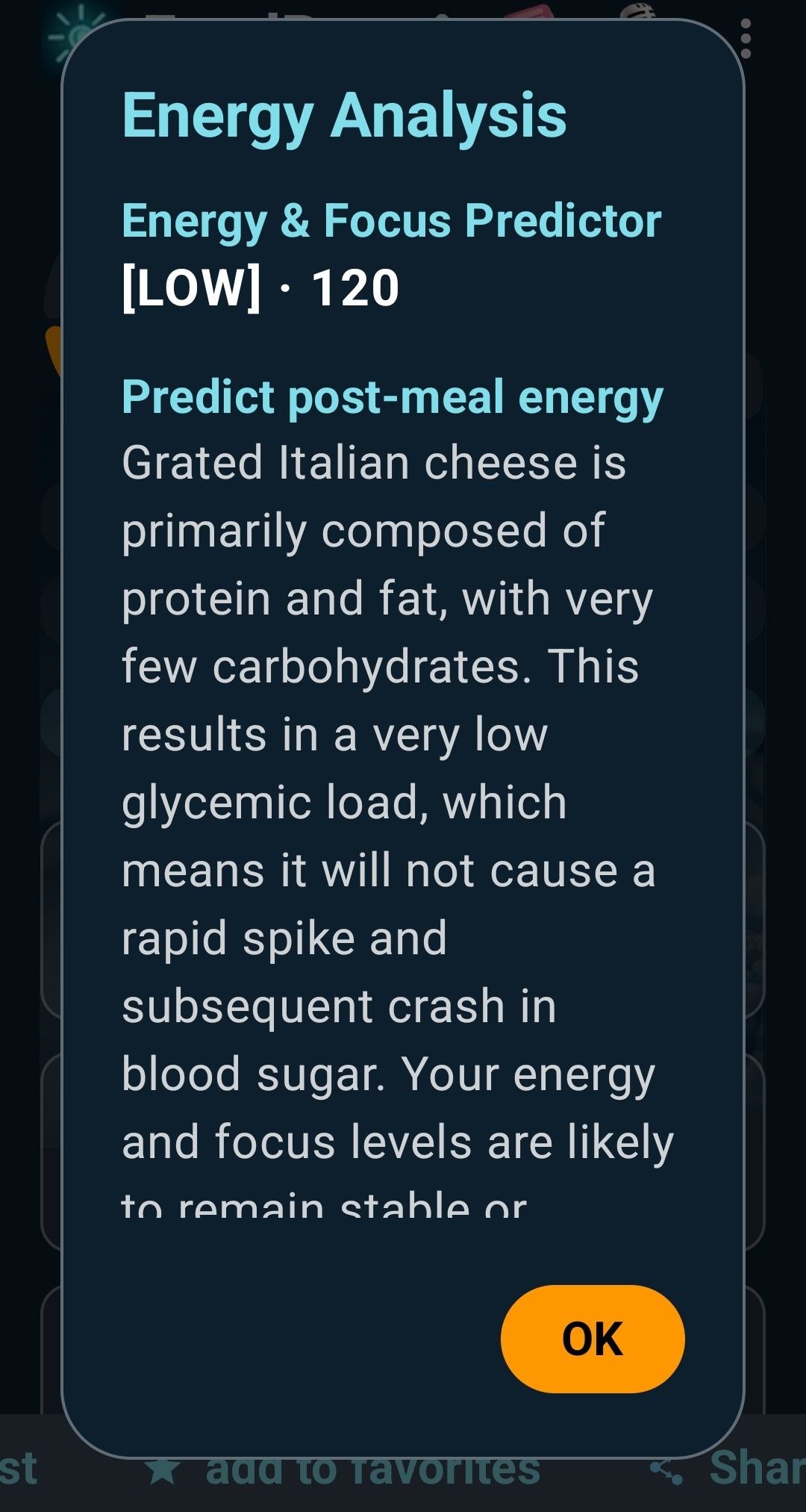
- Energy & Focus Predictor: estima el riesgo de una bajada de energía o de concentración en las próximas dos horas, según la carga glucémica presunta de lo que has comido.
- Conversaciones: encuentra tus chats anteriores con el Coach.
7. Frigorífico, recibos, lista de la compra y presupuesto
En iPhone 1.1, revisa las líneas y precios del recibo antes de guardarlos. Si el servicio no responde, vuelve a intentarlo.
Escáner de nevera y Recetas antidesperdicio
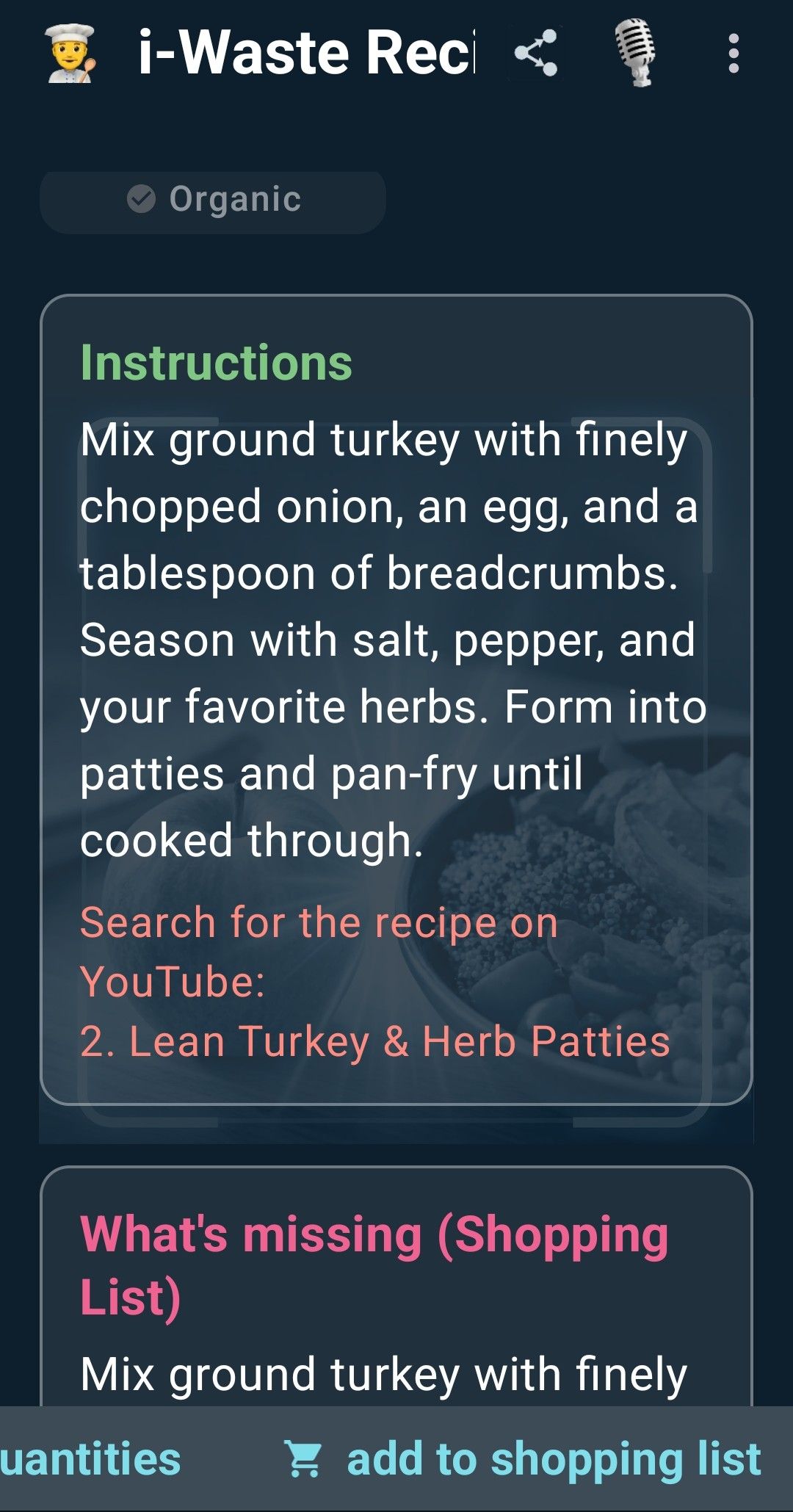
Fotografía el interior de tu nevera o tus ingredientes con el Escáner de nevera. La IA enumera lo que reconoce y propone recetas de desperdicio cero con lo que tienes. Los ingredientes que faltan se pueden añadir a la lista de la compra con un toque.
Análisis de tickets
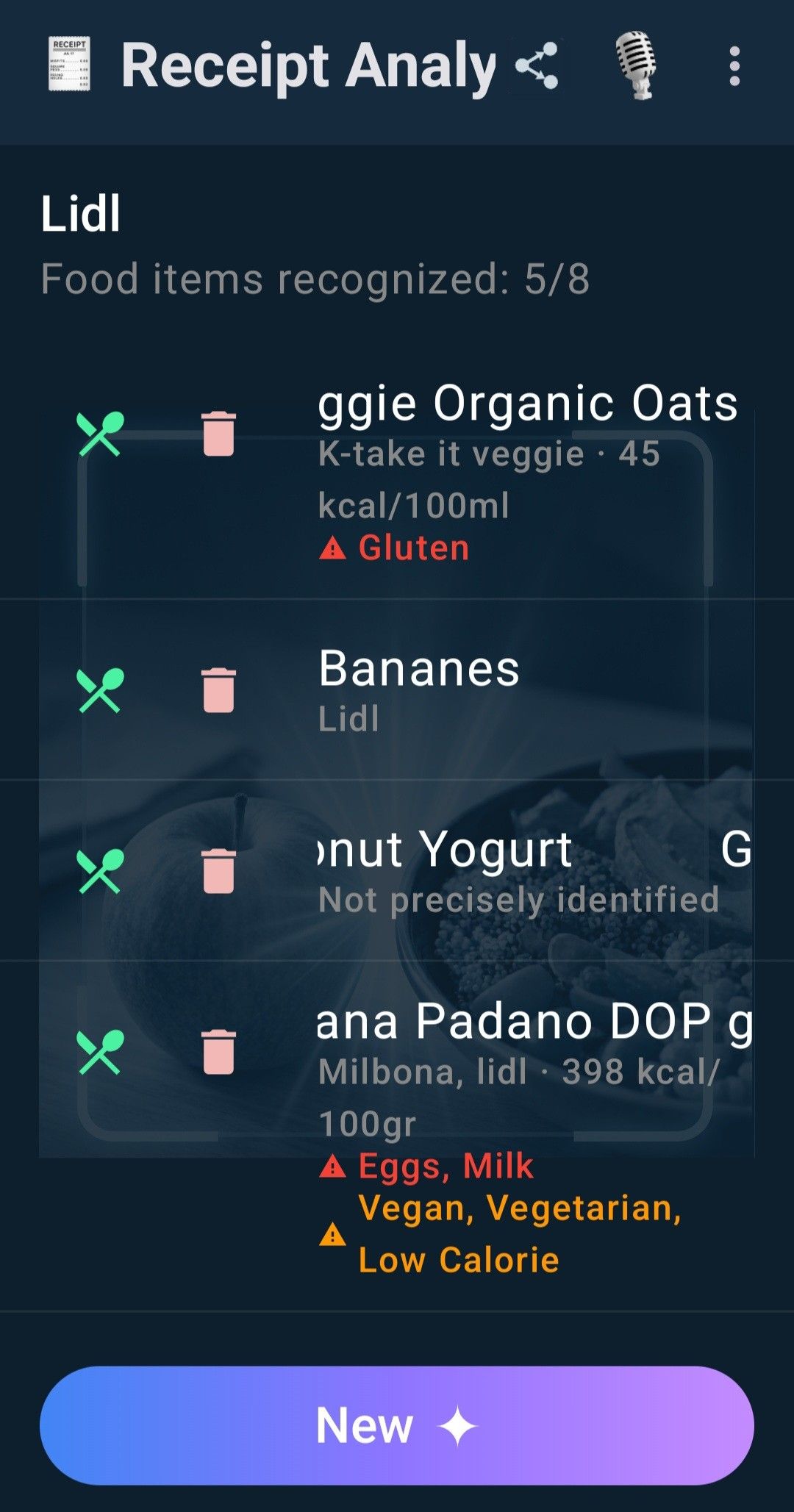
Fotografía tu ticket con Análisis de tickets: se admiten tickets de varias páginas. La app lee los artículos, reconoce la tienda y da una puntuación global de tu cesta, señalando los alérgenos artículo por artículo. Toca Nuevo para analizar otro ticket.
Lista de la compra
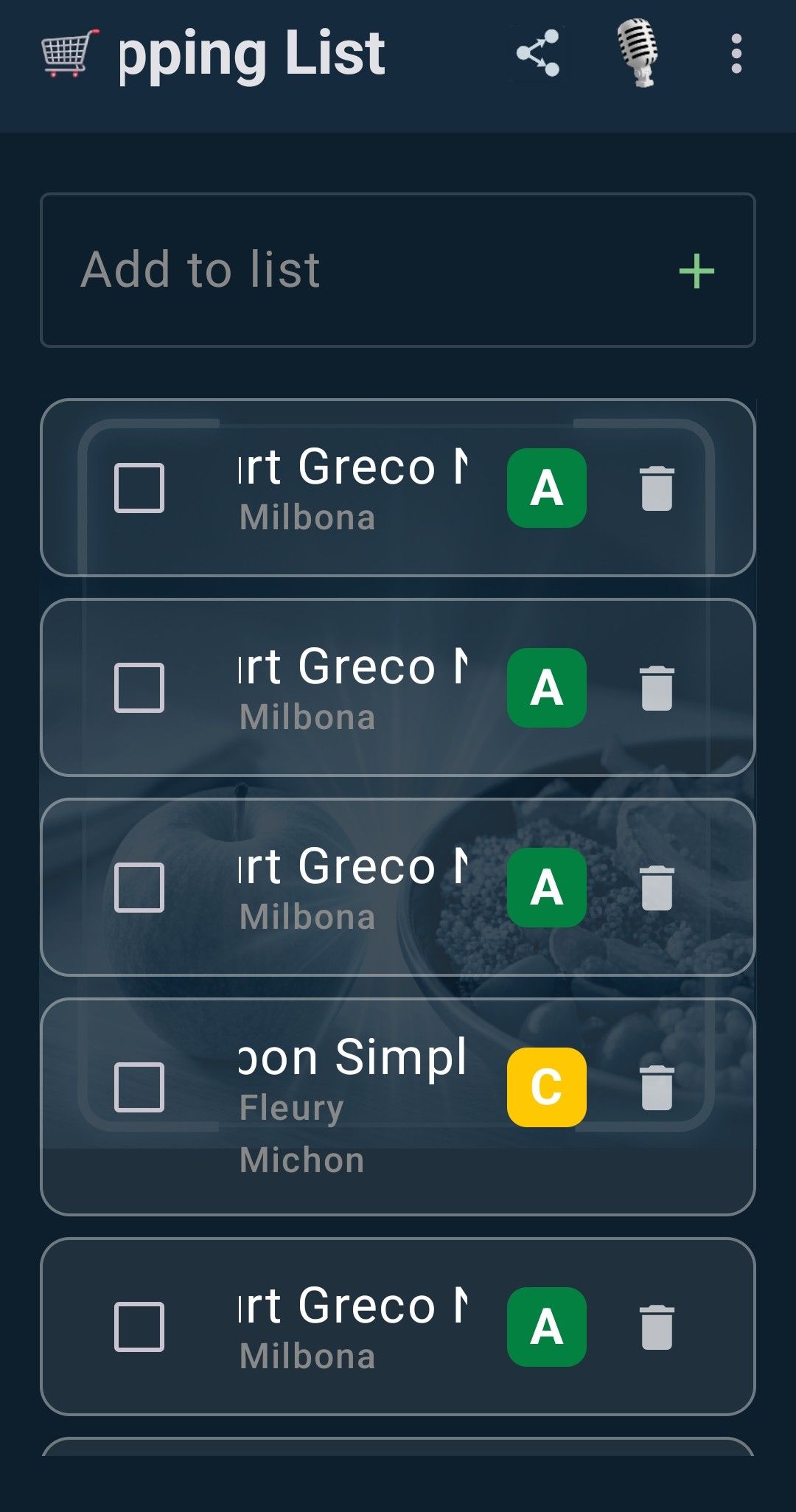
La Lista de la compra reúne lo que añades manualmente, por voz, desde recetas y desde escaneos. Marca los artículos a medida que los compras, bórralos con la papelera, comparte la lista y consulta de un vistazo el Nutri-Score de cada producto.
Gastos de alimentación y presupuesto mensual
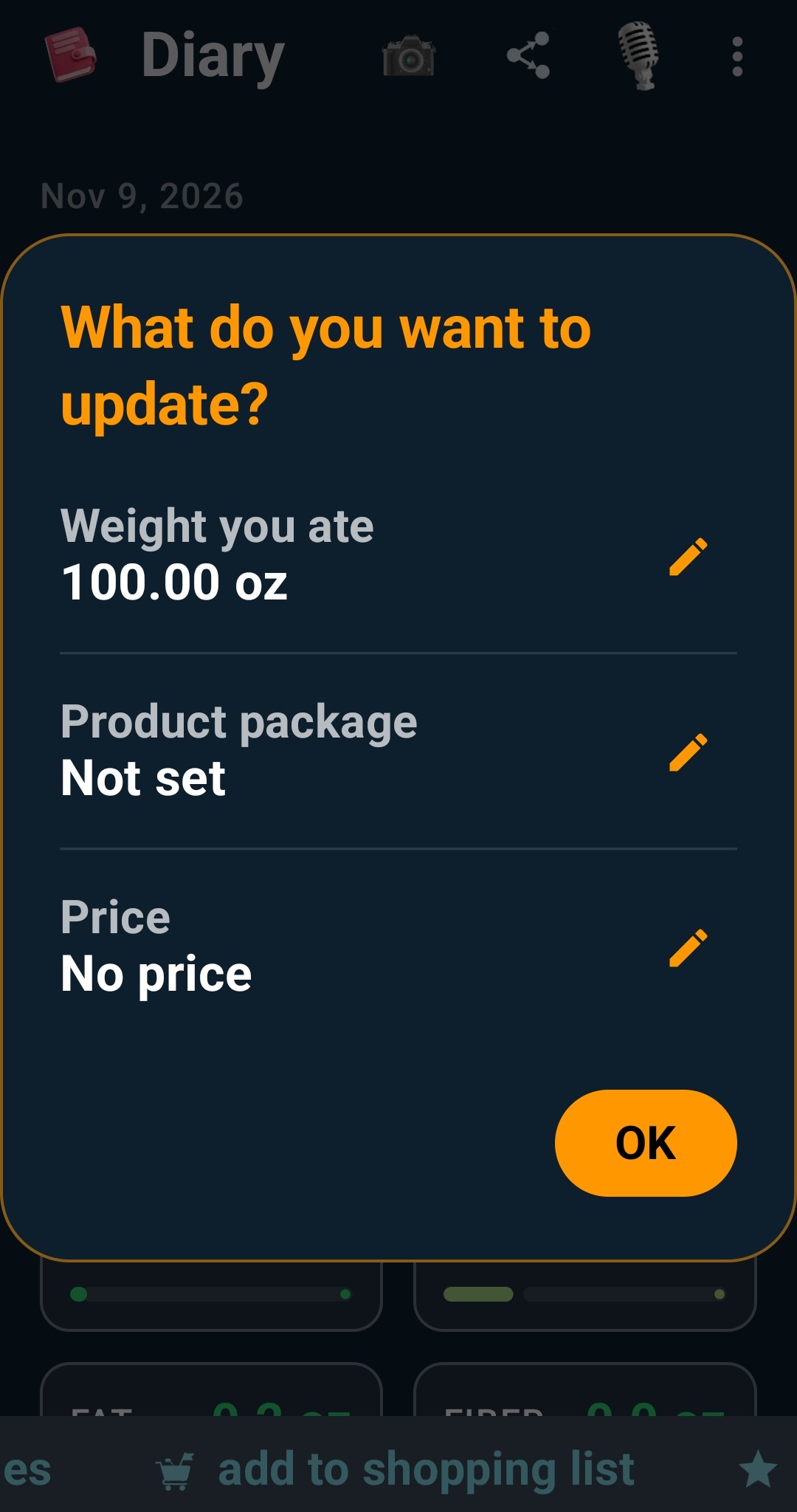
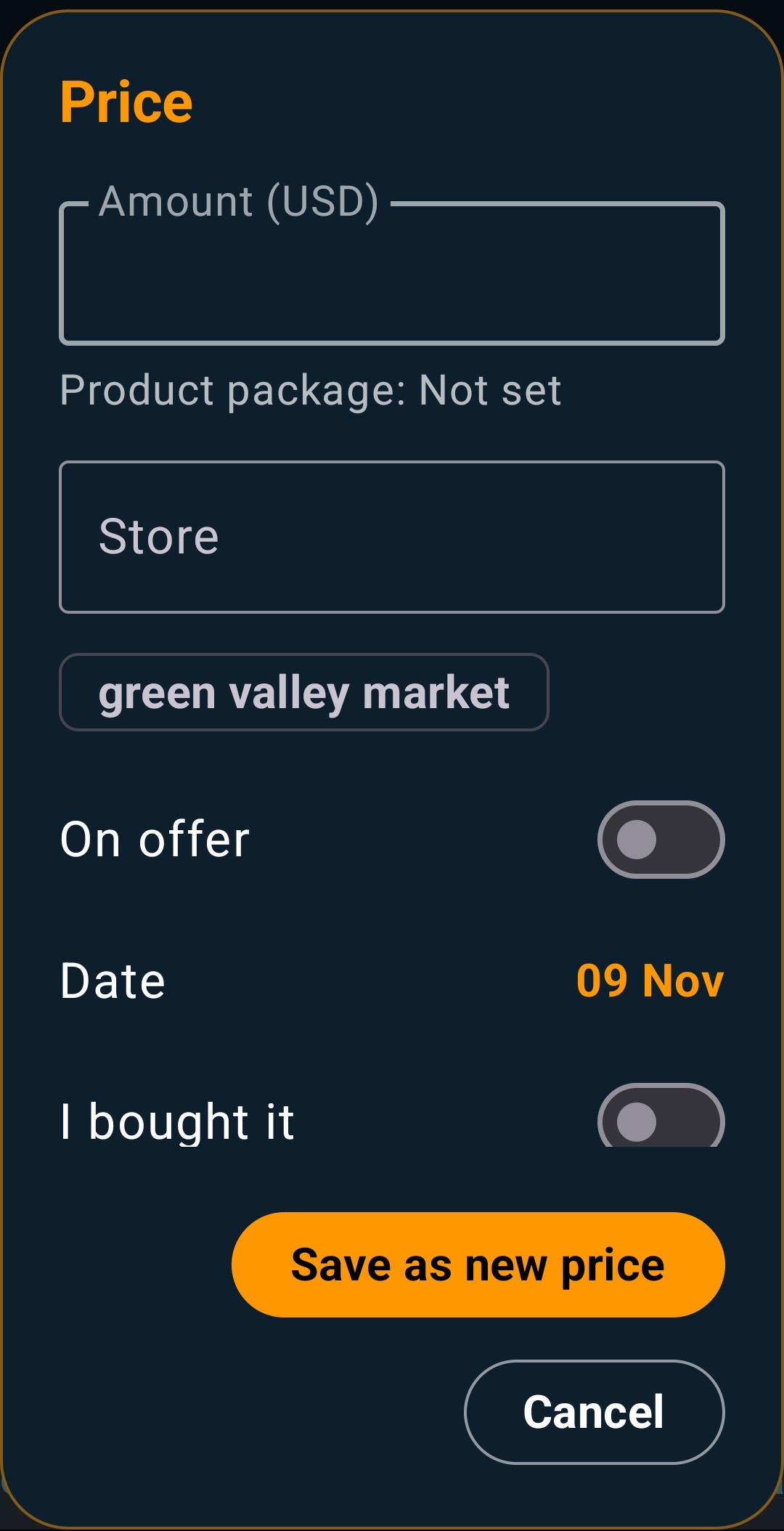
Abre los detalles del alimento en el Diario y toca el lápiz junto a Precio. Introduce el importe y la tienda, comprueba la fecha e indica si está en oferta. Si lo compraste, activa Lo he comprado y guarda el precio.
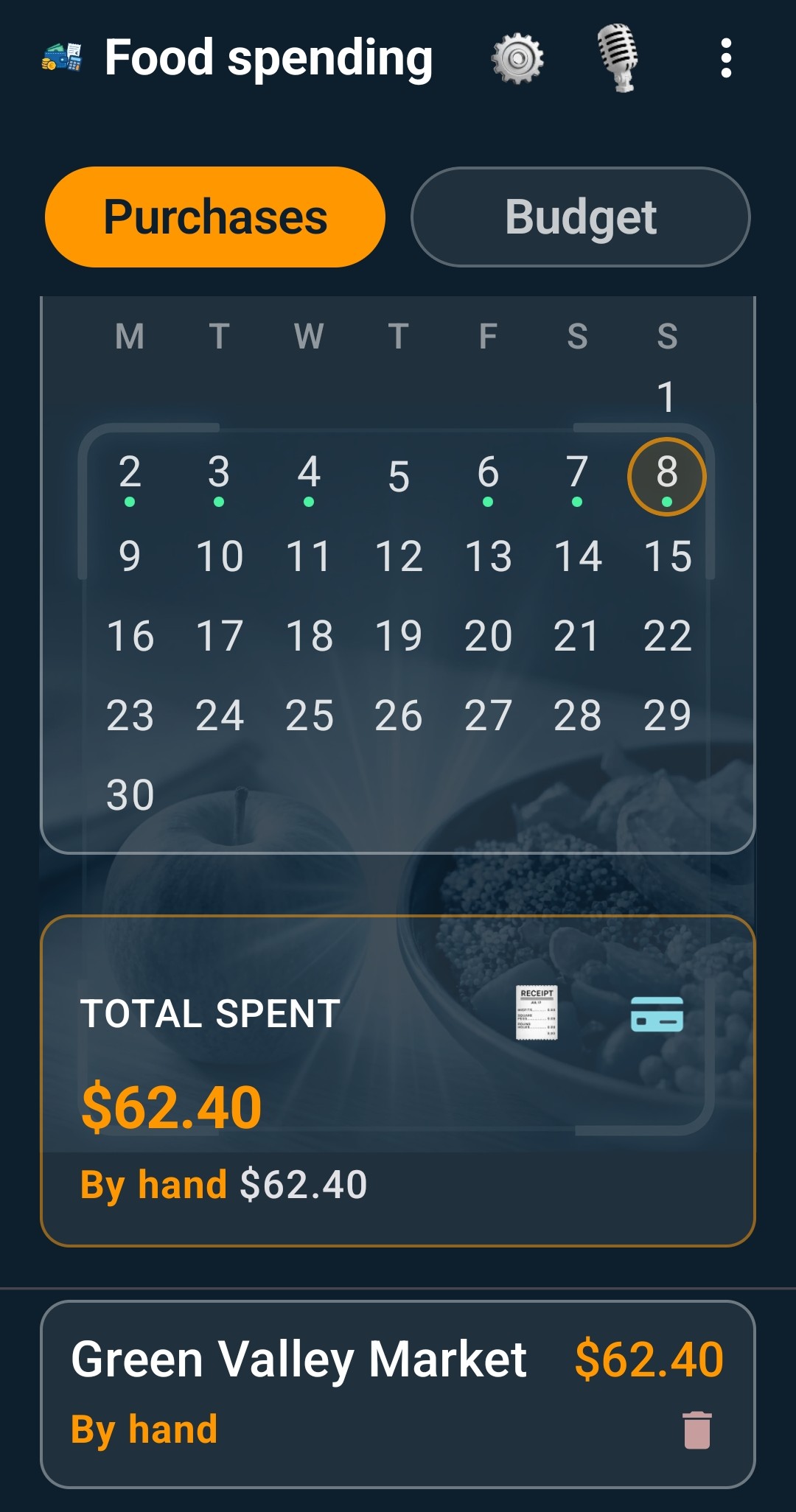
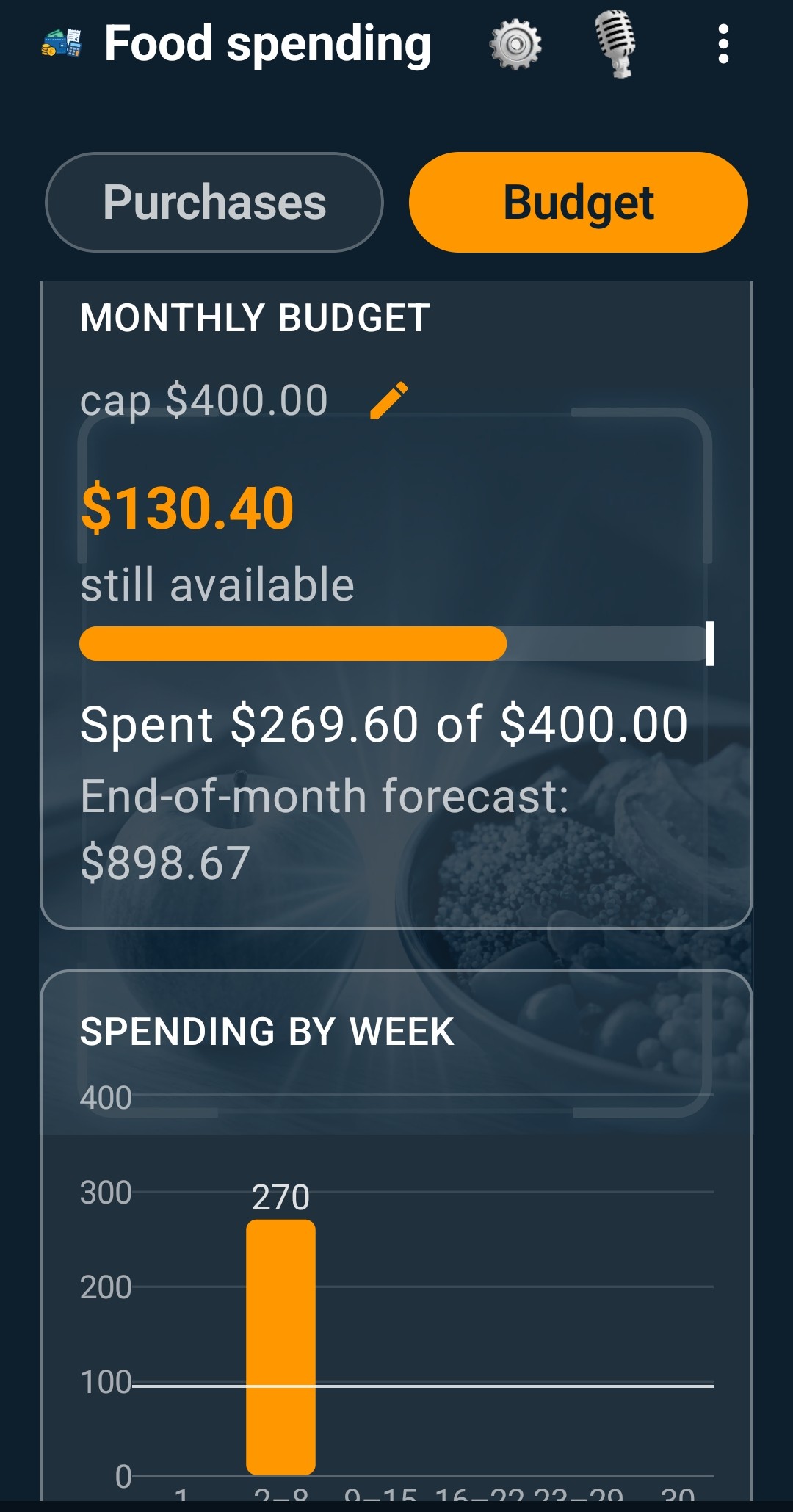
En Gastos de alimentación, abre Compras y selecciona un día en el calendario para ver las compras y el total gastado. En Presupuesto, toca el lápiz para fijar el límite mensual. Podrás consultar cuánto has gastado, cuánto te queda, la previsión de fin de mes y el gasto semanal.
8. Objetivos, tendencias y bienestar
Objetivos nutricionales
Define las calorías diarias, el porcentaje de proteínas, carbohidratos y grasas (el total debe ser 100 %) y tu peso actual. Tu objetivo de calorías puede recalibrarse semana a semana según la evolución real de tu peso, no según un cálculo puntual.
Tendencia nutricional e Historial de peso
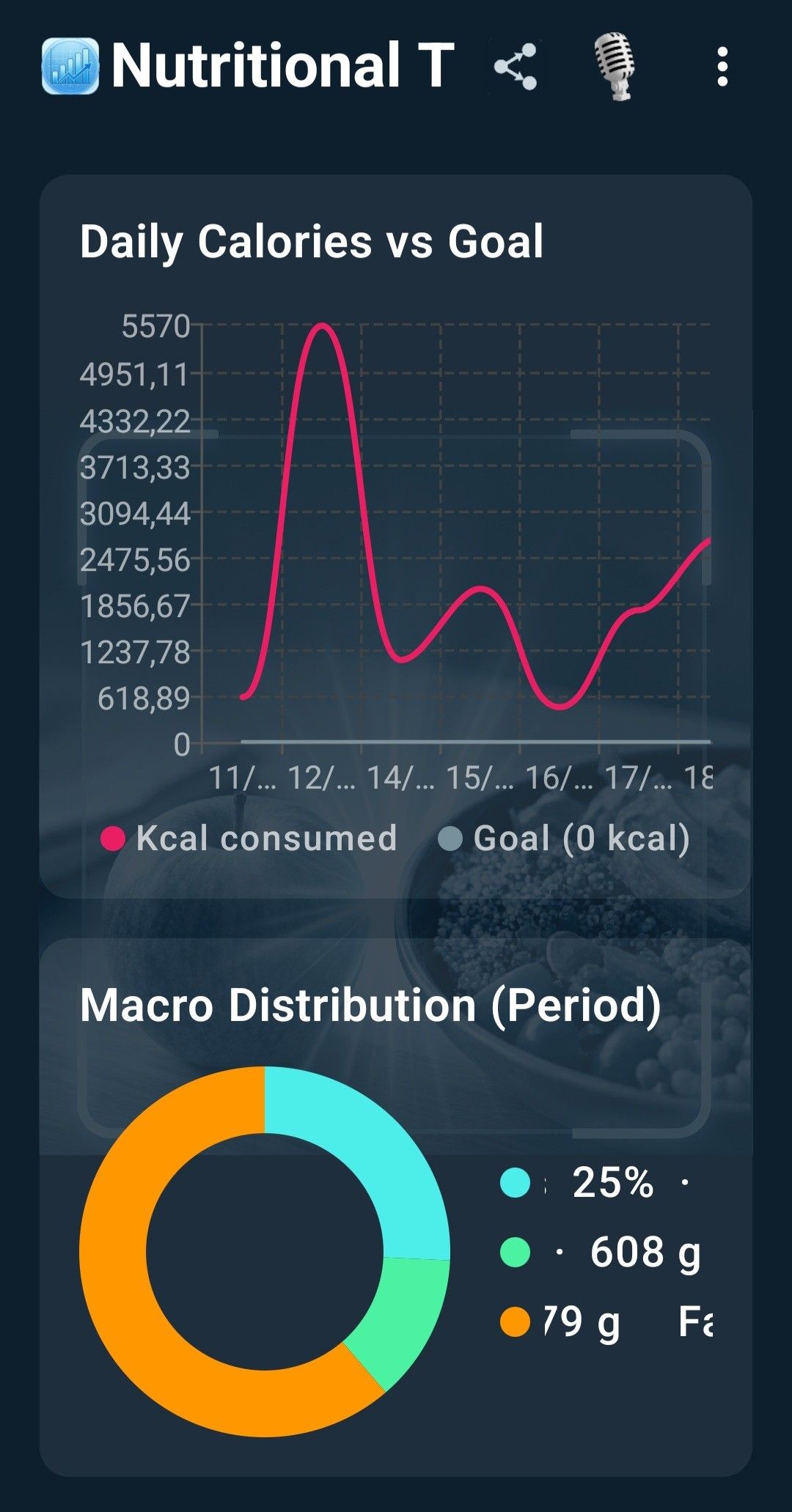
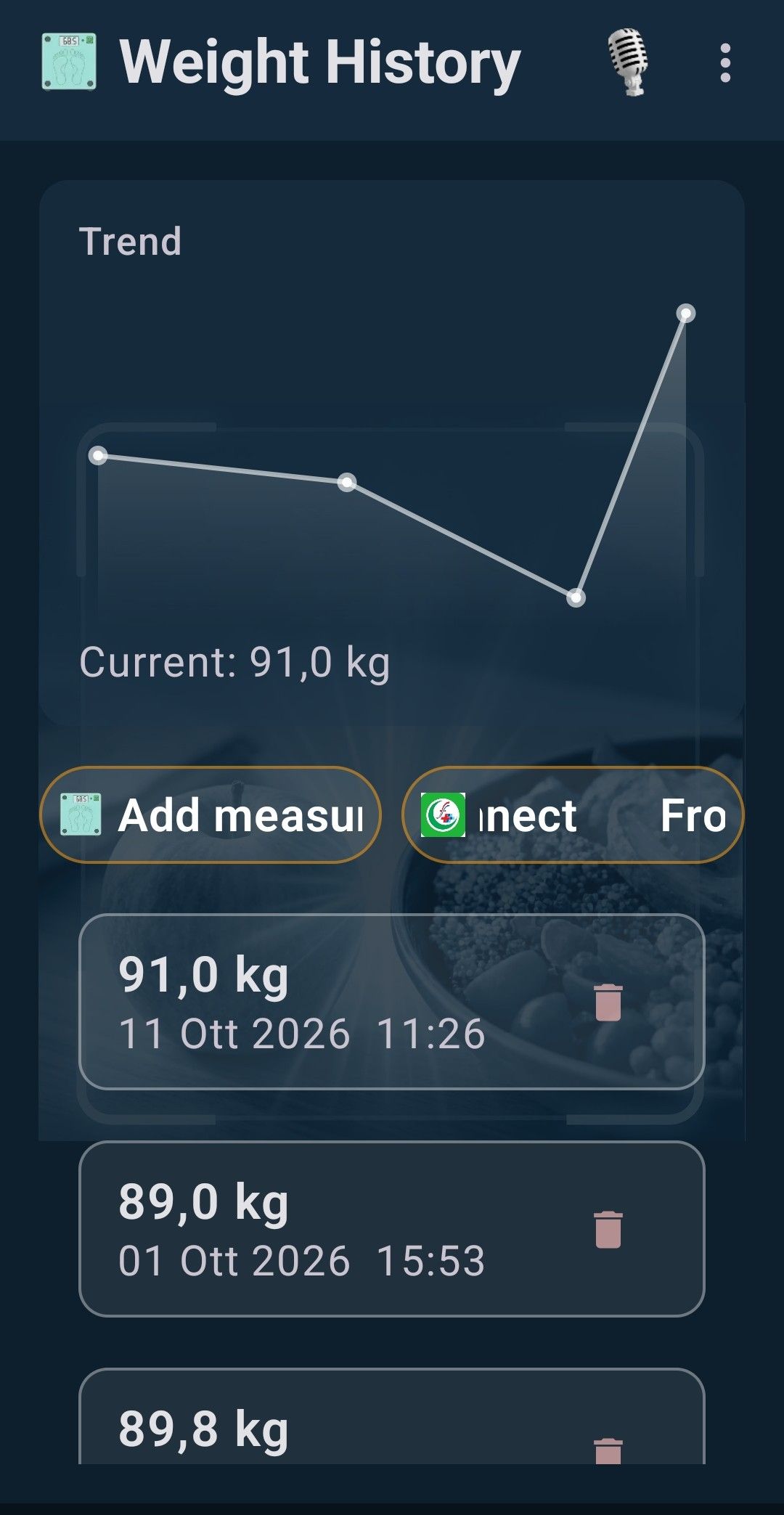
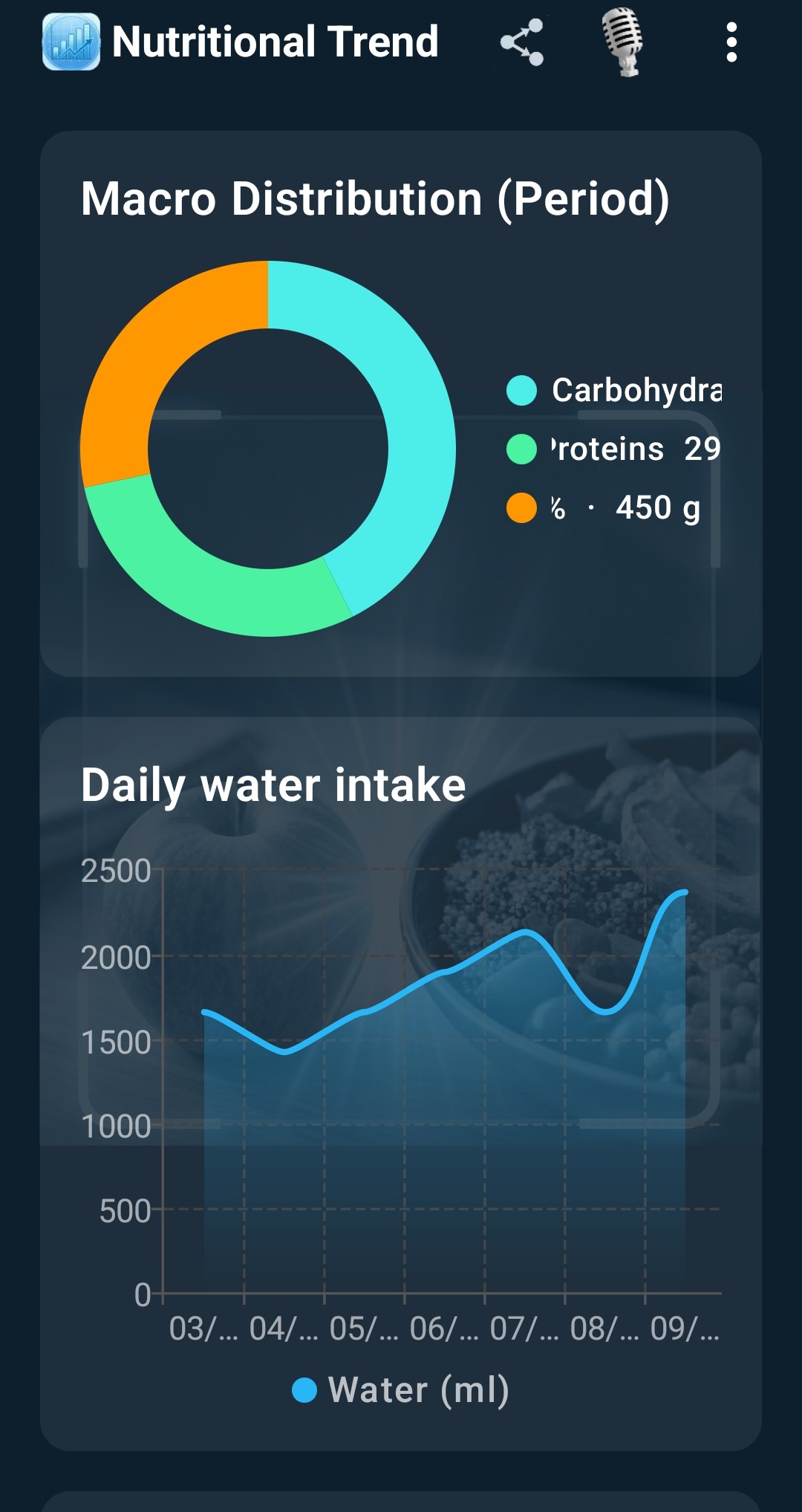
La Tendencia nutricional muestra informes de 7, 14 o 30 días: calorías diarias frente a tu objetivo, distribución de macros, micronutrientes y clases de Nutri-Score. El Historial de peso representa tu peso en un gráfico y te permite añadir una medición; en Android también puedes importarla desde Health Connect.
Consultar el consumo de agua
En Evolución nutricional, desplázate hasta el gráfico de consumo diario de agua. Verás cuánta agua registraste cada día del período seleccionado. Para registrar agua, vuelve al Diario.
Actividad física
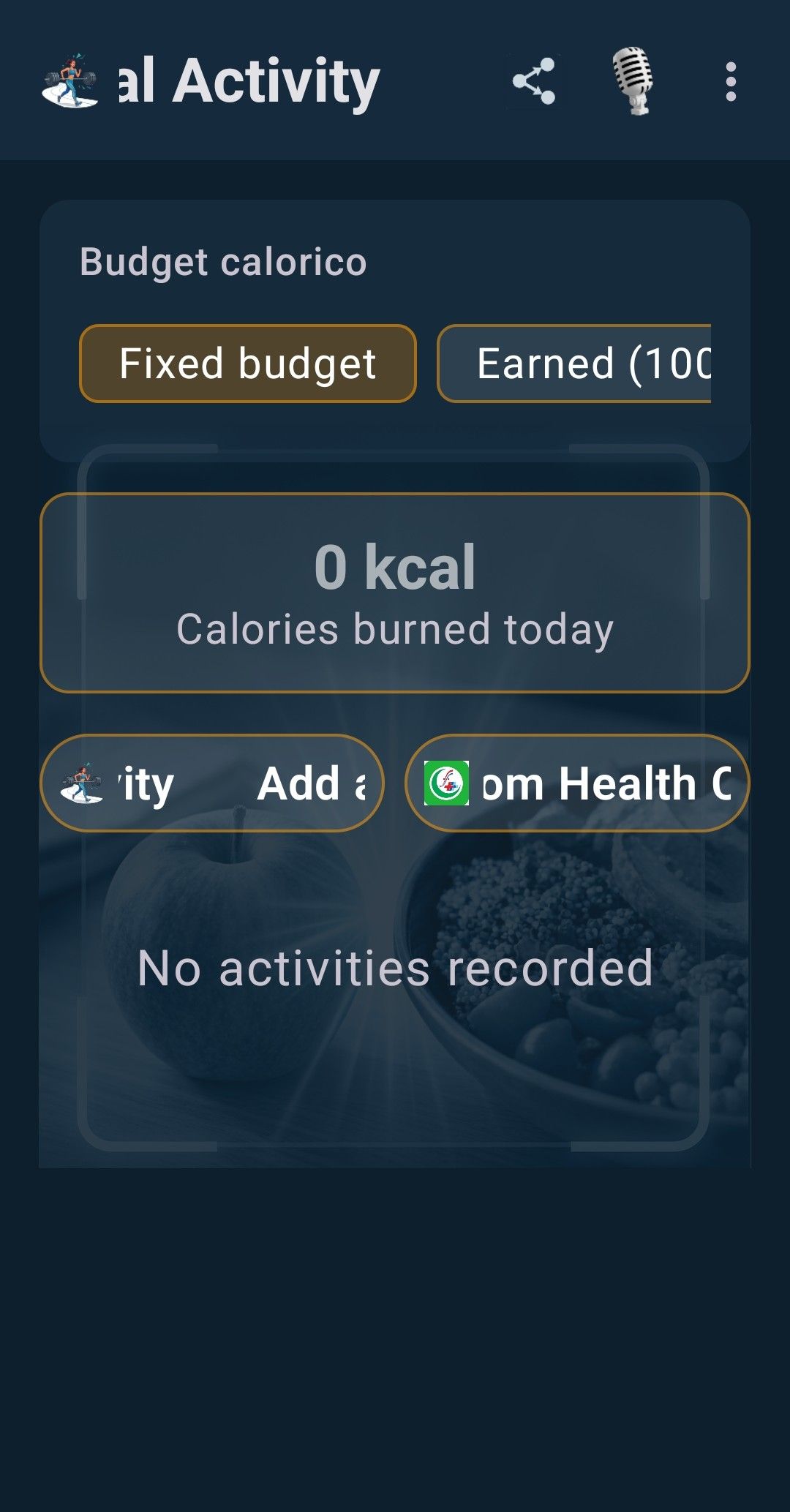
Registra tus entrenamientos y elige cómo cuentan: Presupuesto fijo mantiene sin cambios tus calorías diarias, Ganado suma las calorías que quemas a tu presupuesto.
Temporizador de ayuno
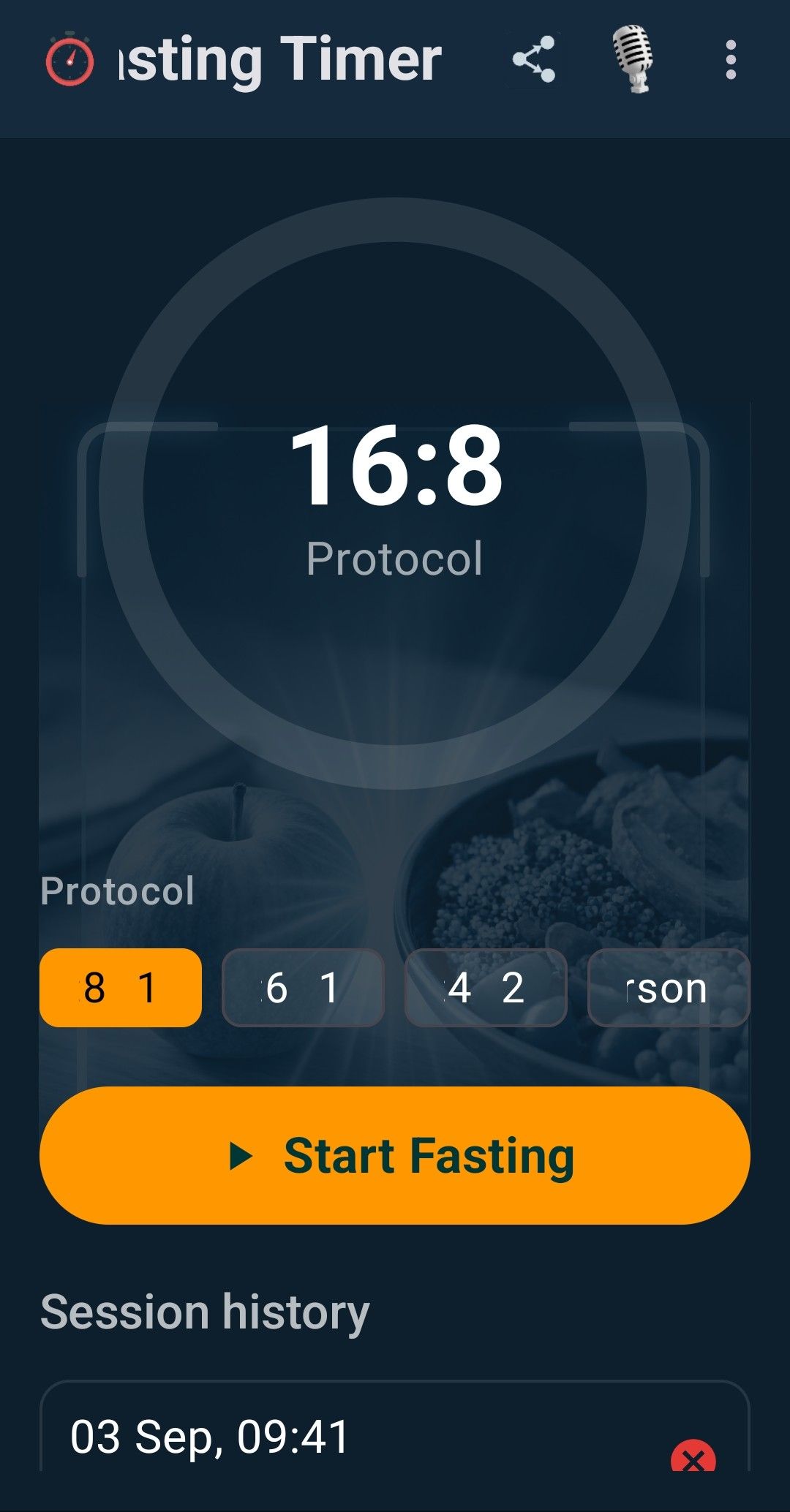
Elige un protocolo (por ejemplo 16:8, 18 o 20 horas), toca Iniciar ayuno y el temporizador hace la cuenta atrás. Recibes una notificación al final de la ventana, puedes programar una alarma del sistema y el Historial de sesiones guarda tus ayunos.
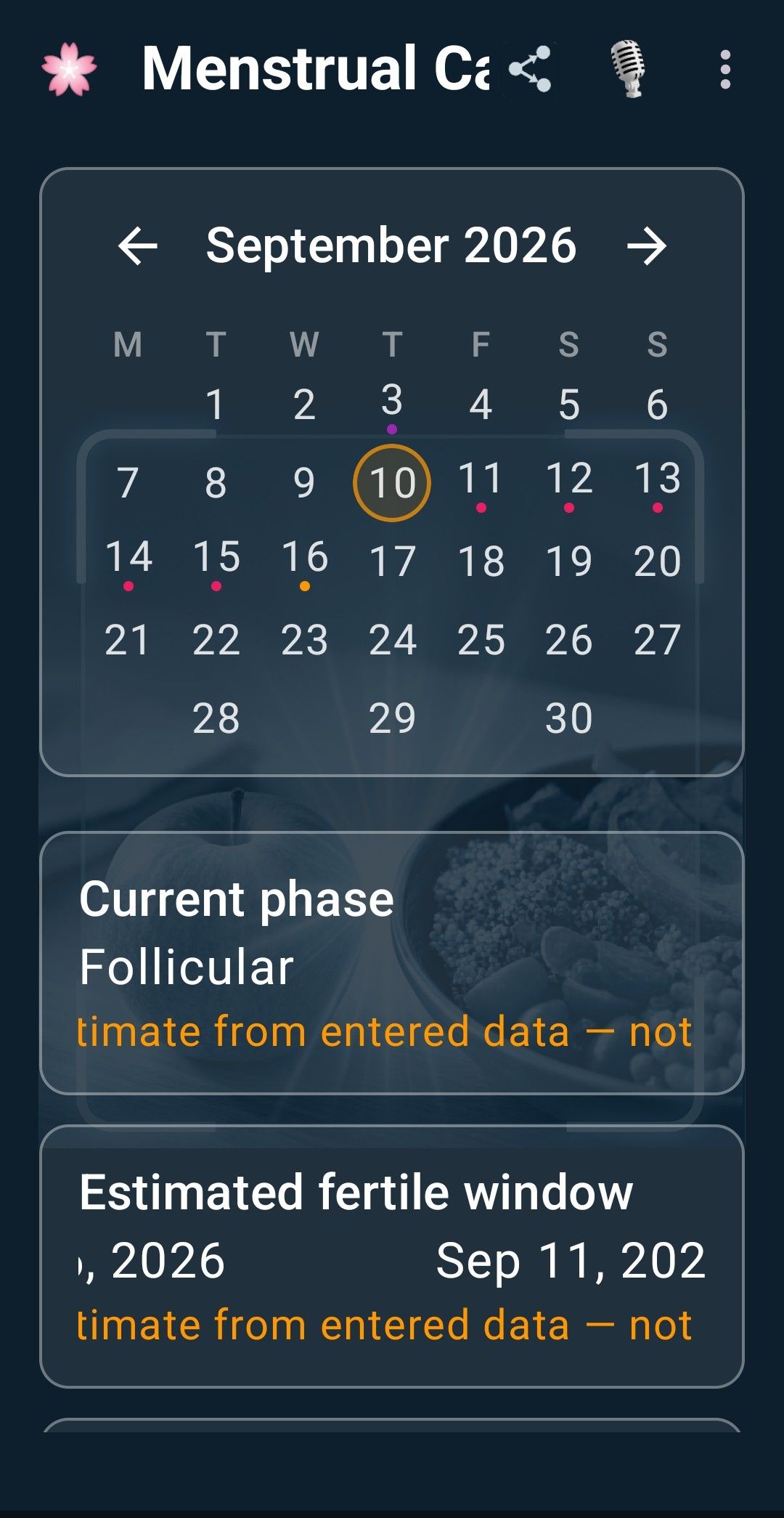
Calendario menstrual
Una función opcional: introduces los datos de tu ciclo y la app muestra la fase actual y una ventana fértil estimada. Son datos de salud de carácter sensible y solo se usan con tu consentimiento explícito, que puedes retirar en cualquier momento. Las cifras son estimaciones y no constituyen un método médico ni anticonceptivo.
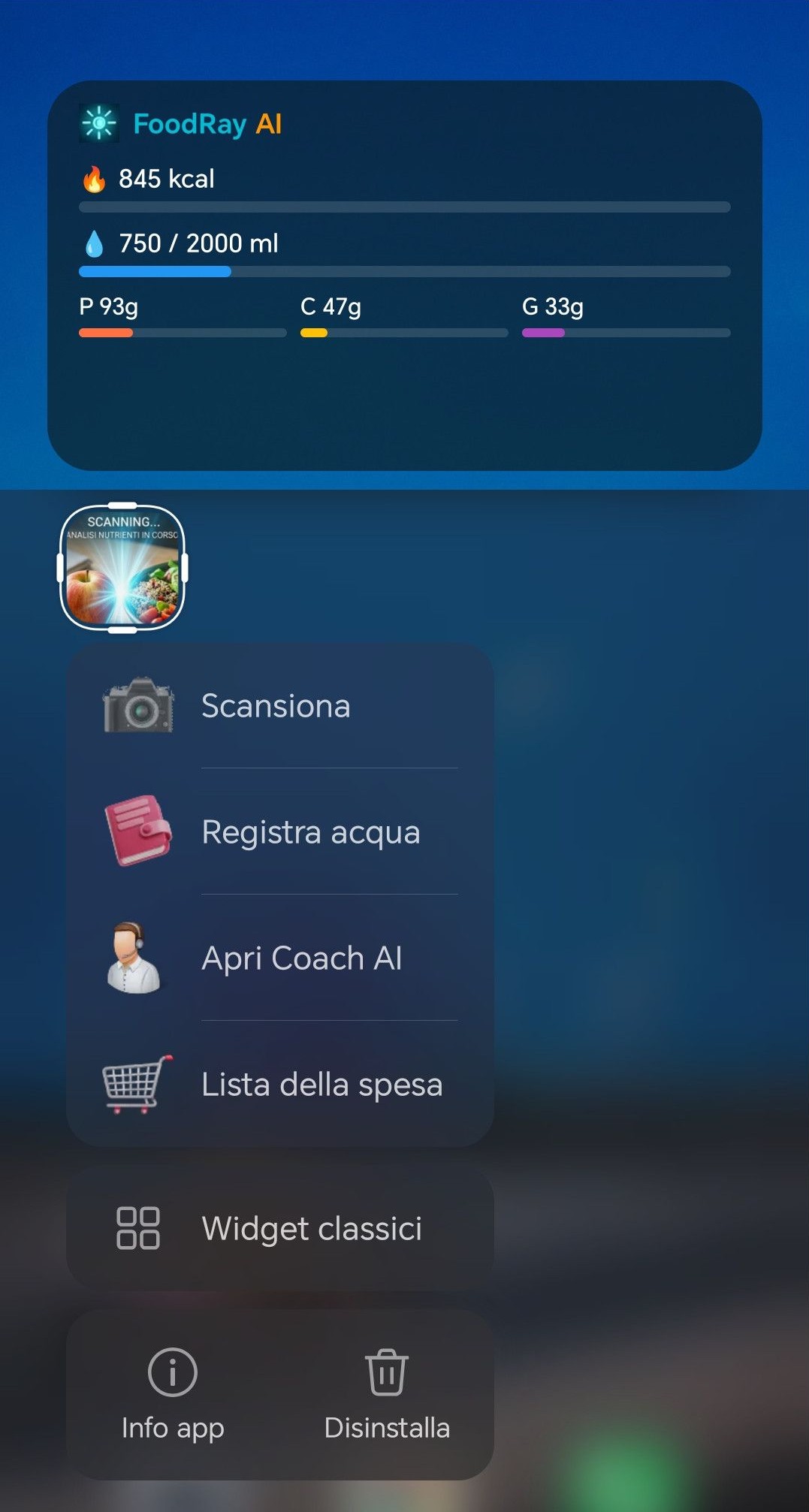
Widget y accesos directos
9. Control por voz
El micrófono de la barra superior está disponible en todas las pantallas. Úsalo para abrir tu diario, registrar un vaso de agua, añadir artículos a la lista de la compra, compartir una ficha o hacerle una pregunta al Coach, todo por voz.
- La app habla y escucha en 11 idiomas: italiano, inglés, francés, alemán, español, árabe, chino, japonés, coreano, ruso y hebreo.
- Con el tiempo la app aprende tus frases y reduce las llamadas a la IA en cada uso. El número de frases aprendidas está en Uso y facturación.
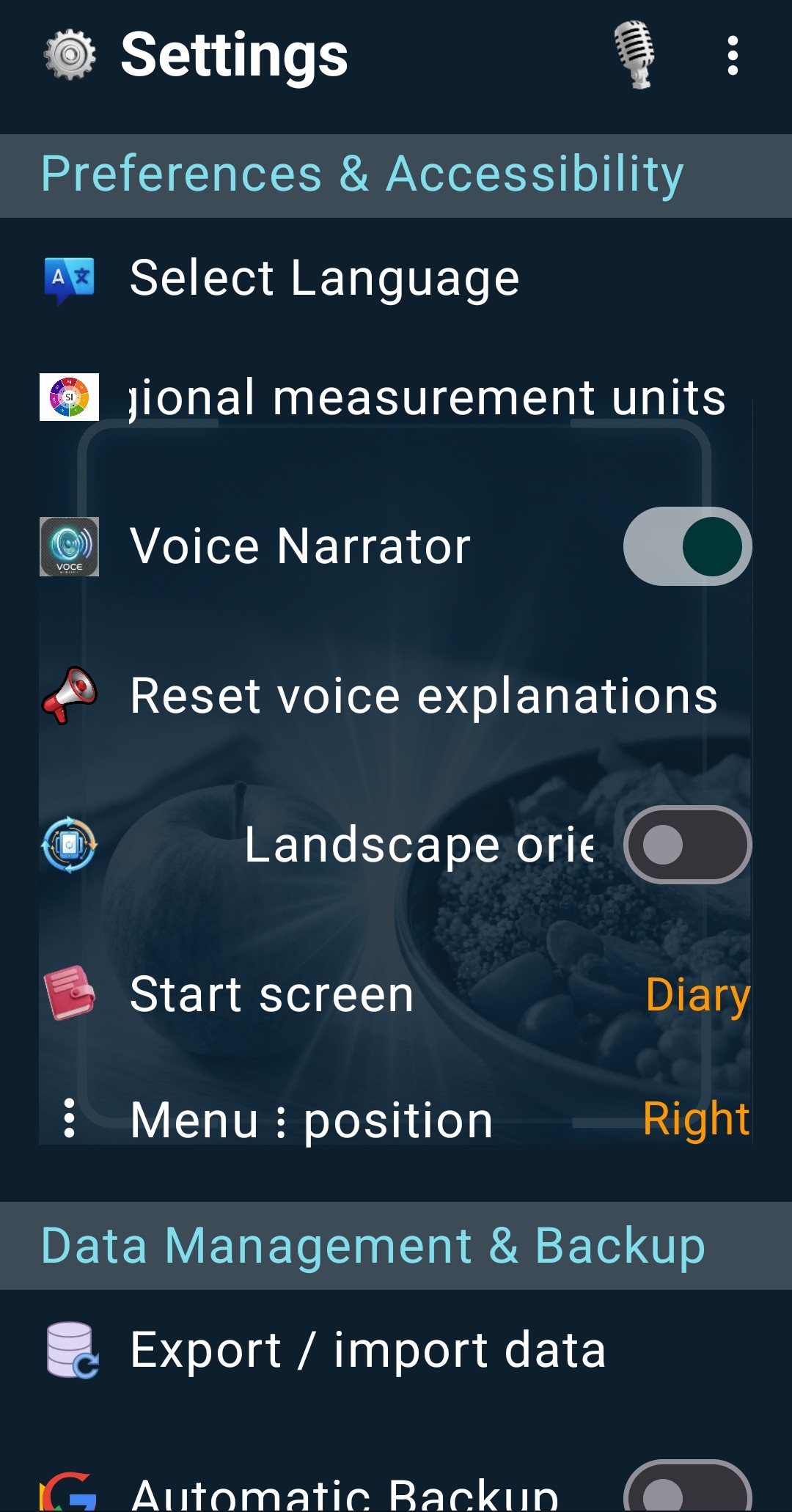
- En Ajustes puedes activar o desactivar el Narrador de voz y restablecer las explicaciones de voz.
El reconocimiento de voz lo proporciona el sistema operativo de tu teléfono: según tu dispositivo y tus ajustes, el audio puede procesarse en el propio dispositivo o en los servidores de la plataforma, como se describe en la información de privacidad de Apple y de Google.
10. Ajustes y copia de seguridad
Abre Ajustes desde el menú.
- Seleccionar idioma y Unidades (15 unidades de medida).
- Narrador de voz y Restablecer explicaciones de voz.
- Orientación: elige si prefieres la vista vertical u horizontal.
- Menú lateral: elige si quieres el menú a la derecha o a la izquierda (para personas zurdas).
- Gestión de datos y copia de seguridad: guarda una copia local de tus datos, restáurala y activa o desactiva la Copia automática.
Cambiar de teléfono, incluso entre iPhone y Android
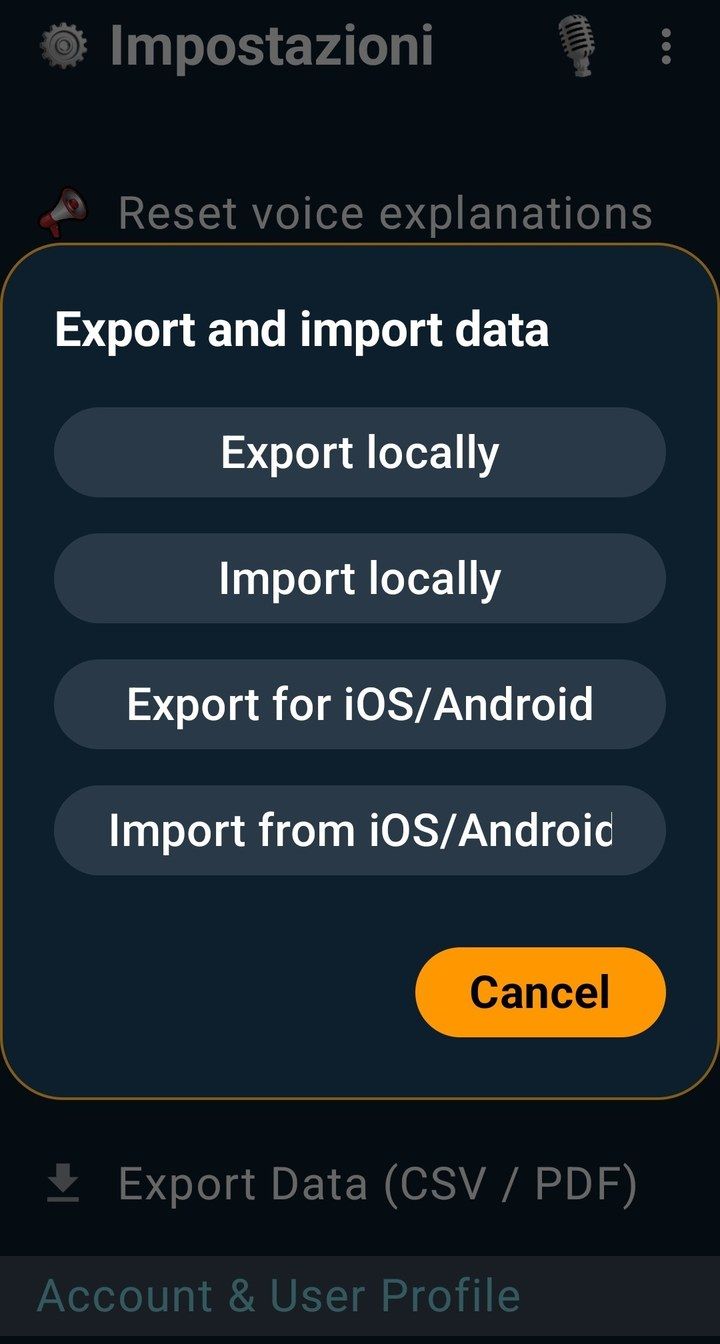
La copia de seguridad automática se queda dentro de cada plataforma (iCloud en iPhone, Google Drive en Android), por lo que no puede mover tus datos de un iPhone a un Android ni al revés. Para eso usa la exportación multiplataforma: crea un archivo que puedes importar en el teléfono nuevo, sea cual sea su sistema.
- En el teléfono antiguo abre Ajustes → Exportar e importar datos y toca Exportar para iOS/Android.
- Guarda o envía el archivo a un lugar al que puedas acceder desde el teléfono nuevo (por ejemplo tu almacenamiento en la nube o un correo a ti mismo).
- En el teléfono nuevo instala FoodRay AI, abre Ajustes → Exportar e importar datos, toca Importar desde iOS/Android y elige el archivo.
11. Uso, suscripciones y facturación
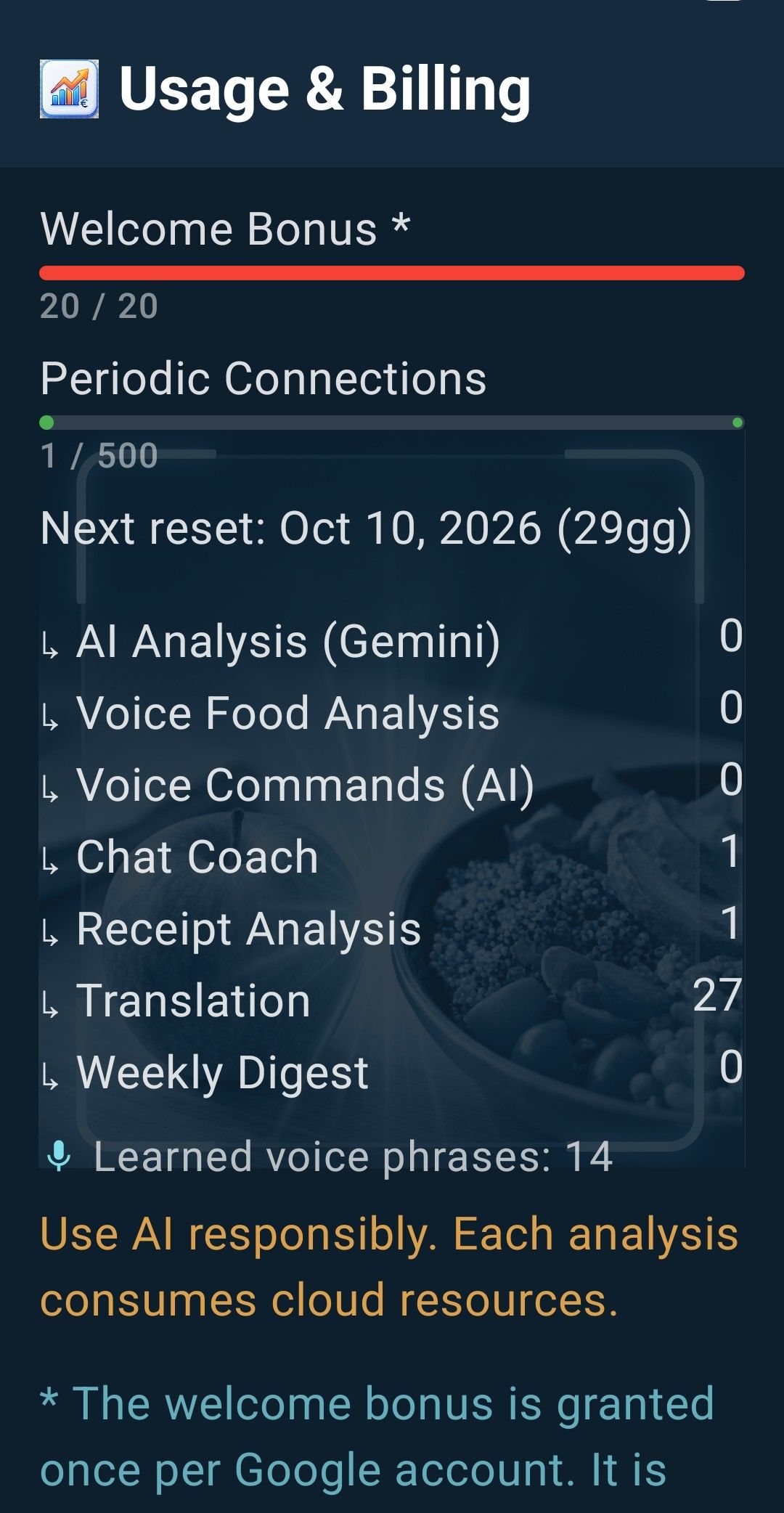
Abre Uso y facturación desde el menú para ver tus análisis de IA y gestionar tu plan.
- Bono de bienvenida: 20 análisis, concedidos una sola vez por cuenta. No se renueva.
- Plan gratuito: 5 análisis al mes, sin acumulación.
- Suscripciones Mensual y Anual: 500 análisis al mes. Los no usados pasan al mes siguiente, hasta 250, mientras la suscripción siga activa.
- La traducción es siempre gratuita y nunca consume análisis.
- La pantalla muestra cuántos análisis has usado en cada actividad (análisis de alimentos, voz, coach, tickets, etc.) y la fecha de la próxima renovación del contador.
Suscribirte, restaurar y cancelar
- Las suscripciones son mensuales o anuales, se renuevan automáticamente y se pagan a través de App Store o Google Play.
- Una suscripción está vinculada a una sola cuenta de FoodRay. Si reinstalas la app o cambias de teléfono, accede con la misma cuenta y usa Restaurar compras en iPhone.
- Para cancelar: iPhone: Ajustes → tu nombre → Suscripciones → FoodRay. Android: Google Play → icono del perfil → Pagos y suscripciones → Suscripciones → FoodRay. La cancelación surte efecto al final del período que ya has pagado.
- Los reembolsos los gestiona Apple (reportaproblem.apple.com) o Google Play (historial de pedidos).
12. Cuenta, privacidad y eliminación de datos
- Cerrar sesión está en el menú. Puedes volver a acceder con el mismo método que usaste para registrarte.
- Eliminar tu cuenta y tus datos: Ajustes → Cuenta y perfil de usuario → Eliminar cuenta y datos. Es inmediato y borra tus datos locales, las copias de seguridad, las frases de voz aprendidas y la cuenta de acceso. No cancela una suscripción activa (cancélala antes en la tienda) y los análisis no usados no se pueden recuperar.
- Encontrarás todos los detalles en la política de privacidad.
13. Notas y solución de problemas
- La app no reconoce una foto o un registro por voz: comprueba tu conexión, encuadra el plato con buena luz y habla cerca del micrófono.
- Se han agotado los análisis de IA: consulta Uso y facturación para ver la fecha de la próxima renovación.
- Un valor o un producto parece incorrecto: los datos de fuentes públicas pueden contener errores; comprueba la etiqueta y avísanos.
- La suscripción no aparece: accede con la cuenta usada para la compra y usa Restaurar compras (iPhone).
¿Aún necesitas ayuda?
Prueba el asistente rápido: responde al instante a las preguntas más frecuentes. Si aun así nos necesitas, escríbenos con el formulario de contacto.
Ir a Contacto