
1. Начало работы
Скачайте FoodRay AI из App Store (iPhone) или Google Play (Android) и войдите через Google или, на iPhone, через Вход с Apple. Новый аккаунт получает в подарок 20 бесплатных ИИ-анализов: этого хватит, чтобы в течение нескольких дней попробовать блюда, фото, чеки и меню. После этого вы получаете 5 бесплатных анализов каждый месяц. Сервисы, не использующие Google Gemini, всегда доступны бесплатно.
Первая настройка (5 минут)
- Откройте меню и выберите Настройки → Выбор языка: FoodRay AI доступен на 11 языках, с родным голосом. Доступные языки: английский (EN), итальянский (IT), французский (FR), испанский (ES), немецкий (DE), японский (JA), корейский (KO), китайский (ZH), русский (RU), арабский (AR) и иврит (HE).
- Выберите единицы измерения в Настройки → Единицы измерения (доступно 15 единиц, метрических или традиционных).
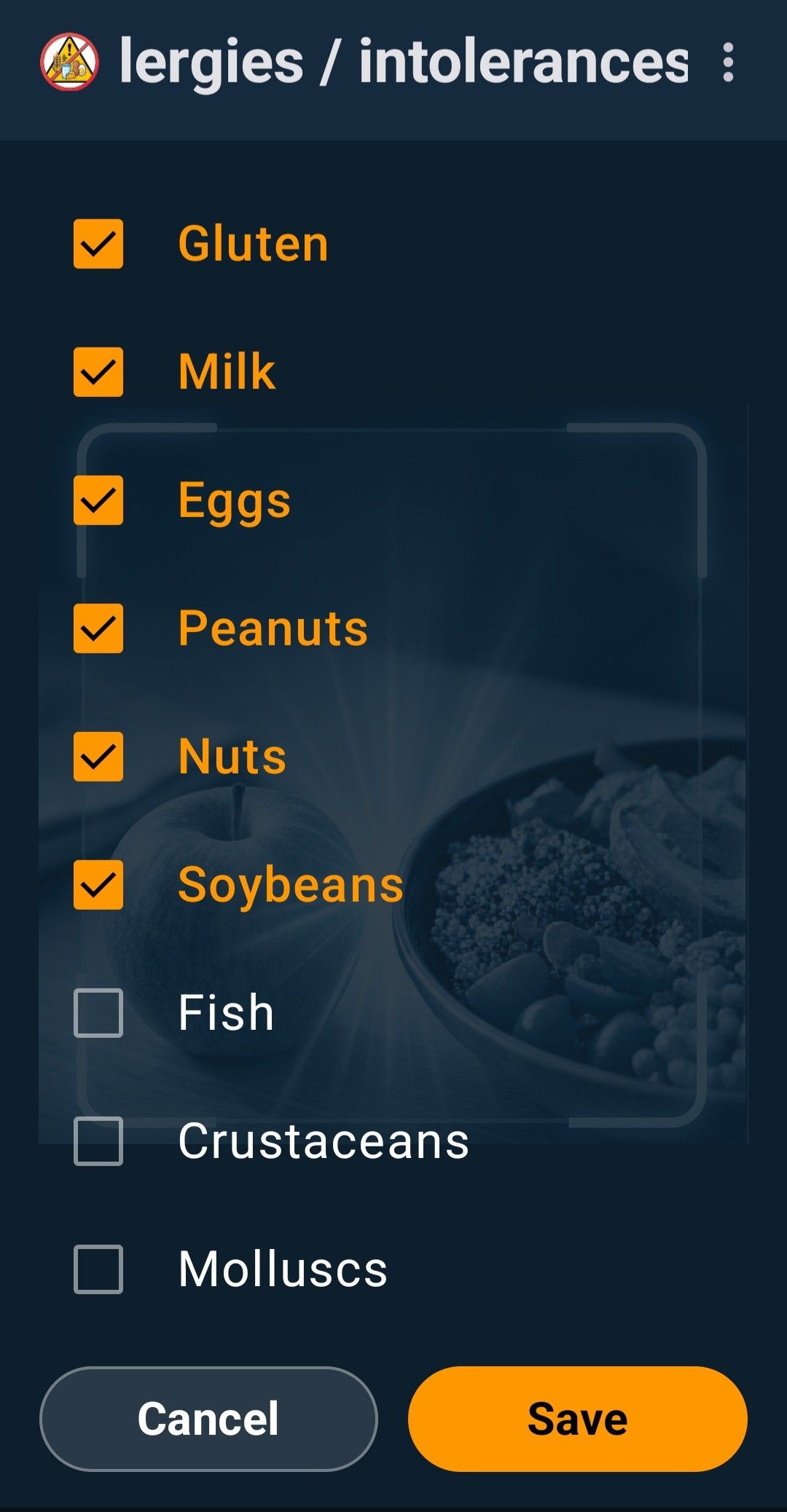
- Откройте Мои аллергии / непереносимости и отметьте всё, что вам подходит.
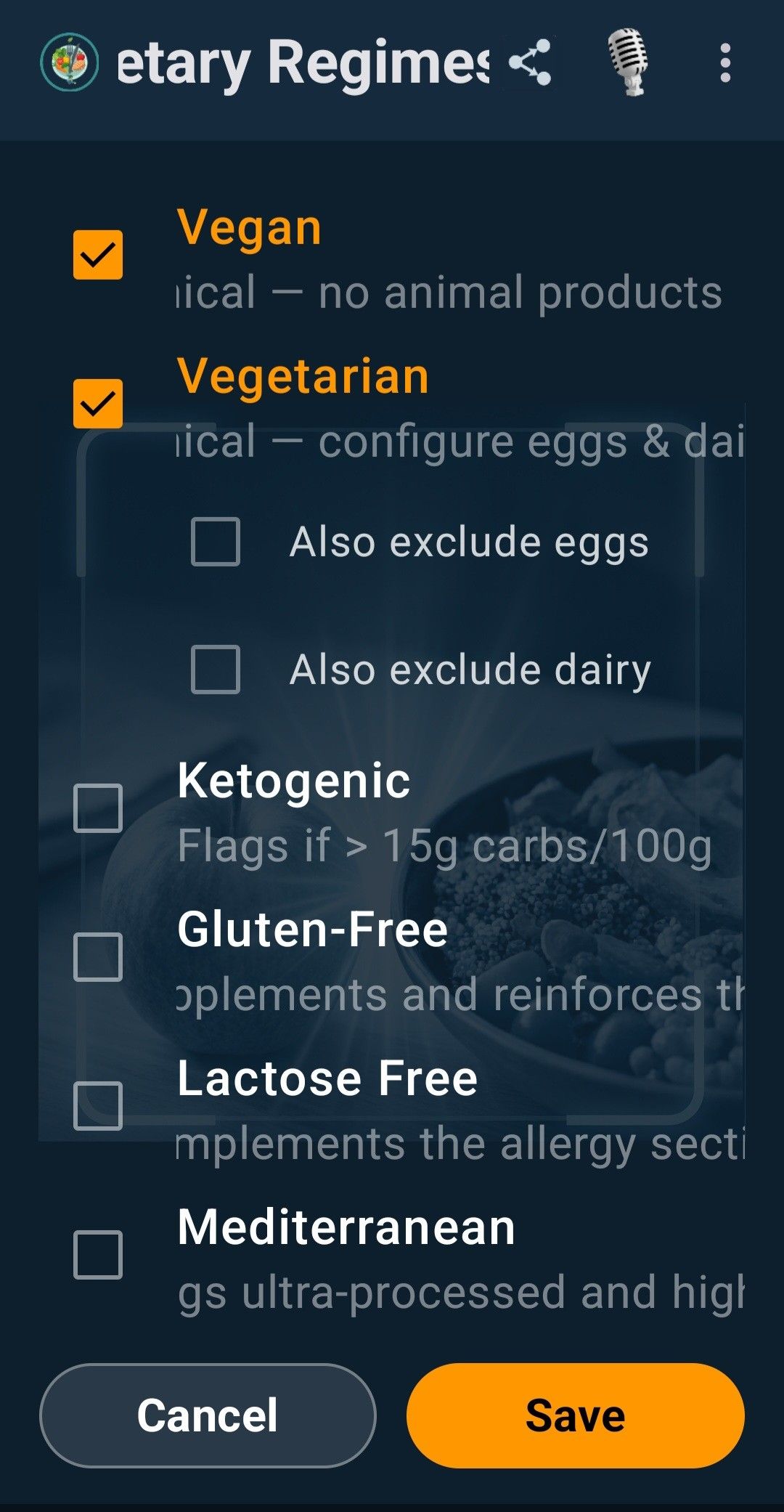
- Откройте Режимы питания и выберите диеты, которых вы придерживаетесь, если они есть.
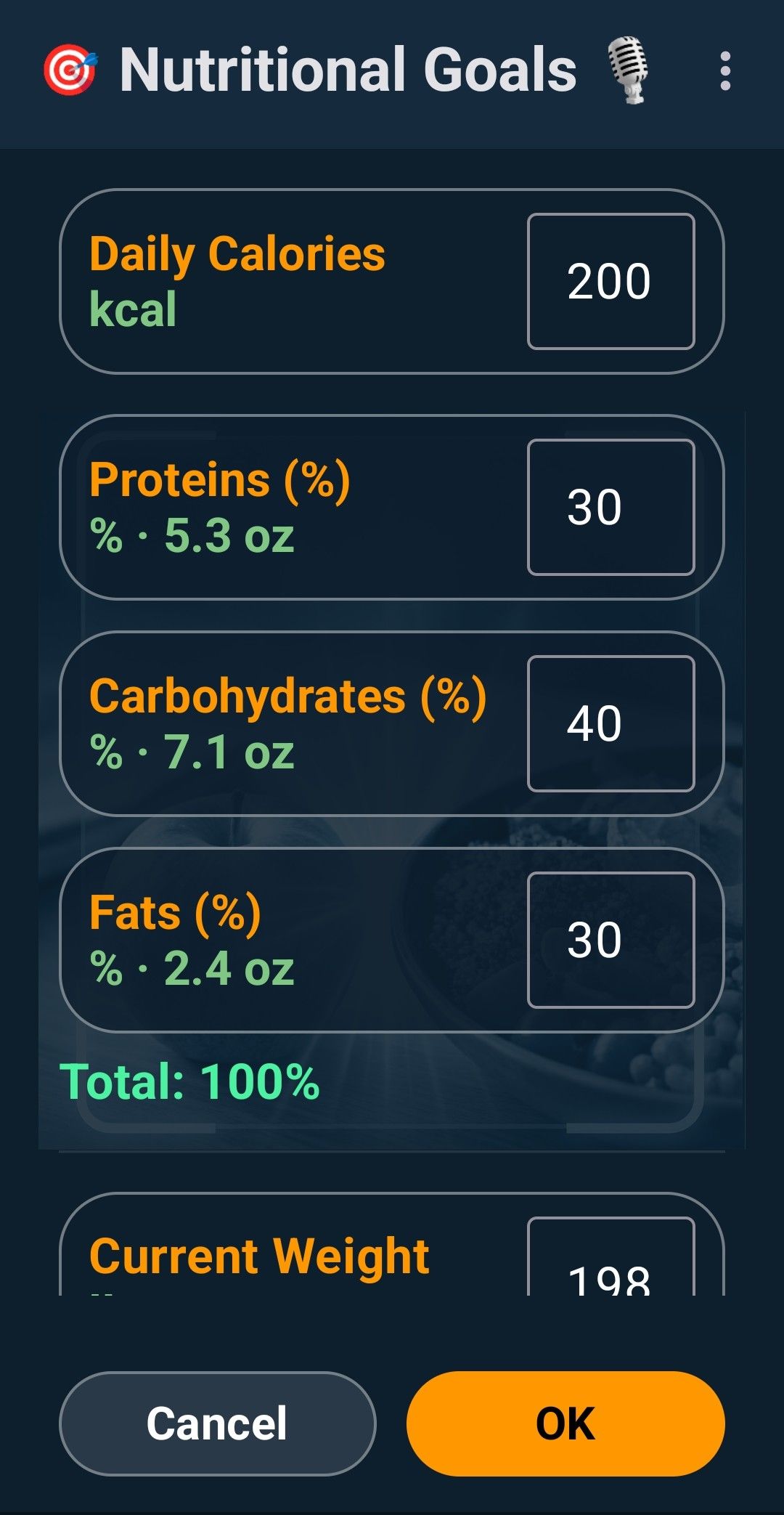
- Откройте Цели питания, чтобы задать суточную норму калорий, распределение белков, углеводов и жиров и ваш текущий вес.
Главное меню
Меню разделено на секции, и оттуда доступно всё:
- Функции ИИ: Сканирование холодильника, Анализ чека, Коуч по питанию, Меню ресторана.
- Ежедневное управление и покупки: Дневник, Список покупок, Рецепты без отходов.
- Личные профили и здоровье: Цели питания, Мои аллергии / непереносимости, Режимы питания.
- Трекер и самочувствие: История веса, Физическая активность, Динамика питания, Таймер голодания, Менструальный календарь.
- Архив и общение: Диалоги, История, Избранное, Настройки, Выйти.
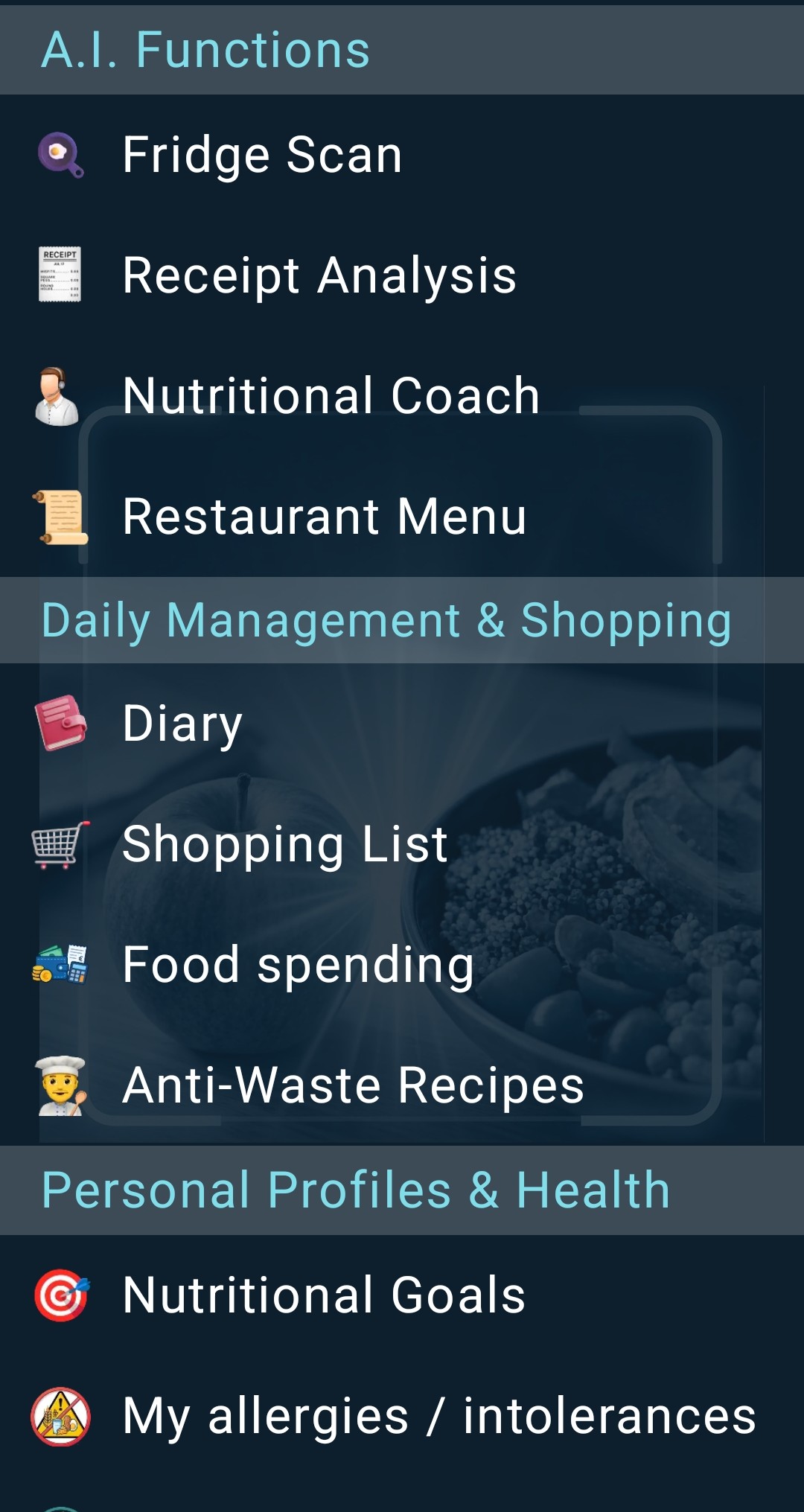
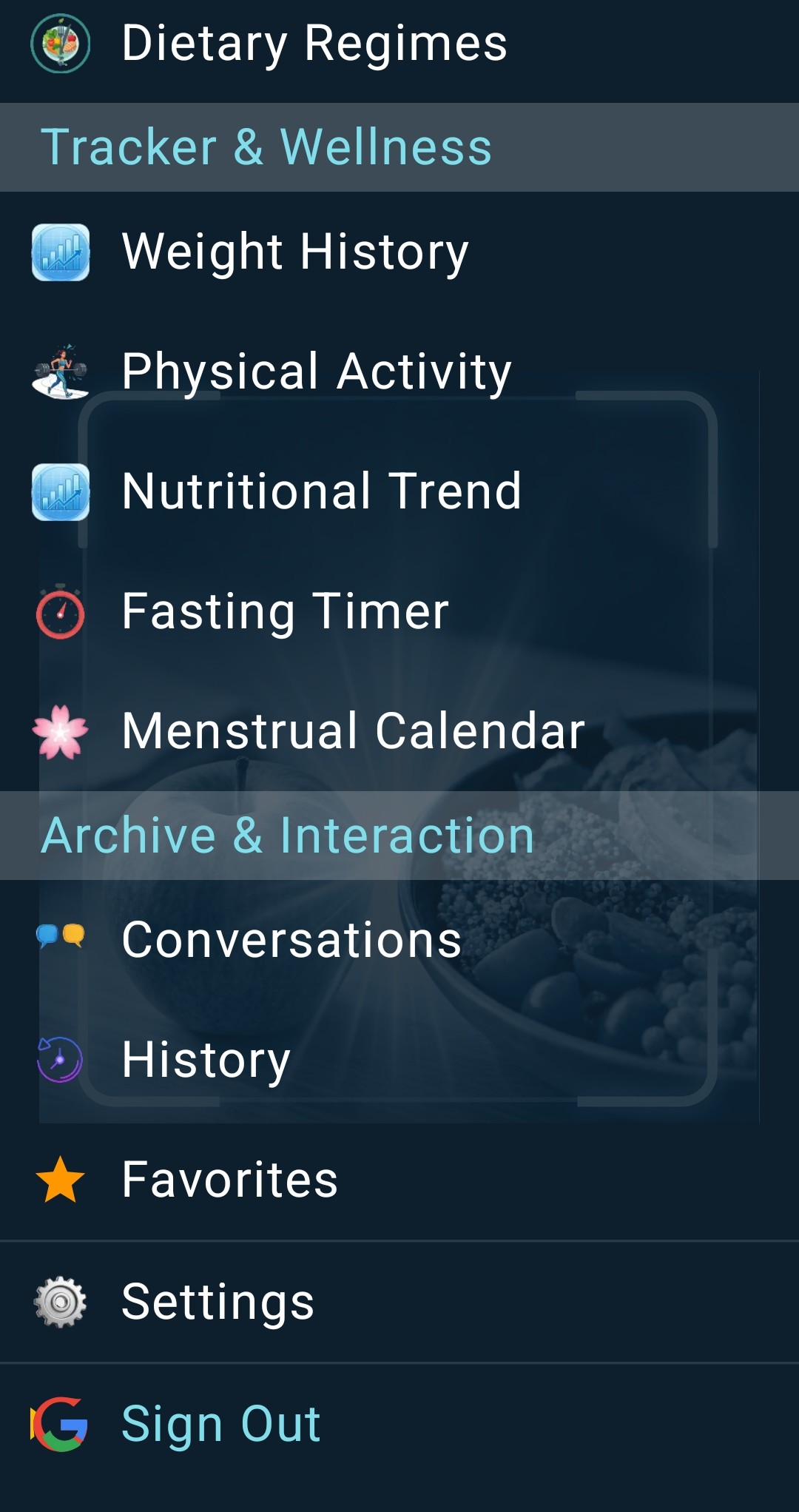
Чтобы выбрать сторону экрана, откройте Настройки и выберите Боковое меню. Меню можно разместить справа или слева.
2. Как записывать, что вы едите
Добавить еду можно тремя способами. Выберите тот, что удобен в данный момент: отсканируйте штрихкод, сфотографируйте блюдо или просто скажите вслух с помощью голосовых команд.
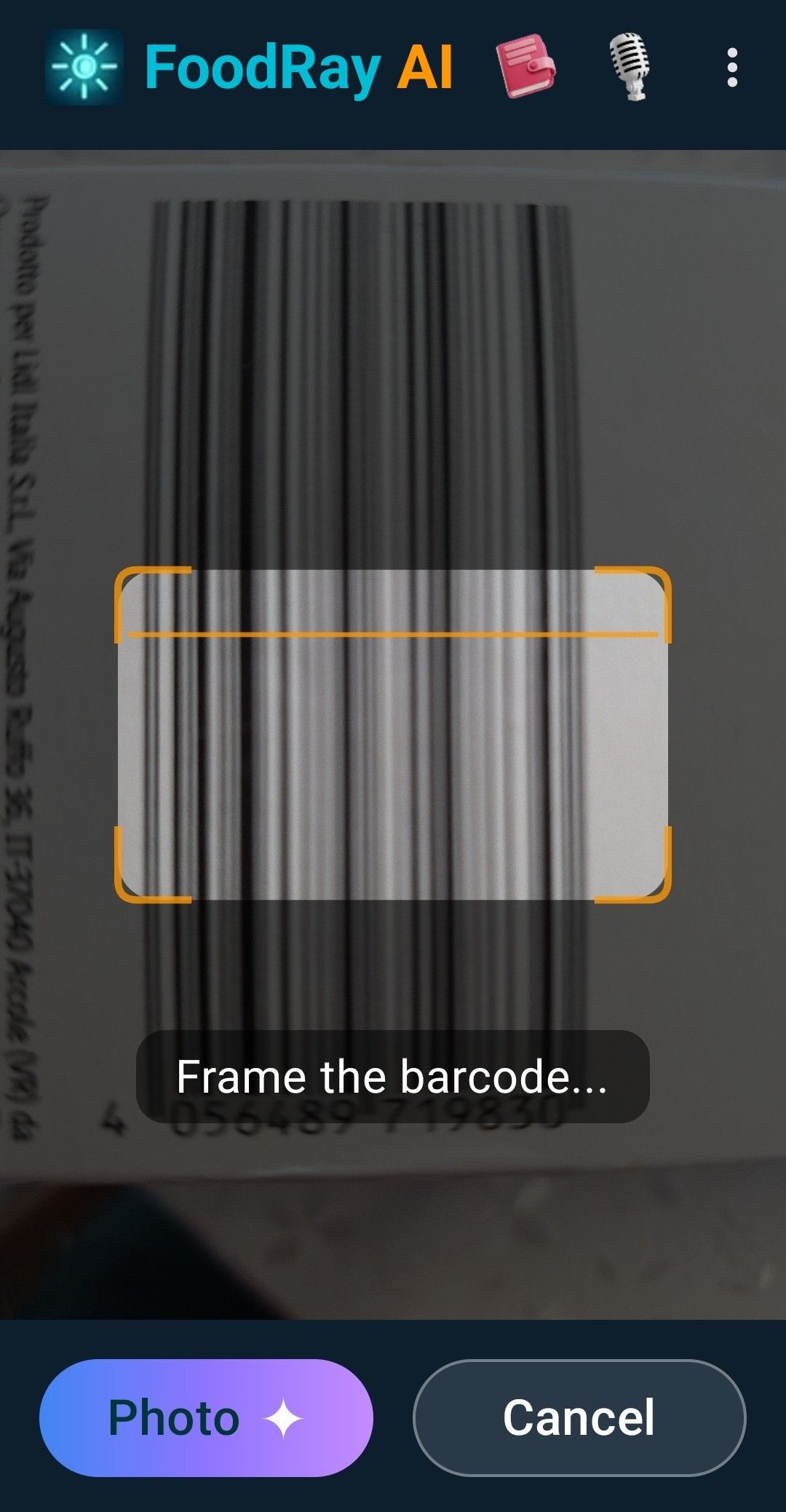
Сканирование штрихкода
- Откройте сканер на главном экране.
- Наведите камеру так, чтобы штрихкод оказался внутри рамки. Приложение найдёт продукт в Open Food Facts, открытой базе данных фасованных продуктов, дополнит данные о витаминах и минералах официальными данными Министерства сельского хозяйства США (USDA) и сверит продукт с европейскими оповещениями RASFF (Rapid Alert System for Food and Feed).
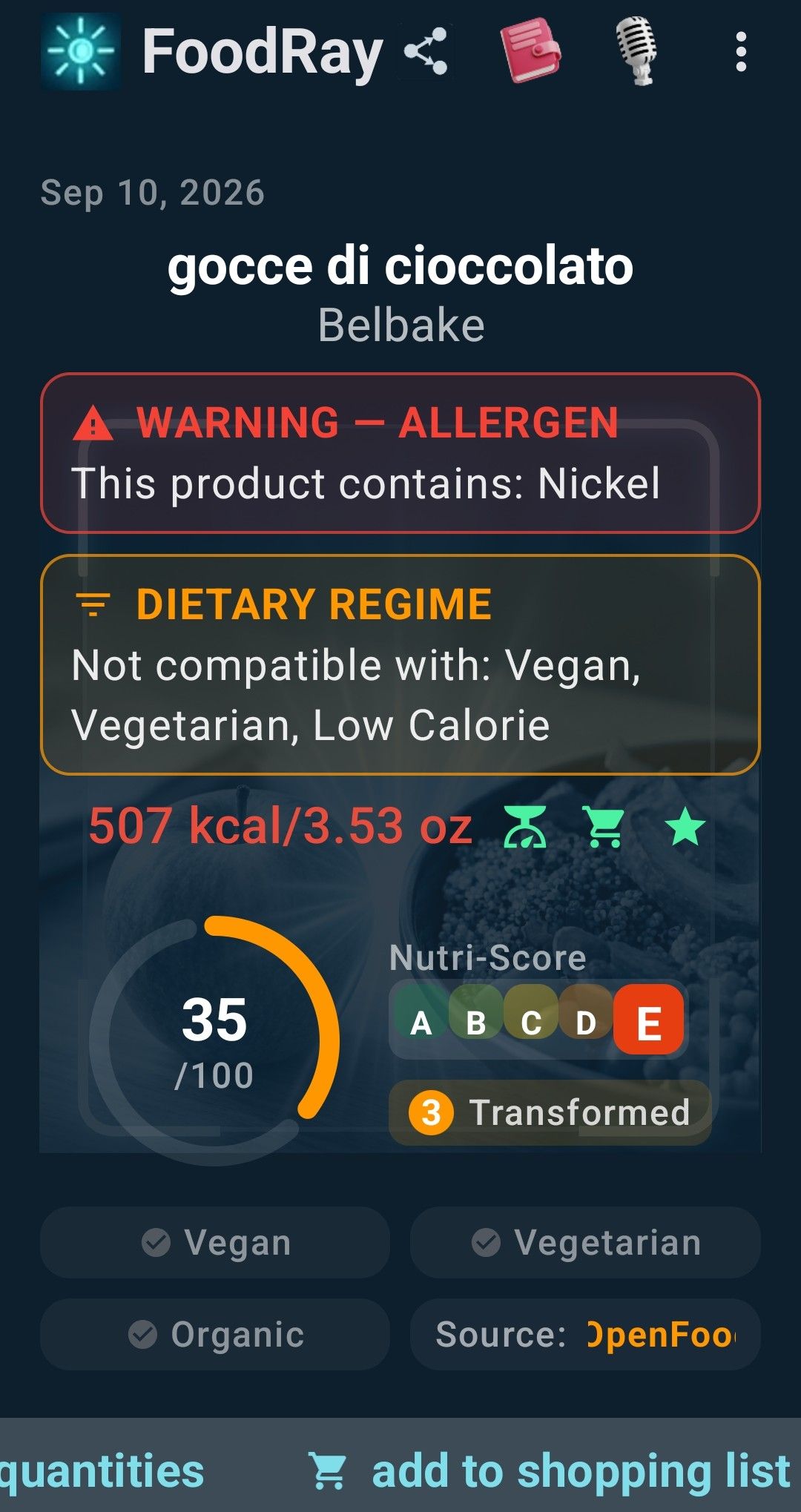
- Вы получите карточку продукта с калориями, оценками, аллергенами и совместимостью с режимами питания.
Если продукта нет в базе, нажмите Фото, чтобы получить оценку от ИИ. Такие оценки всегда помечены как оценка ИИ, не проверено.
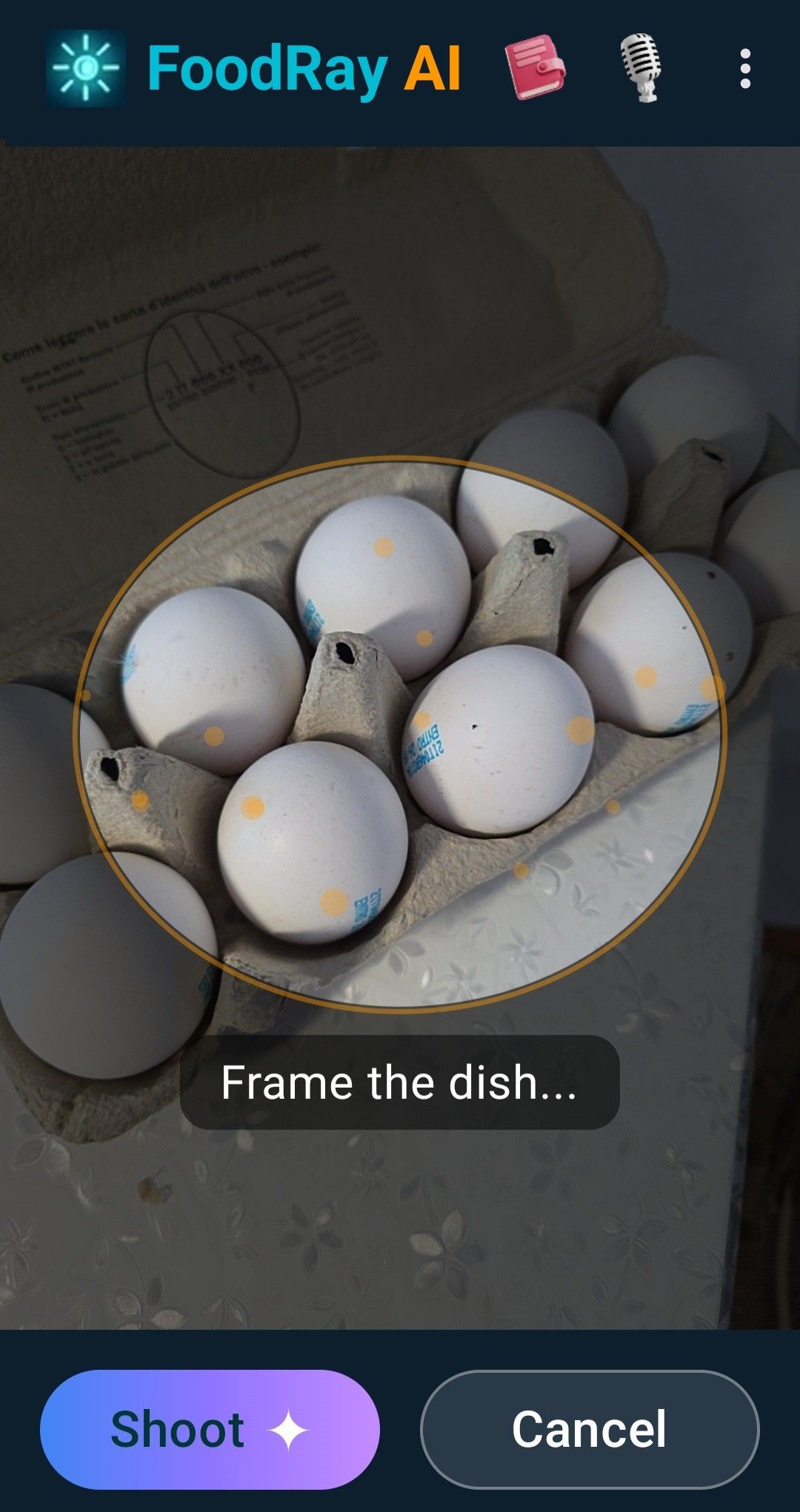
Фото блюда
Нажмите Фото, расположите всё блюдо в кадре при хорошем освещении и нажмите Снять. ИИ распознаёт еду и оценивает порции и питательные вещества. Так же можно сфотографировать готовые блюда, ингредиенты и меню ресторанов.
Голосовой ввод
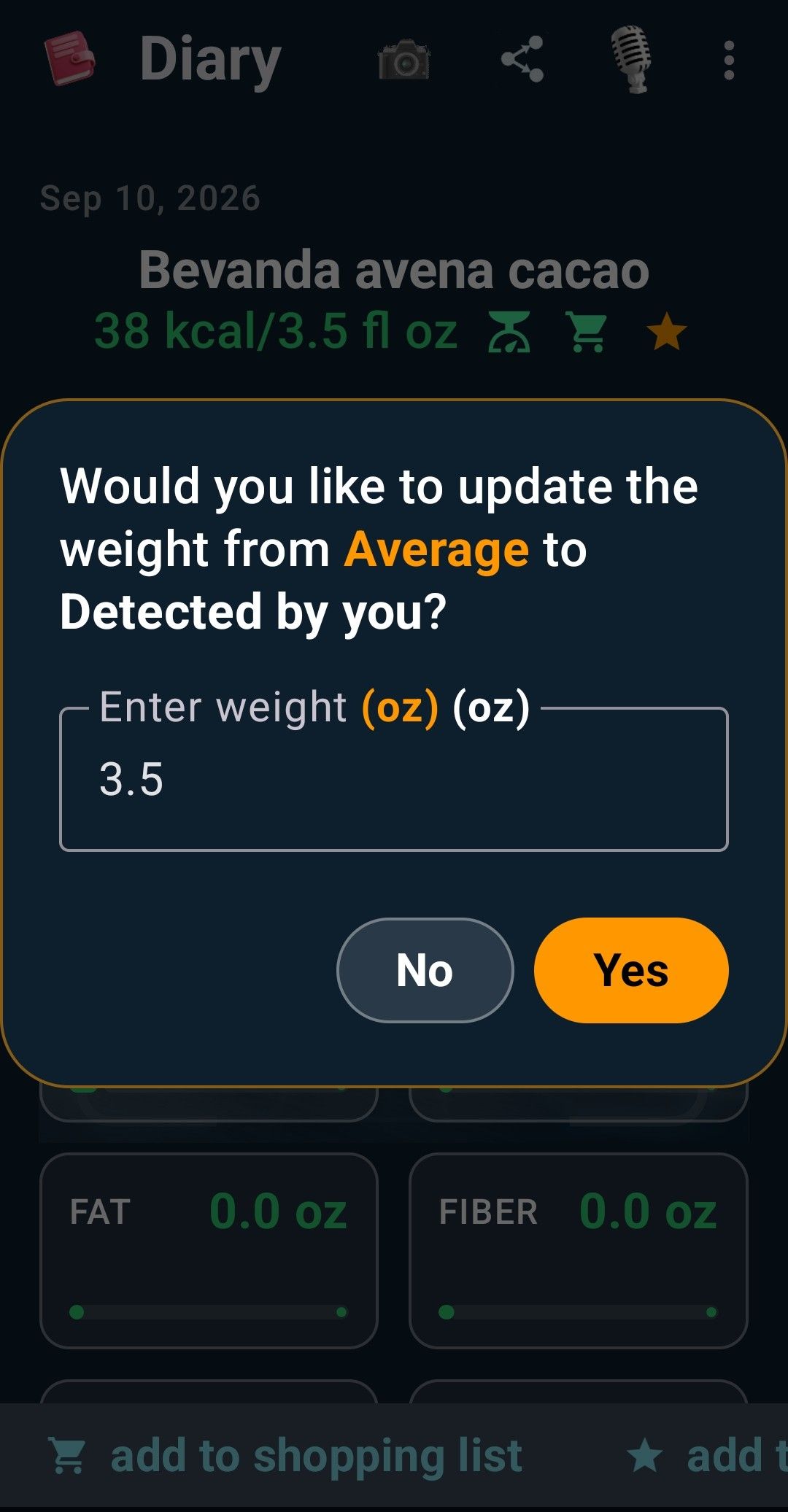
Нажмите на микрофон в верхней панели и скажите, например, «150 граммов пасты». Приложение поймёт название и количество и добавит запись в дневник, а вам не придётся касаться экрана. Тот же текст можно и набрать.
Избранное
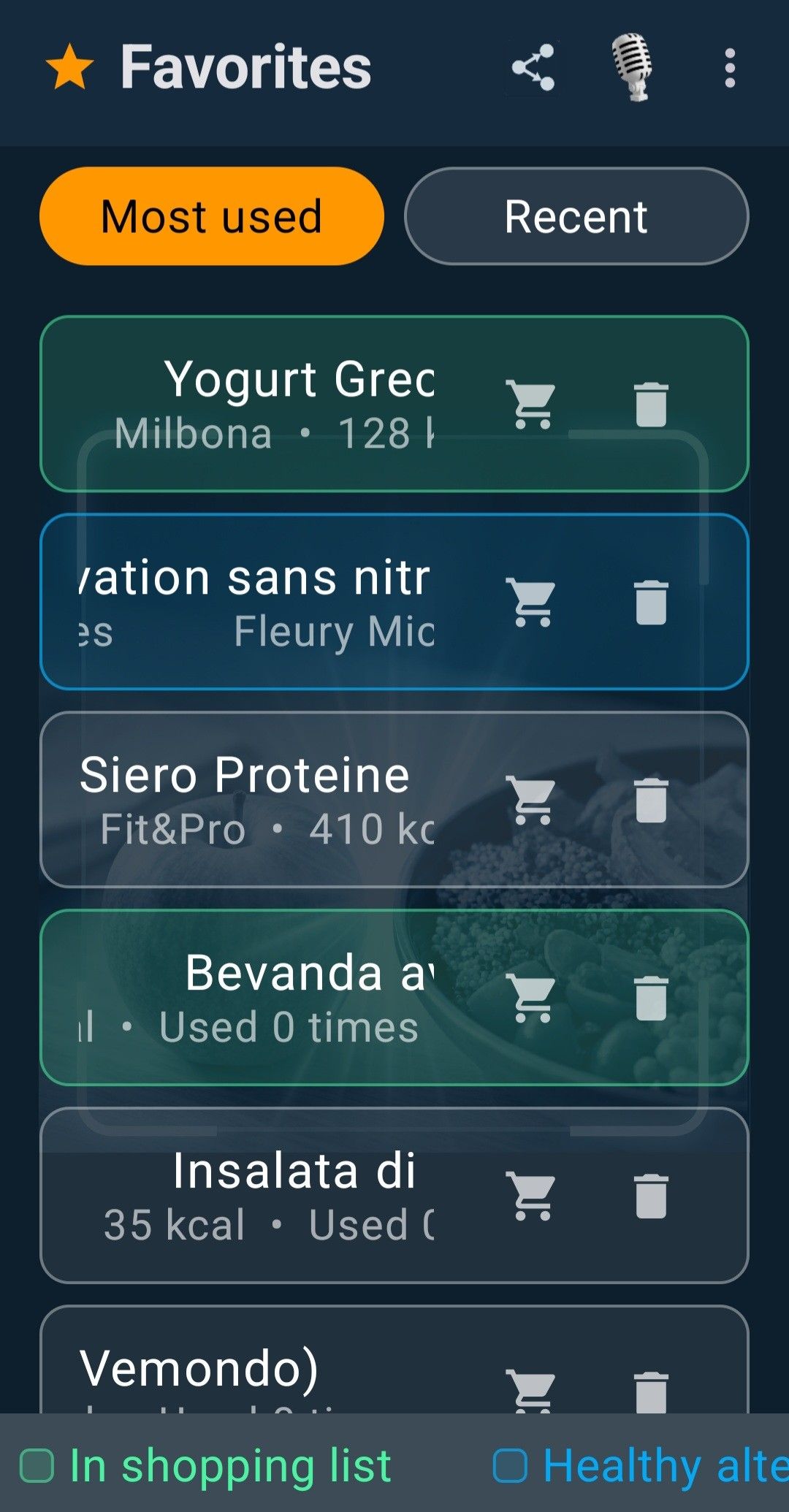
Блюда, которые вы едите часто, можно сохранить, нажав на звёздочку на карточке результата. В разделе Избранное их можно найти одним касанием: список сортируется по Часто используемые или Недавние, а счётчик показывает, сколько раз вы их использовали. Их можно добавить в список покупок или удалить.
3. Дневник
В версии 1.1 для iPhone кнопки + и − меняют количество воды за отображаемый день. Голосовая команда с числом без единицы требует подтверждения. Сохранённые рецепты из холодильника находятся в разделе рецептов для оставшихся продуктов.
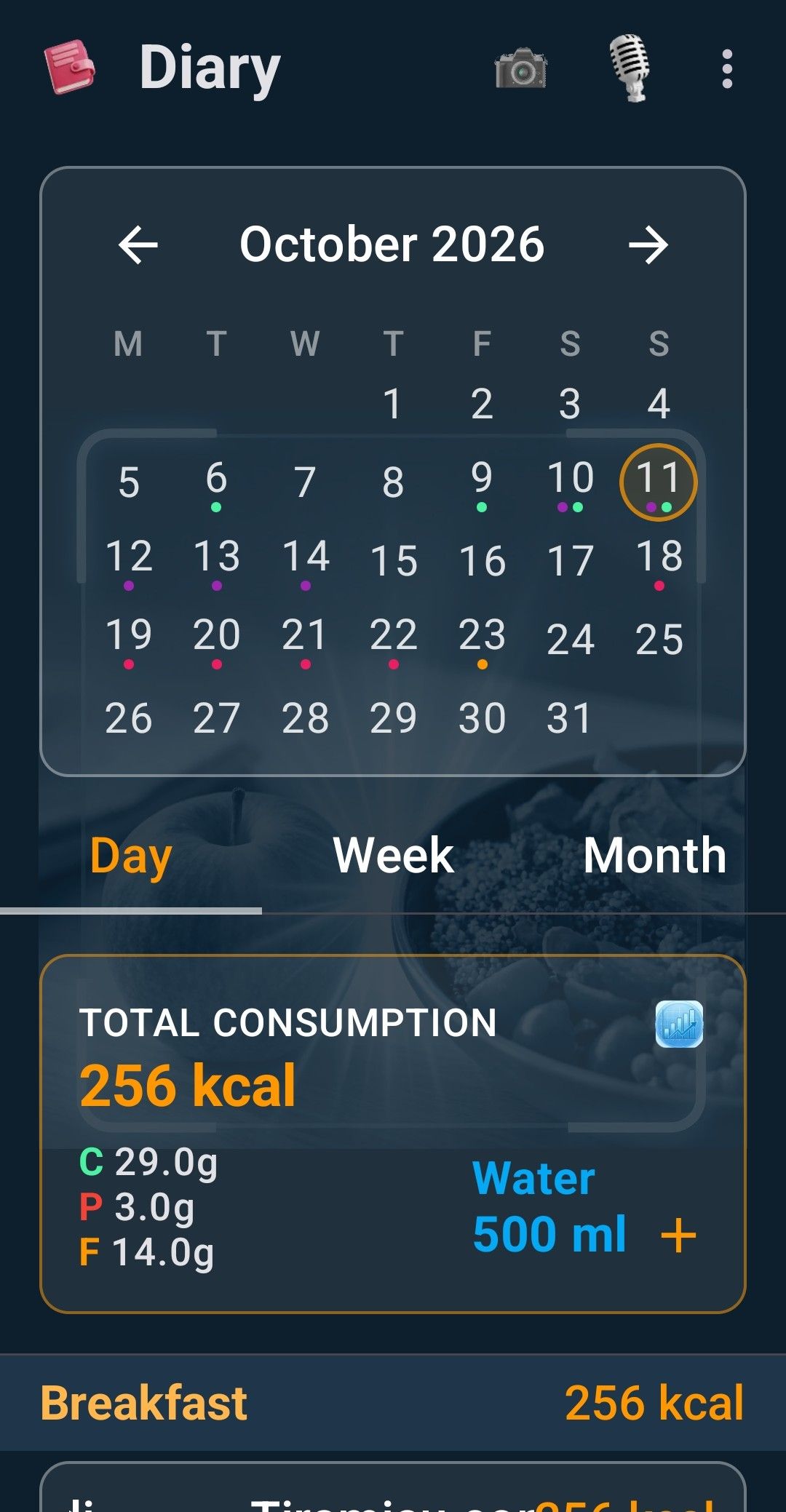
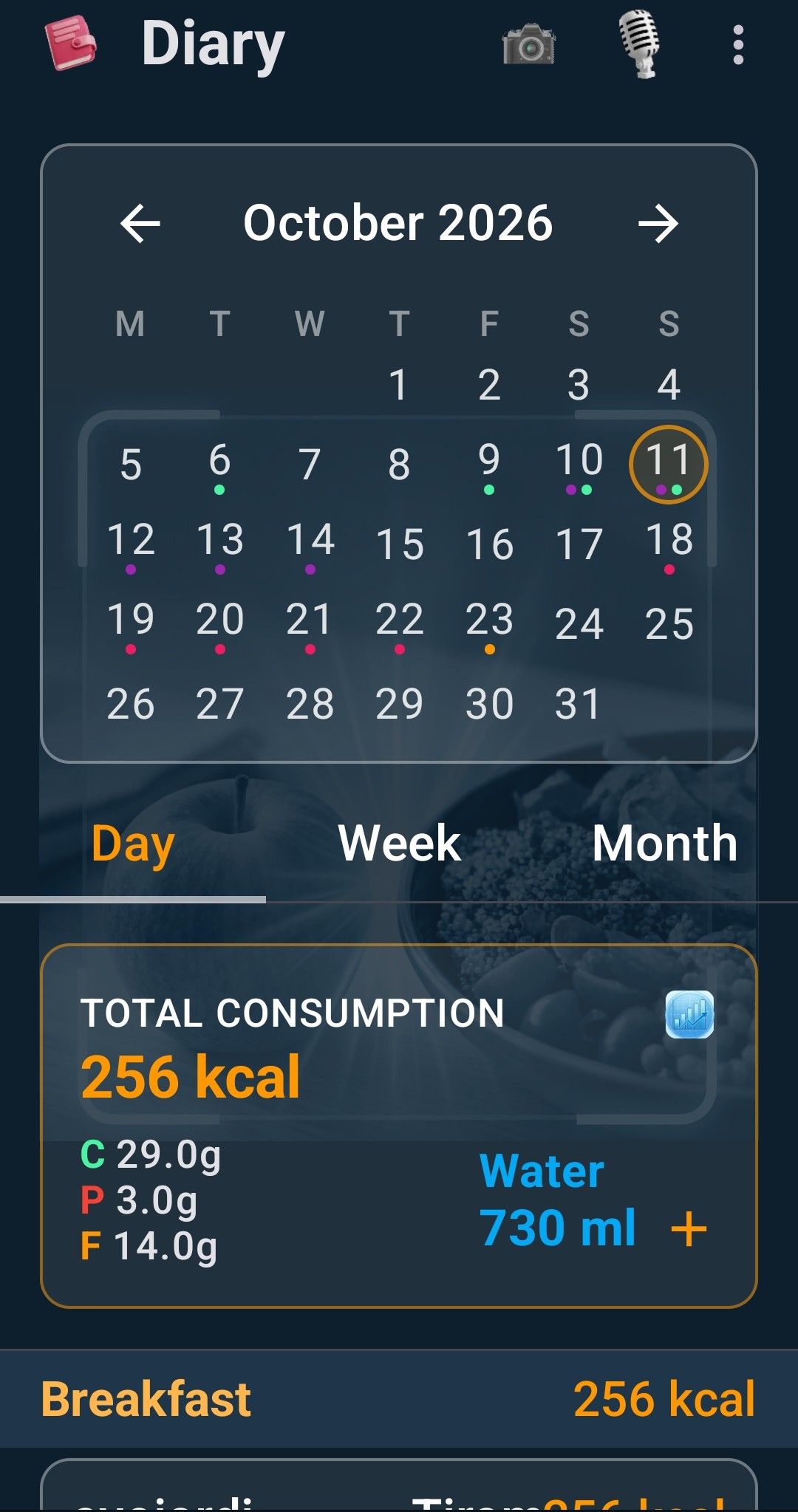
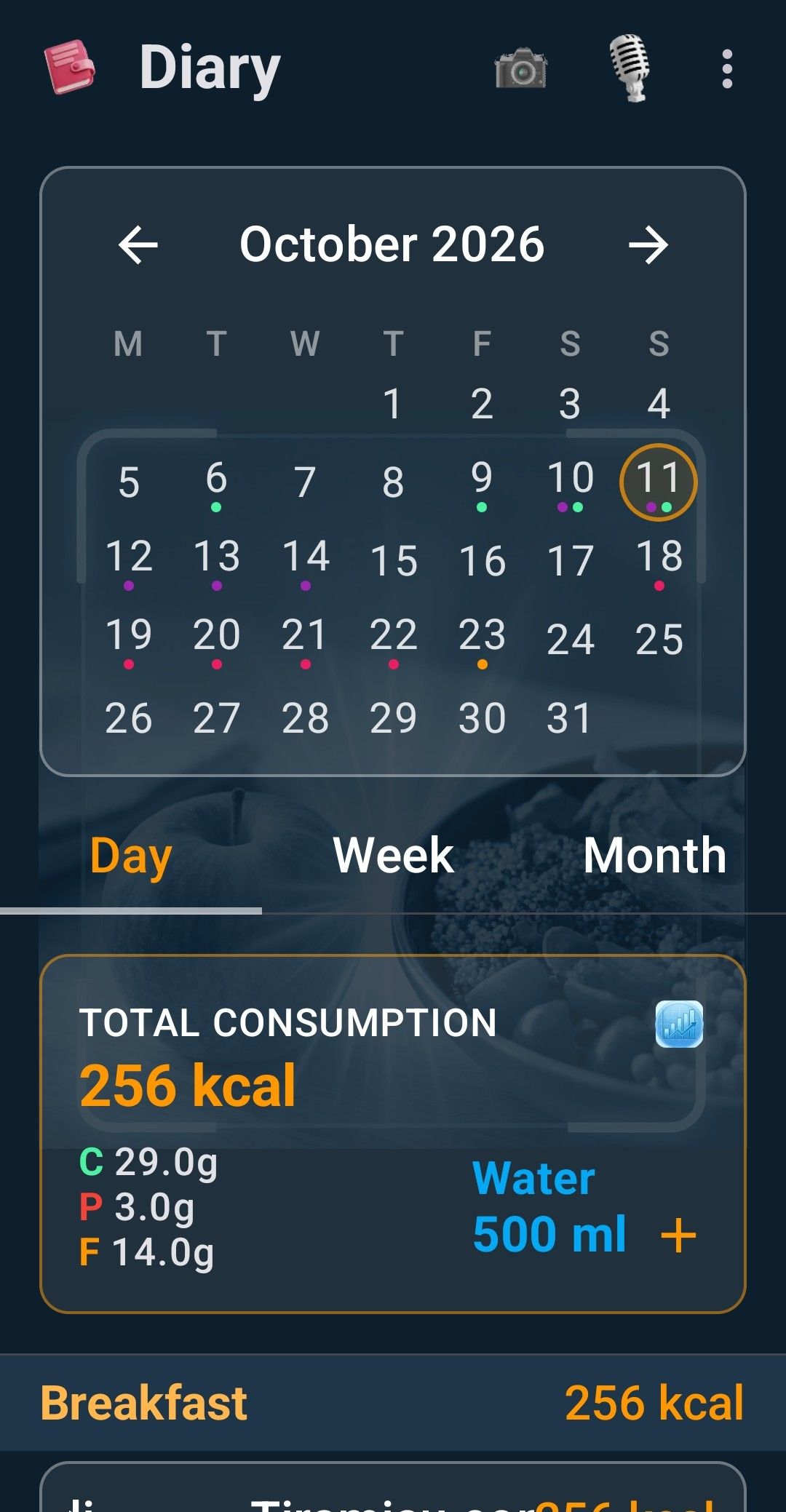
В Дневнике собрано всё, что вы записали, с суммой калорий и макронутриентов за день. Переключайтесь между День, Неделя и Месяц и нажимайте на дату в календаре, чтобы вернуться назад во времени.
Запись выпитой воды
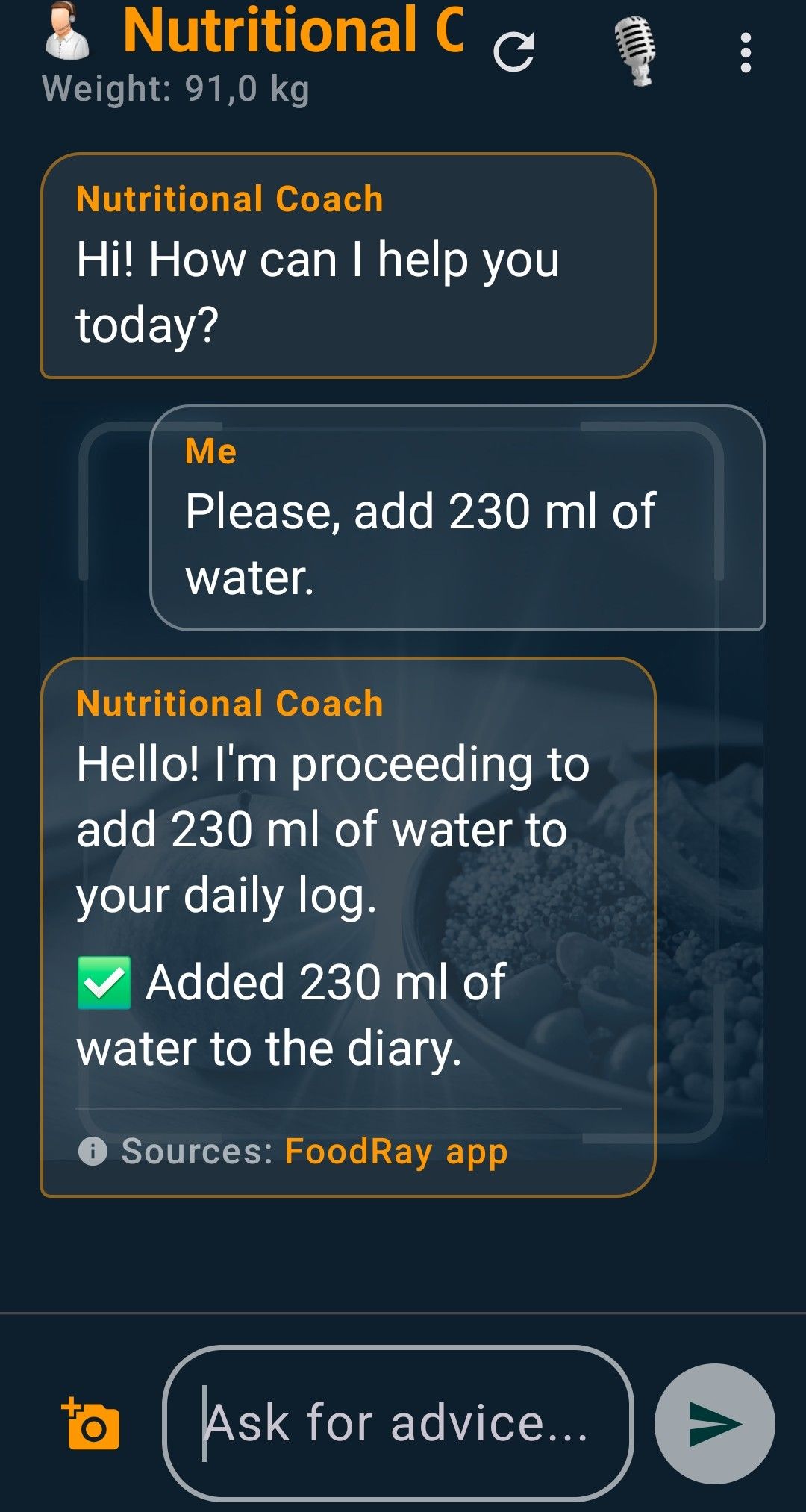
Блок Вода показывает, сколько вы выпили: нажмите +, чтобы добавить стакан (250 мл). Количество выпитой воды можно настроить с помощью голосовых команд и коуча по питанию. Чтобы сравнить показатели по дням, откройте график потребления воды.
4. Как читать результаты
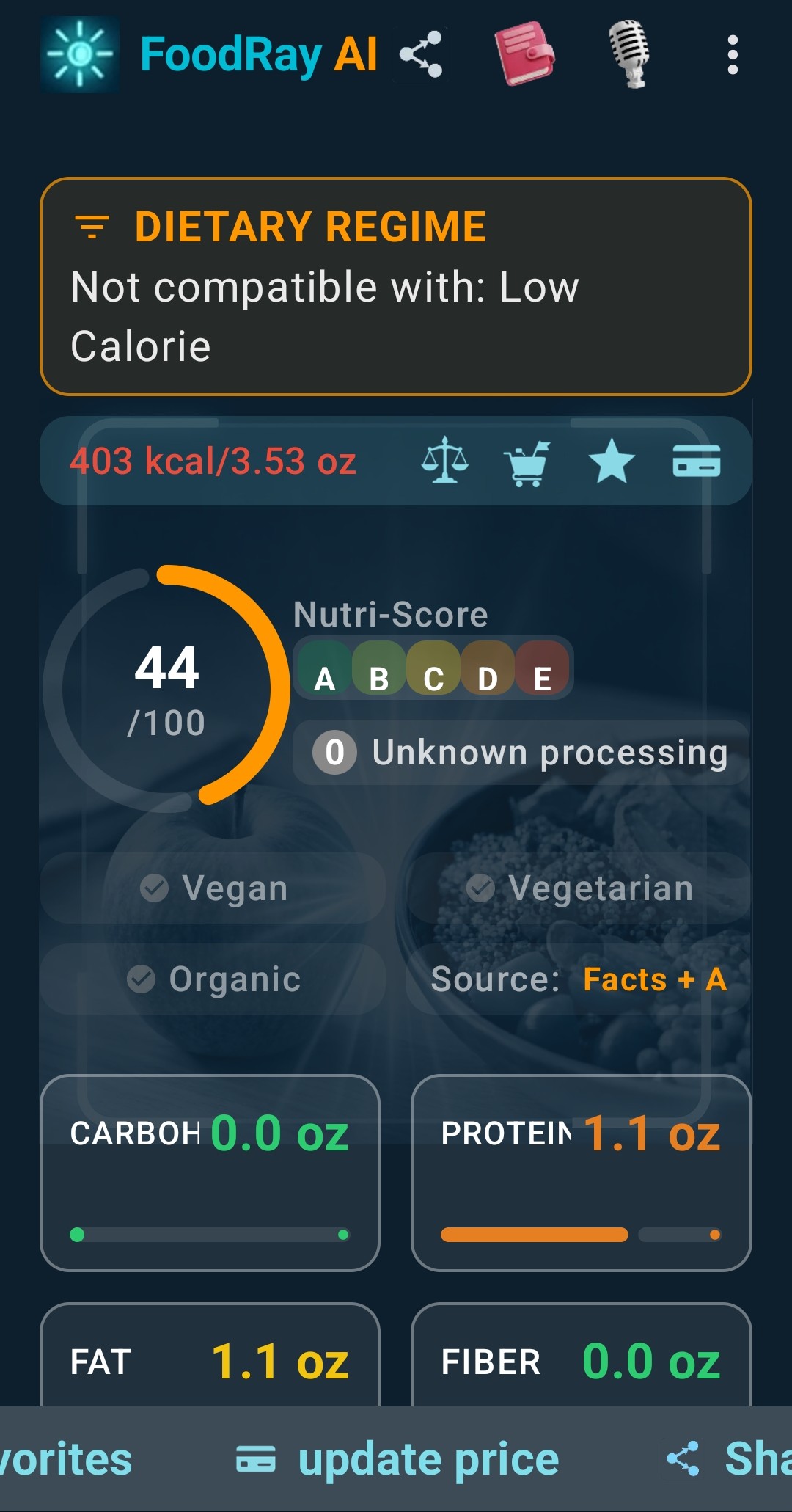
Для каждого отсканированного или сфотографированного продукта создаётся карточка. Вот как её читать:
- Оценка здоровья (0–100): общая оценка продукта.
- Nutri-Score A–E: цветовая шкала от лучшего (A) до худшего (E).
- Группа NOVA: степень переработки продукта (например, Переработанный или Ультрапереработанный).
- Значки диет: веганский, вегетарианский, органический и другие, с указанием источника данных.
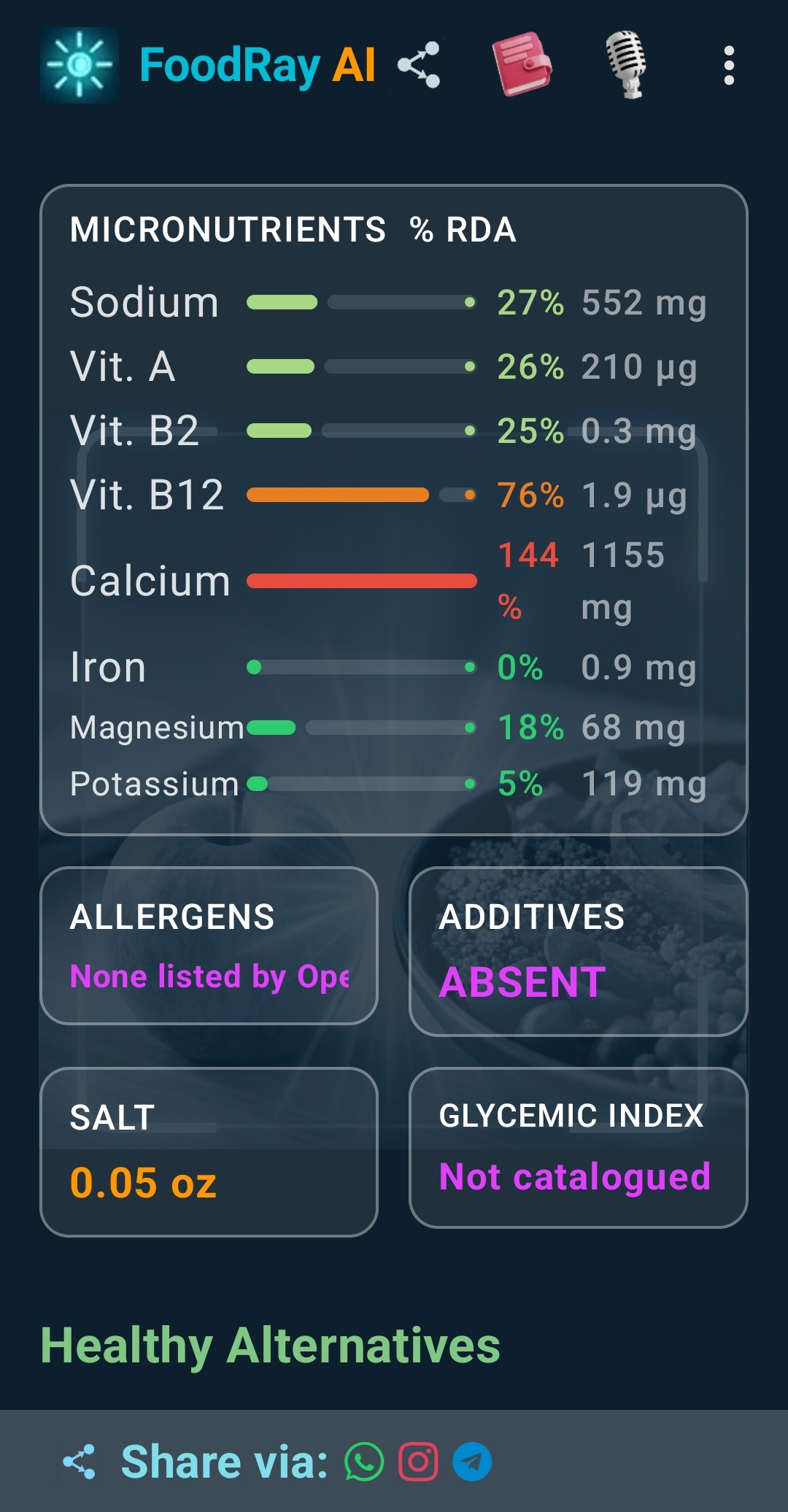
- Макро- и микронутриенты: углеводы, белки, жиры, клетчатка, а также 13 витаминов и минералов в процентах от европейских референсных значений.
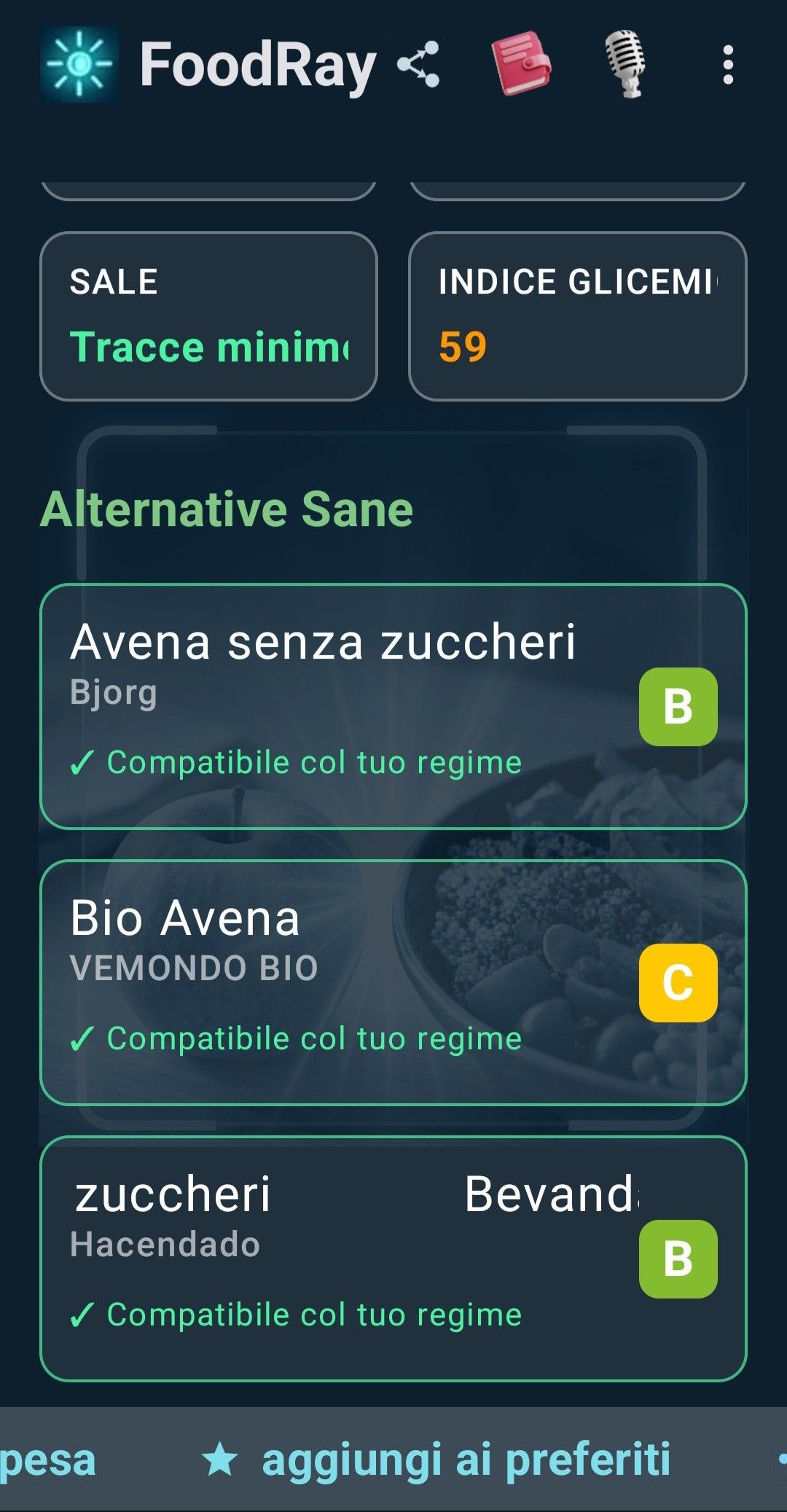
- Аллергены, добавки, соль и гликемический индекс в блоках ниже.
- Более полезные альтернативы: если продукт получает низкую оценку, показываются до трёх продуктов той же категории с такой же или лучшей оценкой.
Предупреждения о безопасности продуктов
Продукты также сверяются с оповещениями системы RASFF (Rapid Alert System for Food and Feed, система быстрого оповещения Европейской комиссии о небезопасных пищевых продуктах и кормах). Если совпадение найдено, вы получите визуальное и голосовое предупреждение. Всегда проверяйте номер партии на упаковке: оповещение может касаться только некоторых партий, поэтому предупреждение — это повод проверить, а не подтверждение того, что ваш продукт затронут.
5. Аллергии, непереносимости и режимы питания
Получайте предупреждения по профилю и доступным данным. Всегда проверяйте состав и сведения о возможных следах аллергенов на упаковке. Приложение сообщает об отсутствии сведений об аллергенах. В ресторане уточняйте состав у персонала. Оценка по фото или голосу не подтверждает наличие ингредиентов или их следов.
Аллергии и непереносимости
В разделе Мои аллергии / непереносимости отметьте всё, что вам подходит, и нажмите Сохранить. FoodRay AI учитывает 17: никель, гистамин, глютен (целиакия), лактозу, молочные белки, ракообразных, моллюсков, яйца, рыбу, арахис, сою, орехи, сельдерей, горчицу, кунжут, сульфиты и люпин. Можно также добавить собственные аллергены.
При каждом сканировании приложение проверяет данные о продукте и, если что-то совпадает, показывает красный блок ВНИМАНИЕ — АЛЛЕРГЕН. Если данных об аллергенах продукта нет, приложение предупредит вас, а не покажет, что всё в порядке.
Режимы питания
В разделе Режимы питания можно выбрать до девяти: веганский, вегетарианский (с возможностью исключить яйца или молочные продукты), кетогенный, безглютеновый, безлактозный, средиземноморский, палео, высокобелковый и низкокалорийный. При каждом сканировании приложение проверяет совместимость и отмечает несоответствия в жёлтом блоке РЕЖИМ ПИТАНИЯ. Коуч также учитывает ваши диеты в своих ответах.
6. ИИ-коуч
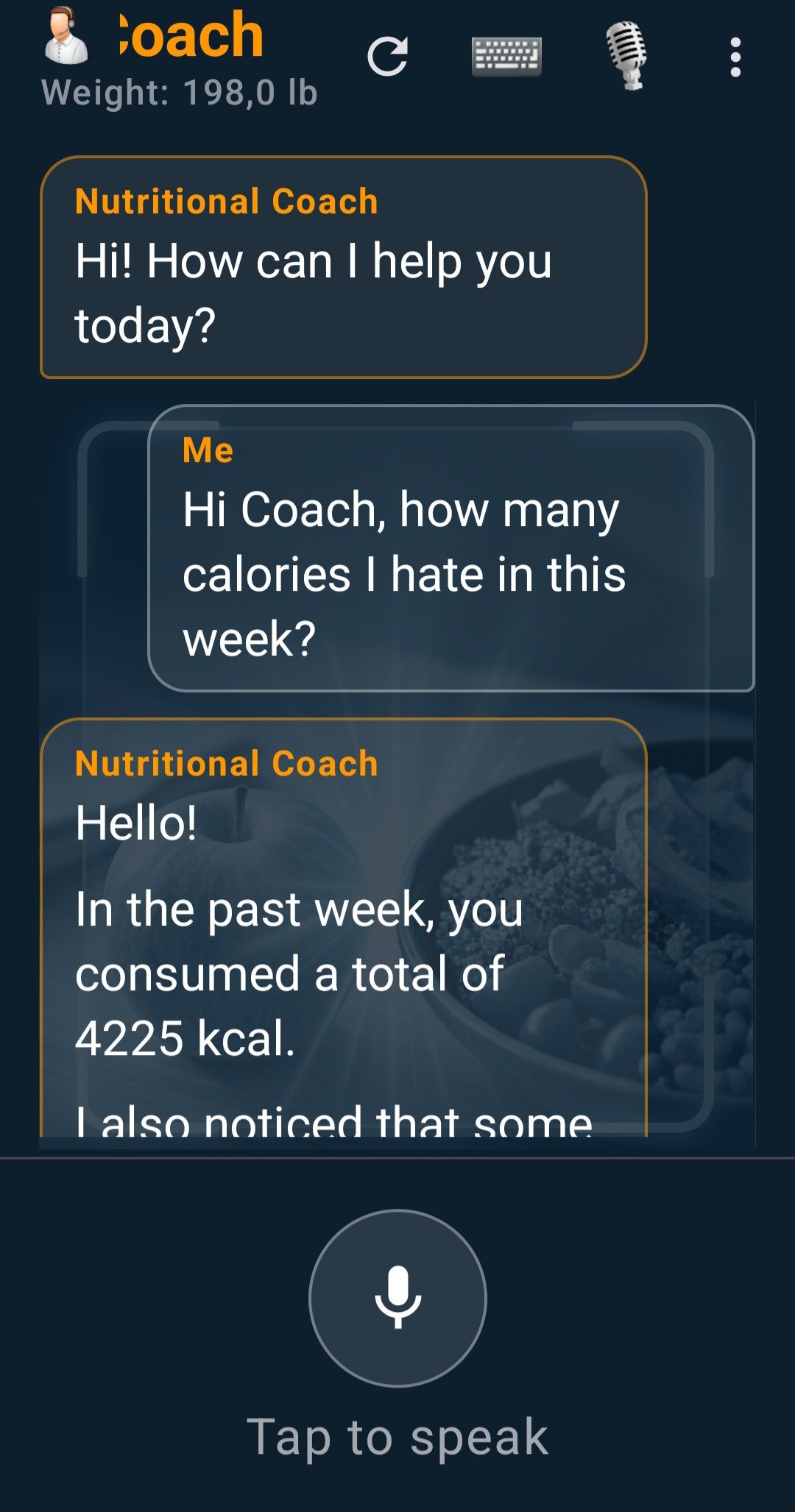
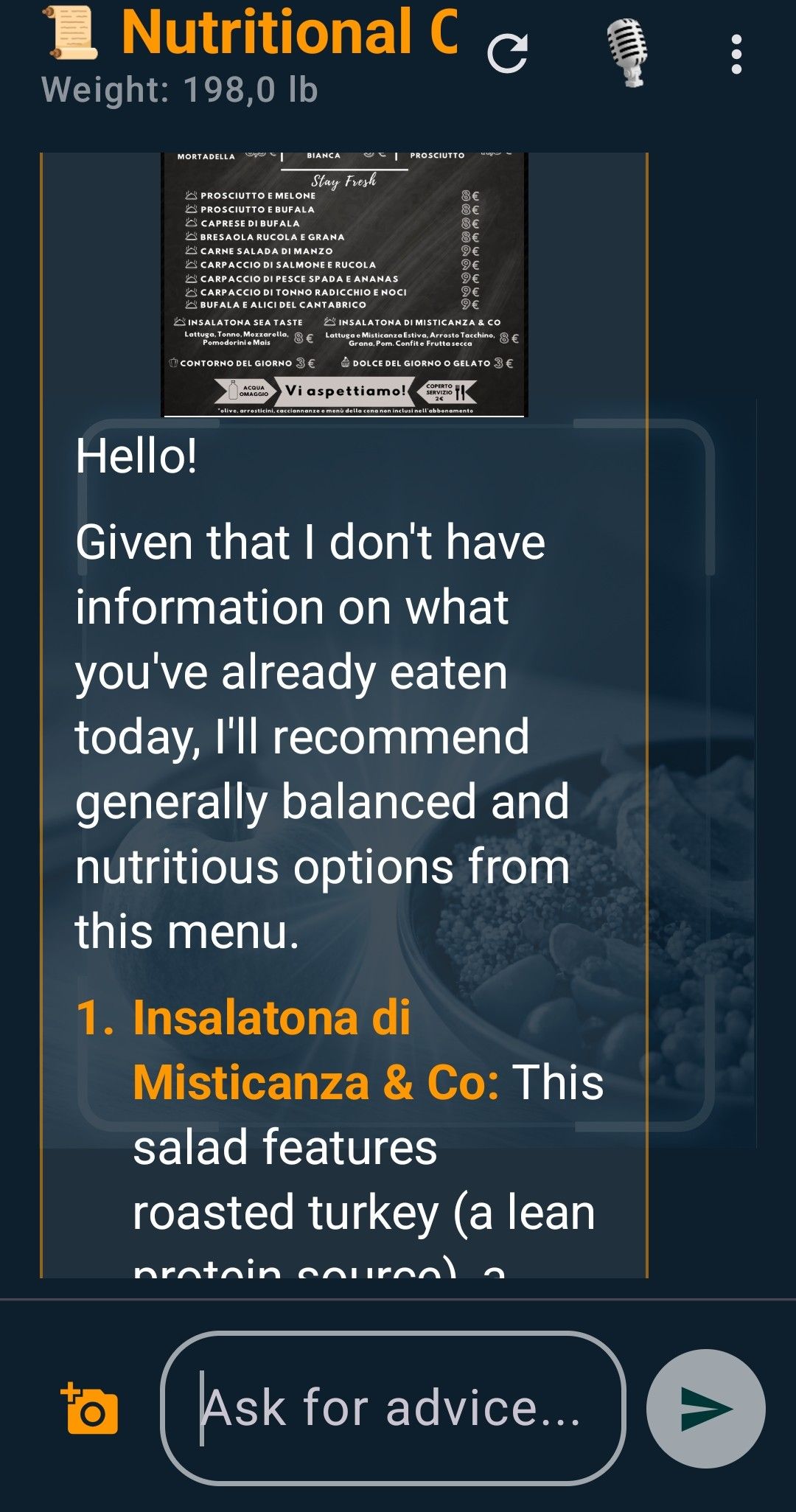
Коуч по питанию — это не обычный чат-бот: он отвечает на основе вашего реального дневника за последние 7 дней, ваших целей, динамики веса и действующих режимов питания. Задавайте вопросы письменно или нажмите Нажмите, чтобы говорить и общайтесь голосом.
- Еженедельная сводка: каждую неделю Коуч сам присылает вам персональное резюме.
- Меню ресторана: сфотографируйте меню перед заказом кнопкой камеры в чате, и Коуч предложит лучшие варианты с учётом вашего дня.
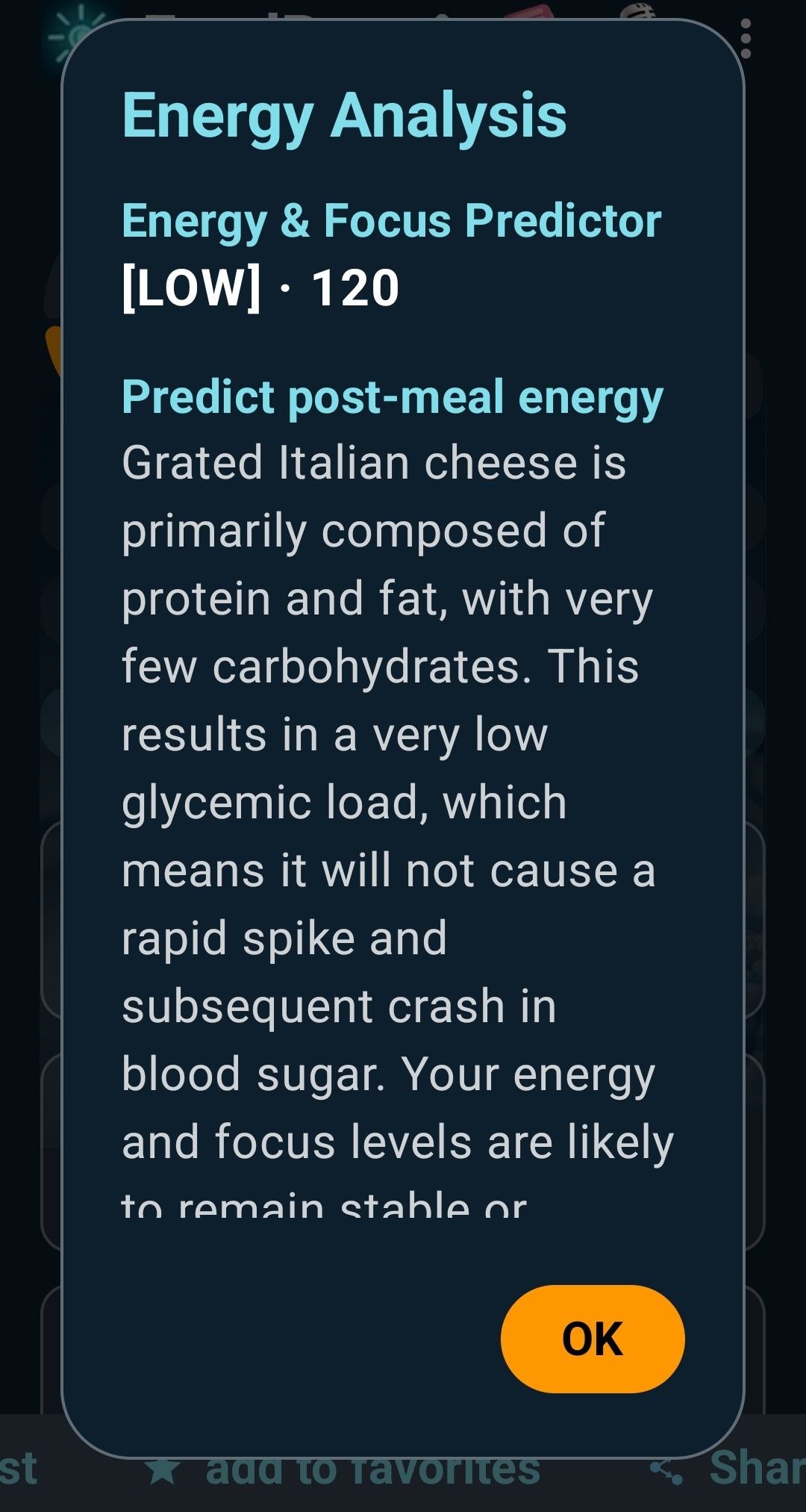
- Energy & Focus Predictor: оценивает риск спада энергии или концентрации в ближайшие два часа, исходя из предполагаемой гликемической нагрузки съеденного.
- Диалоги: здесь находятся ваши прошлые беседы с Коучем.
7. Холодильник, чеки, список покупок и бюджет
В версии 1.1 для iPhone перед сохранением чека проверьте распознанные позиции и цены. Если сервис не отвечает, повторите попытку.
Сканирование холодильника и Рецепты без отходов
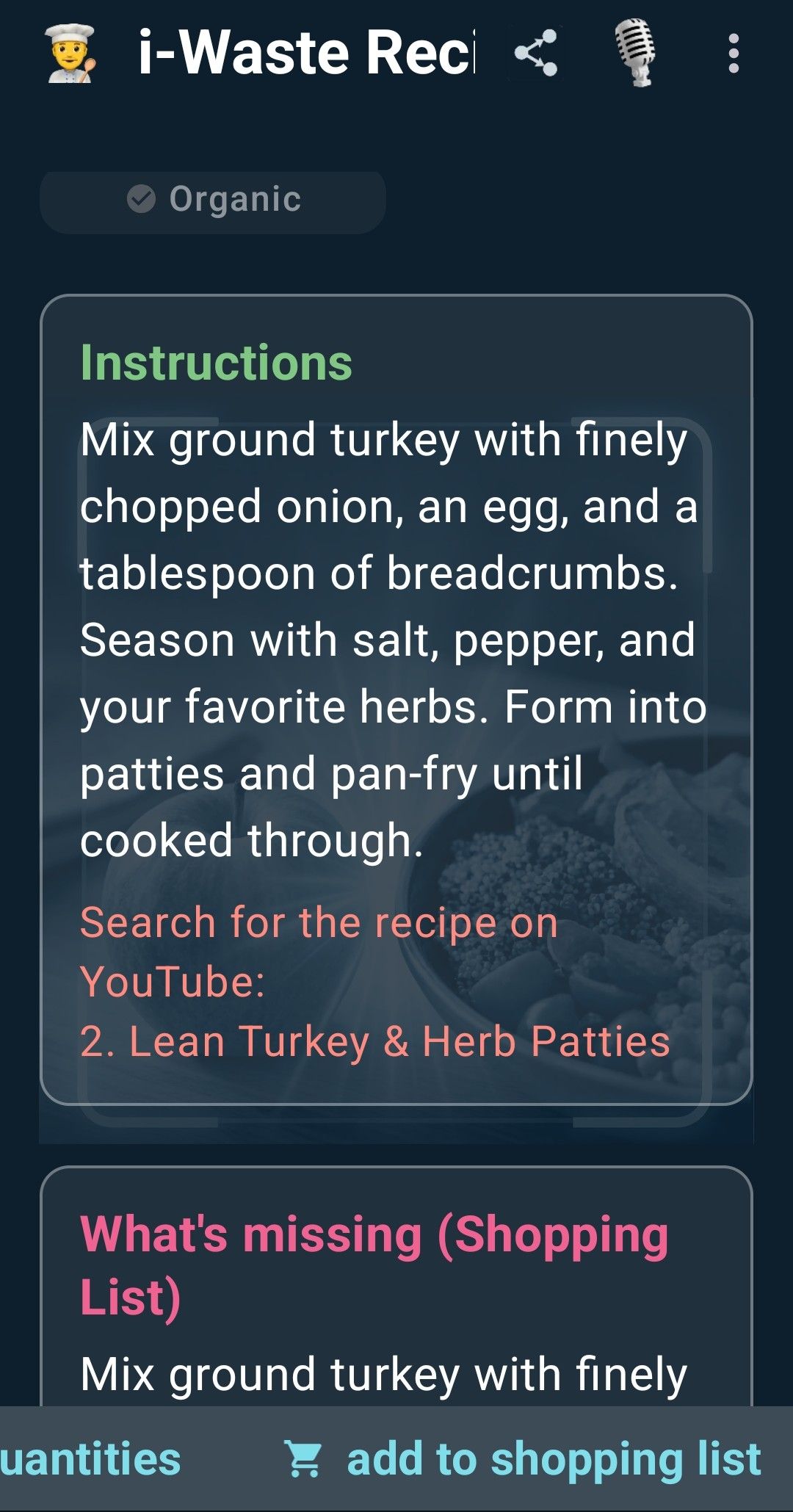
Сфотографируйте содержимое холодильника или свои ингредиенты с помощью Сканирования холодильника. ИИ перечислит то, что распознал, и предложит рецепты без отходов из имеющихся продуктов. Недостающие ингредиенты можно добавить в список покупок одним касанием.
Анализ чека
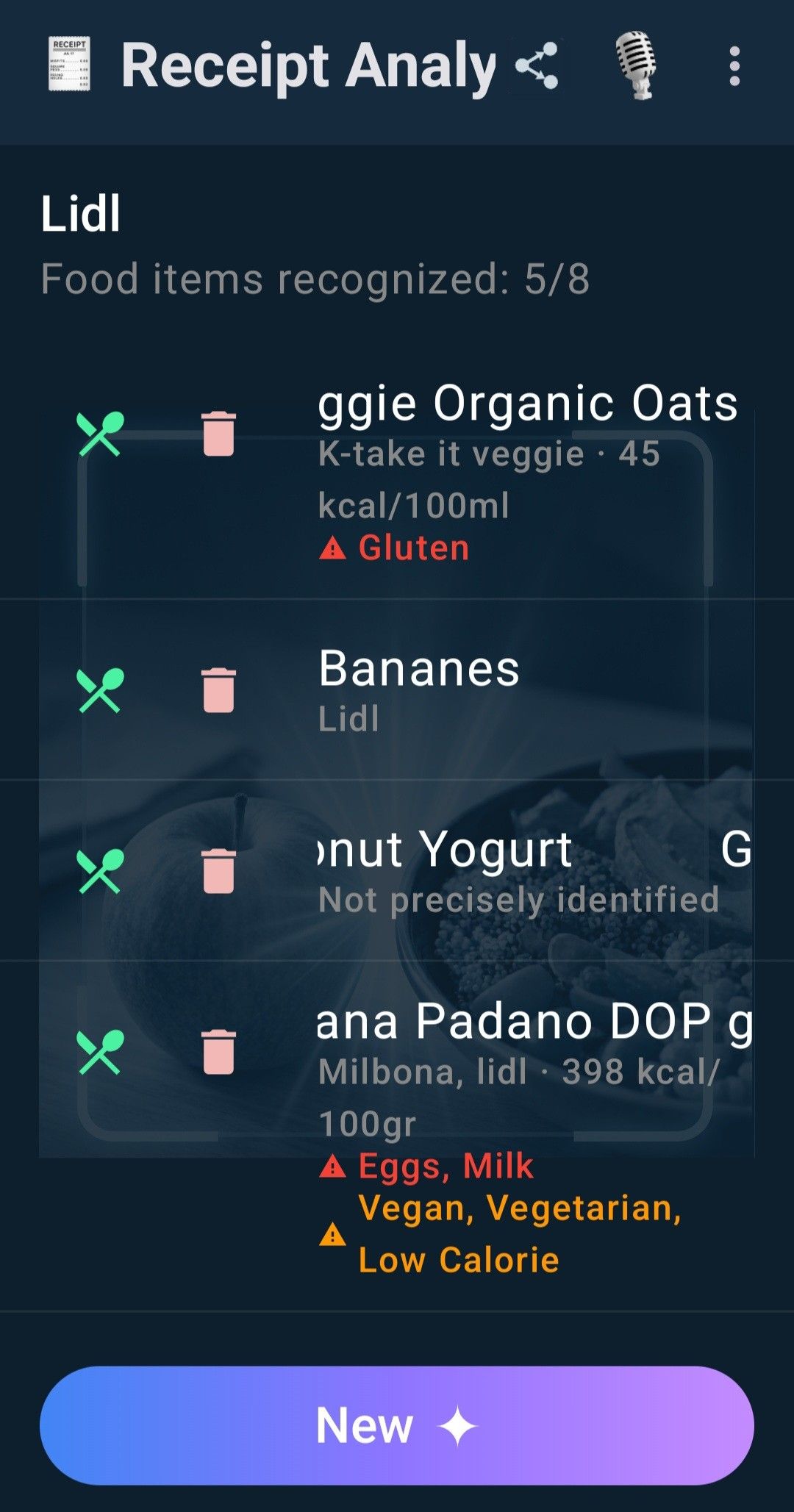
Сфотографируйте чек с помощью Анализа чека: поддерживаются многостраничные чеки. Приложение считывает позиции, распознаёт магазин и выставляет общую оценку вашей корзины, отмечая аллергены по каждой позиции. Нажмите Новый, чтобы проанализировать другой чек.
Список покупок
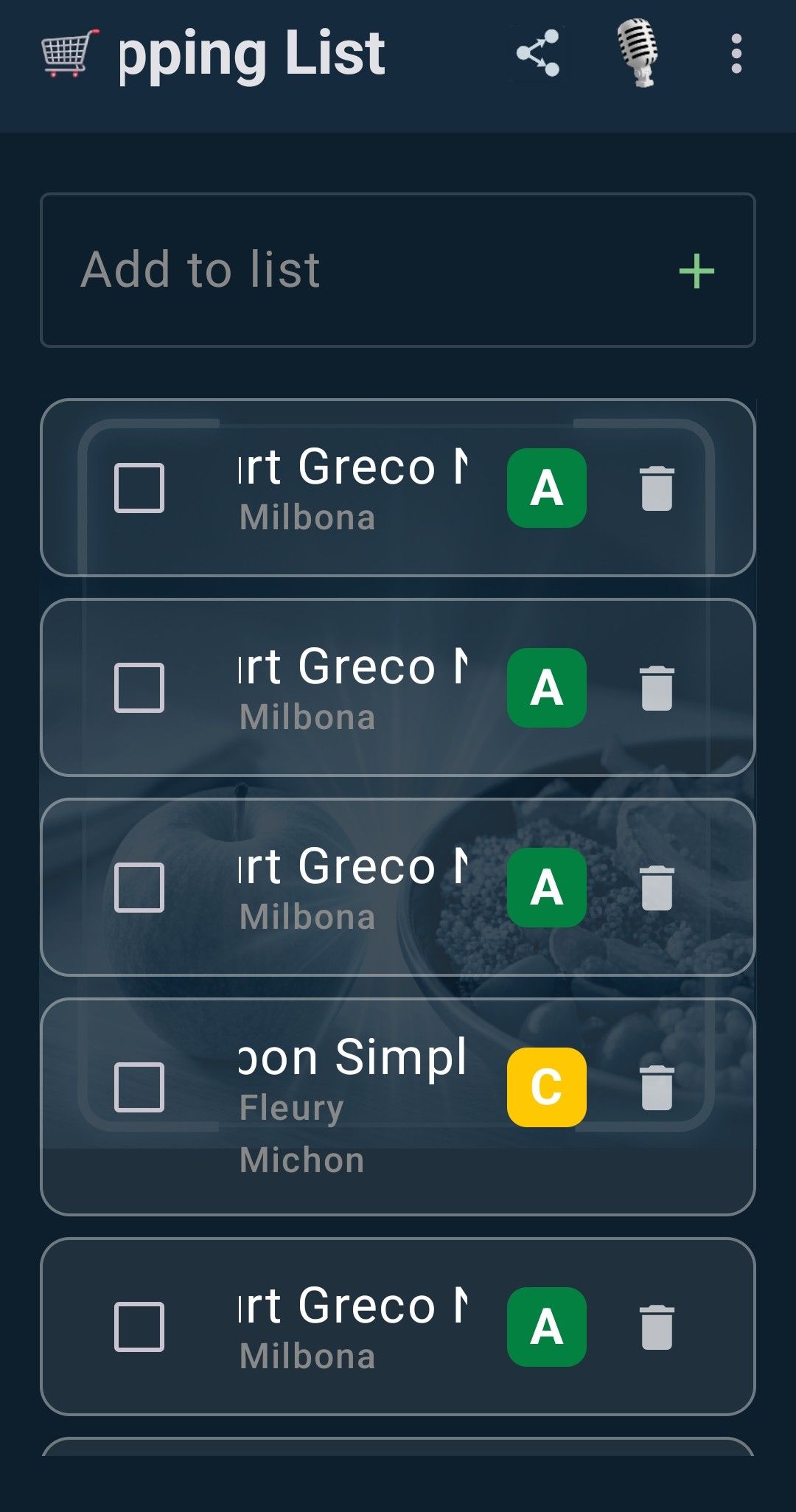
В Списке покупок собирается то, что вы добавляете вручную, голосом, из рецептов и по результатам сканирования. Отмечайте товары по мере покупки, удаляйте их значком корзины, делитесь списком и сразу видите Nutri-Score каждого продукта.
Расходы на продукты и месячный бюджет
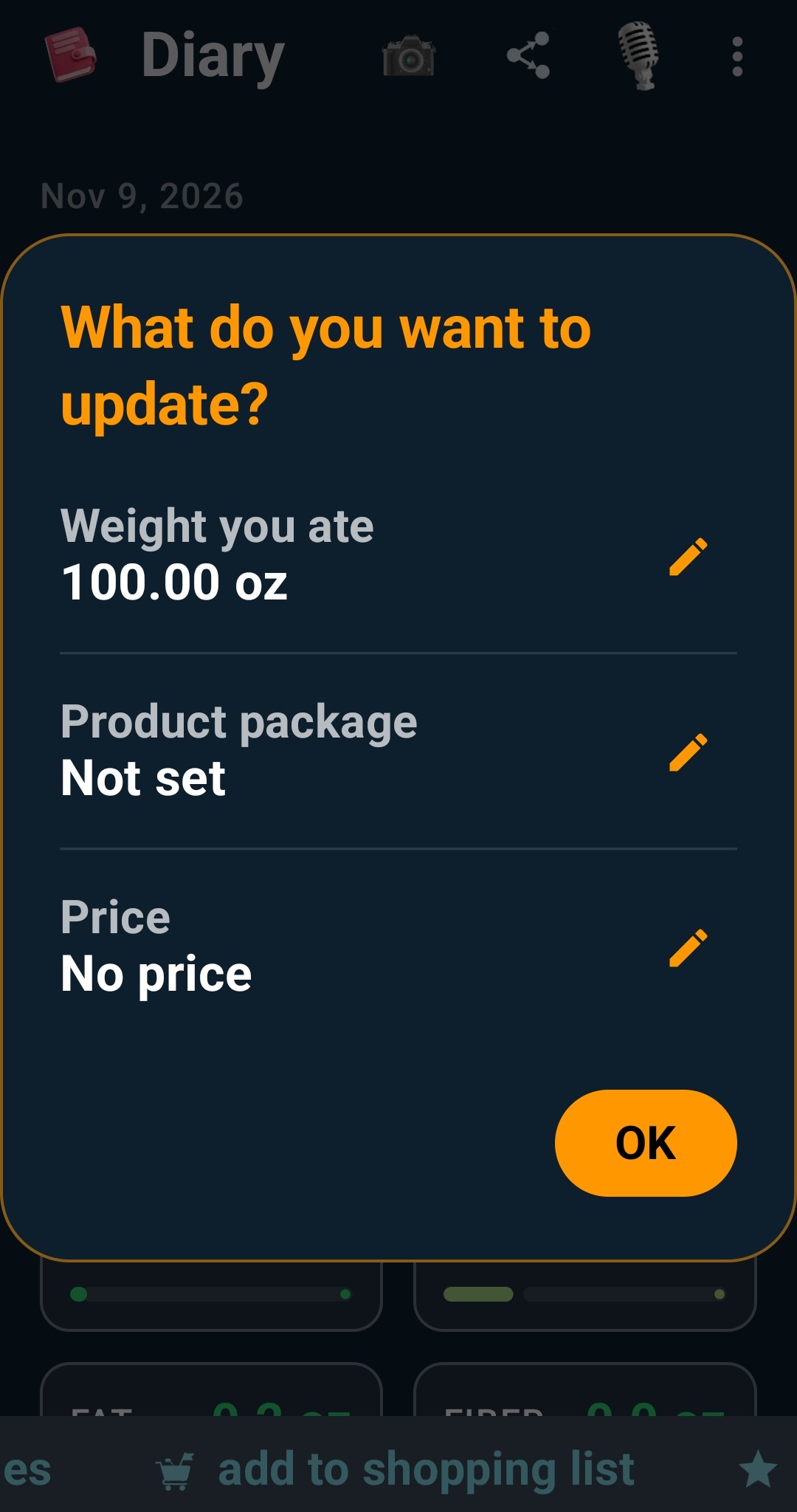
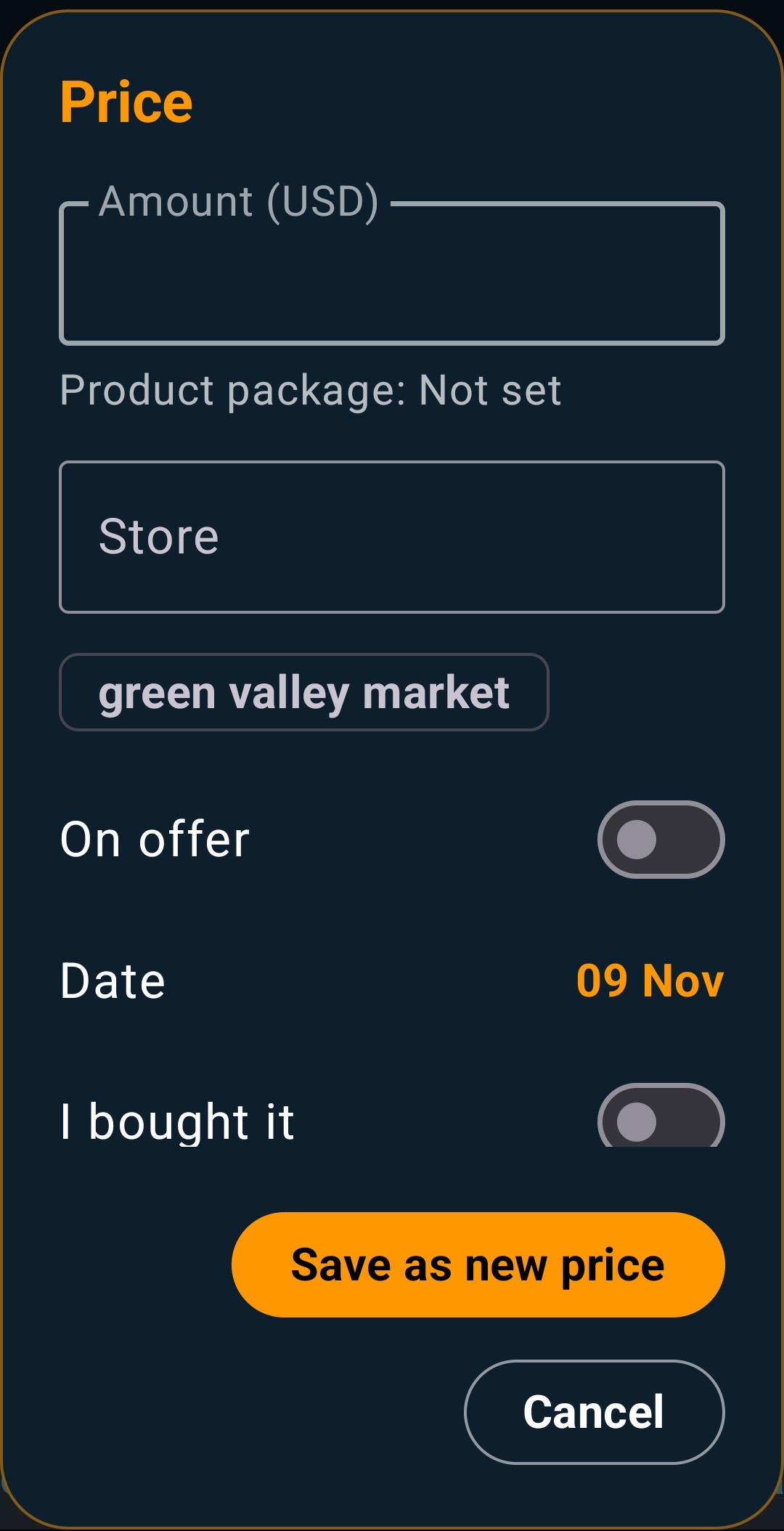
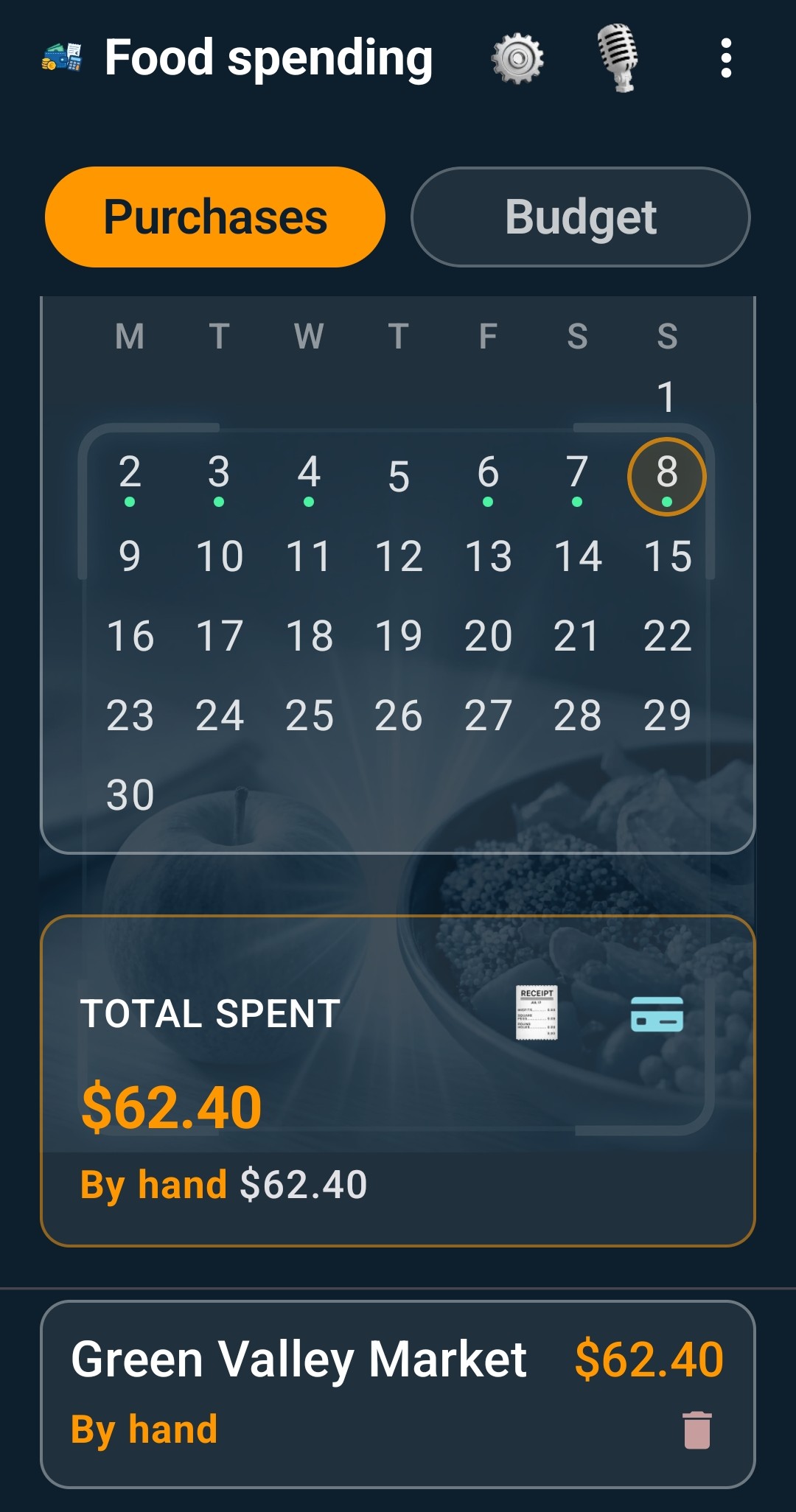
Откройте сведения о продукте в Дневнике и нажмите на карандаш рядом с полем Цена. Укажите сумму и магазин, проверьте дату и отметьте, действует ли скидка. Если вы купили продукт, включите Я купил этот товар и сохраните цену.
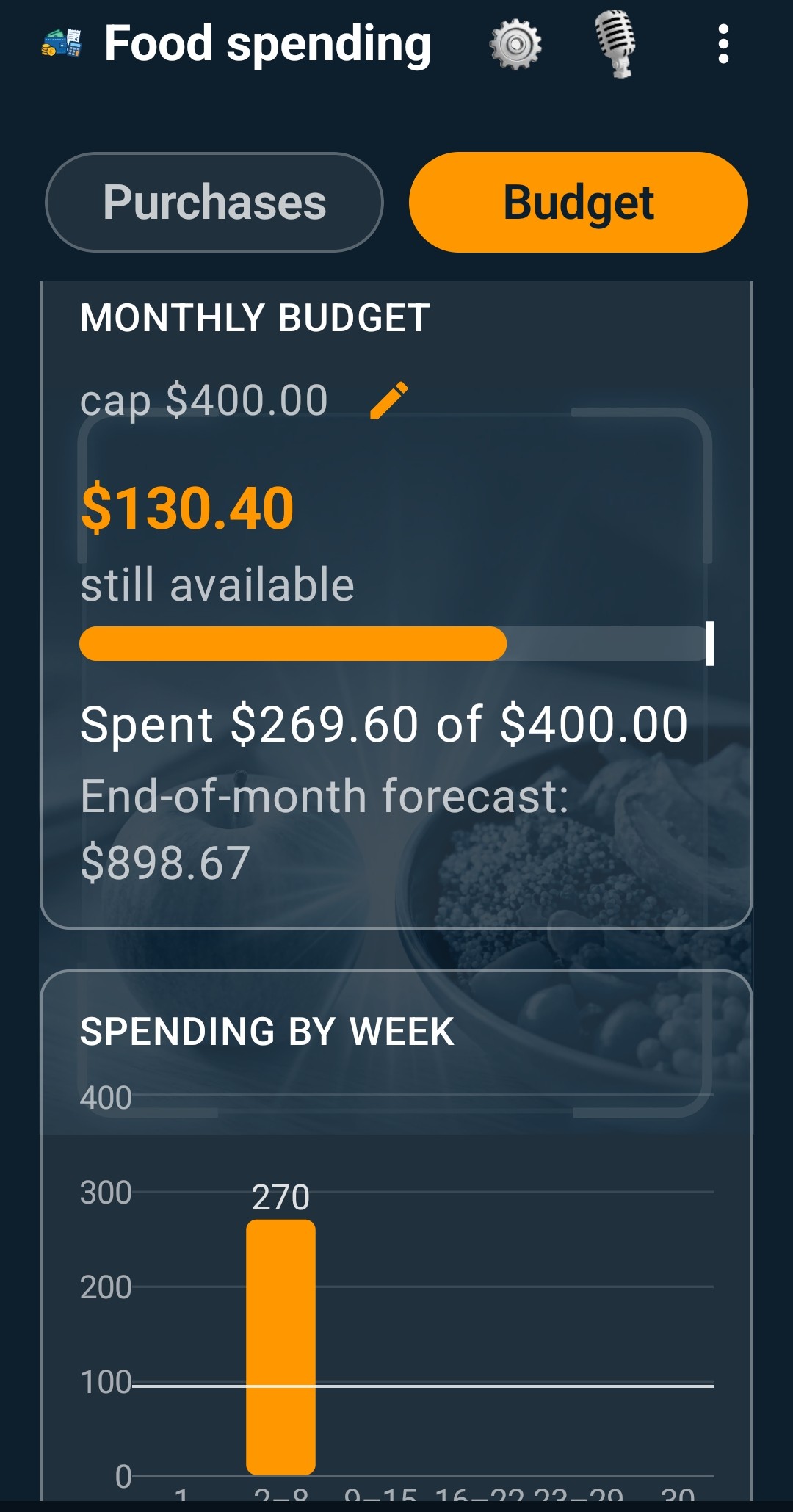
В разделе Расходы на продукты откройте вкладку Покупки и выберите день в календаре, чтобы увидеть покупки и общую сумму. Во вкладке Бюджет нажмите на карандаш, чтобы задать месячный лимит. Здесь видны расходы, остаток бюджета, прогноз на конец месяца и расходы по неделям.
8. Цели, динамика и самочувствие
Цели питания
Задайте суточную норму калорий, процентное соотношение белков, углеводов и жиров (в сумме должно получиться 100%) и ваш текущий вес. Цель по калориям можно пересматривать каждую неделю на основе реальной динамики вашего веса, а не одного разового расчёта.
Динамика питания и История веса
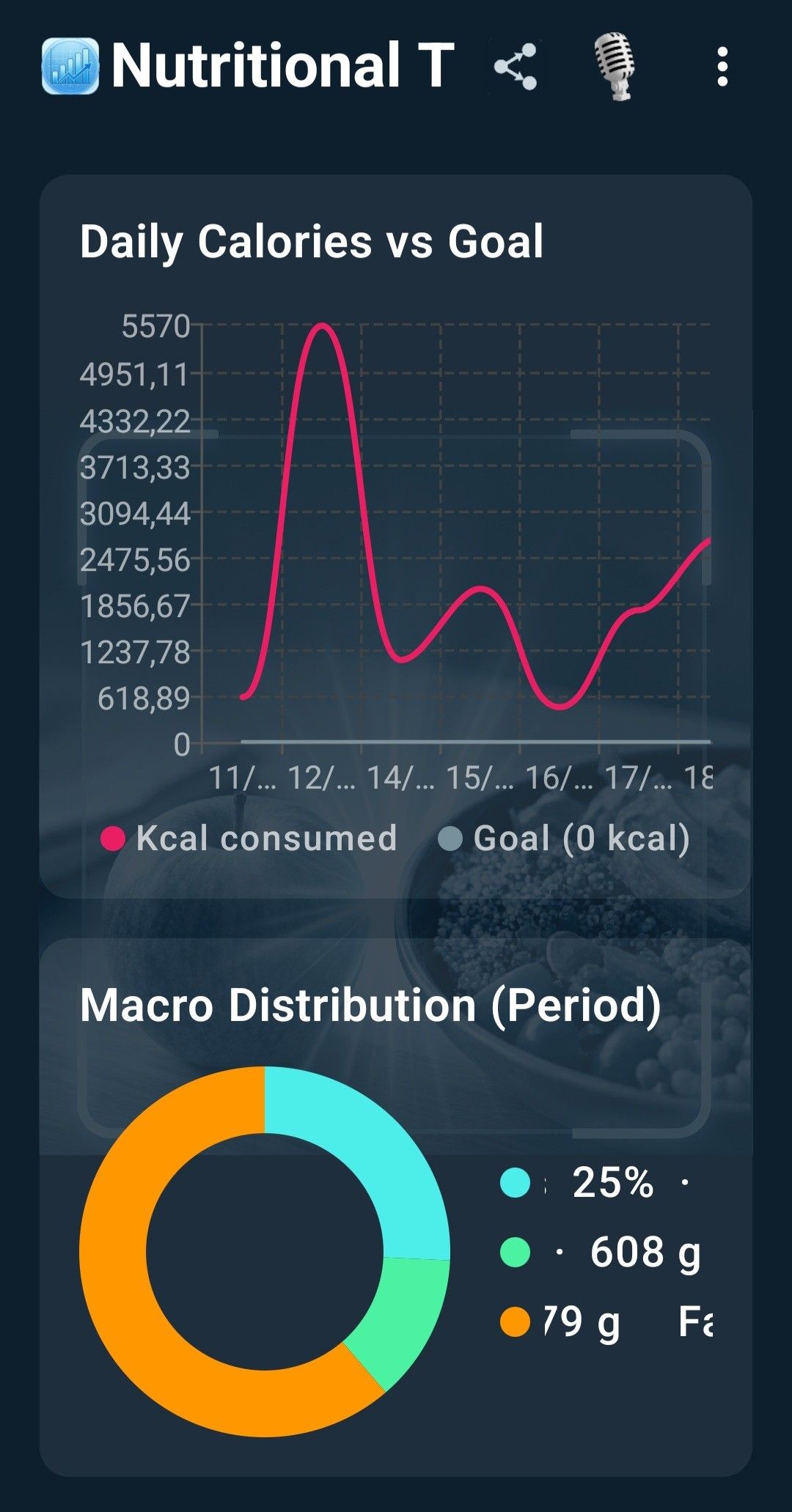
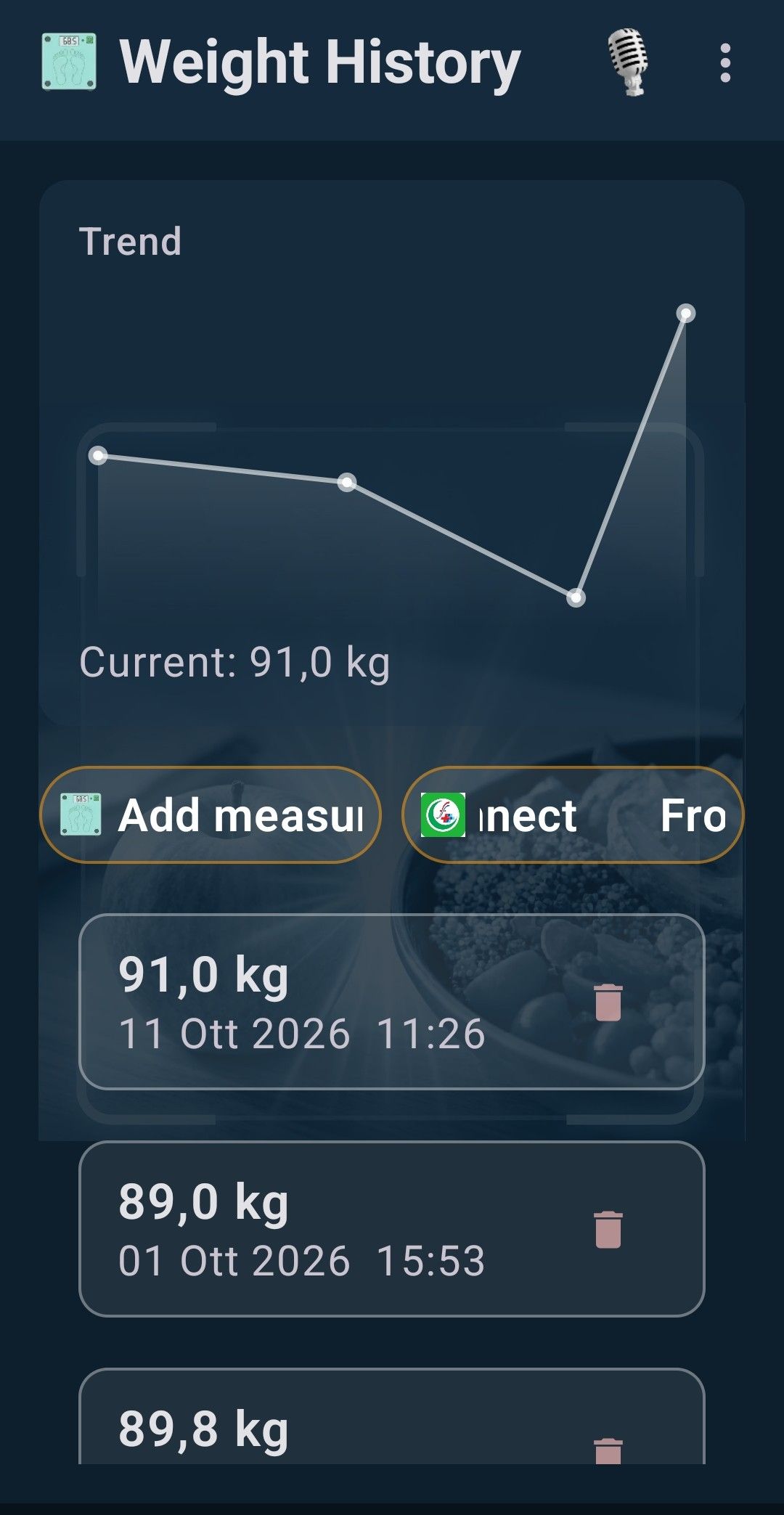
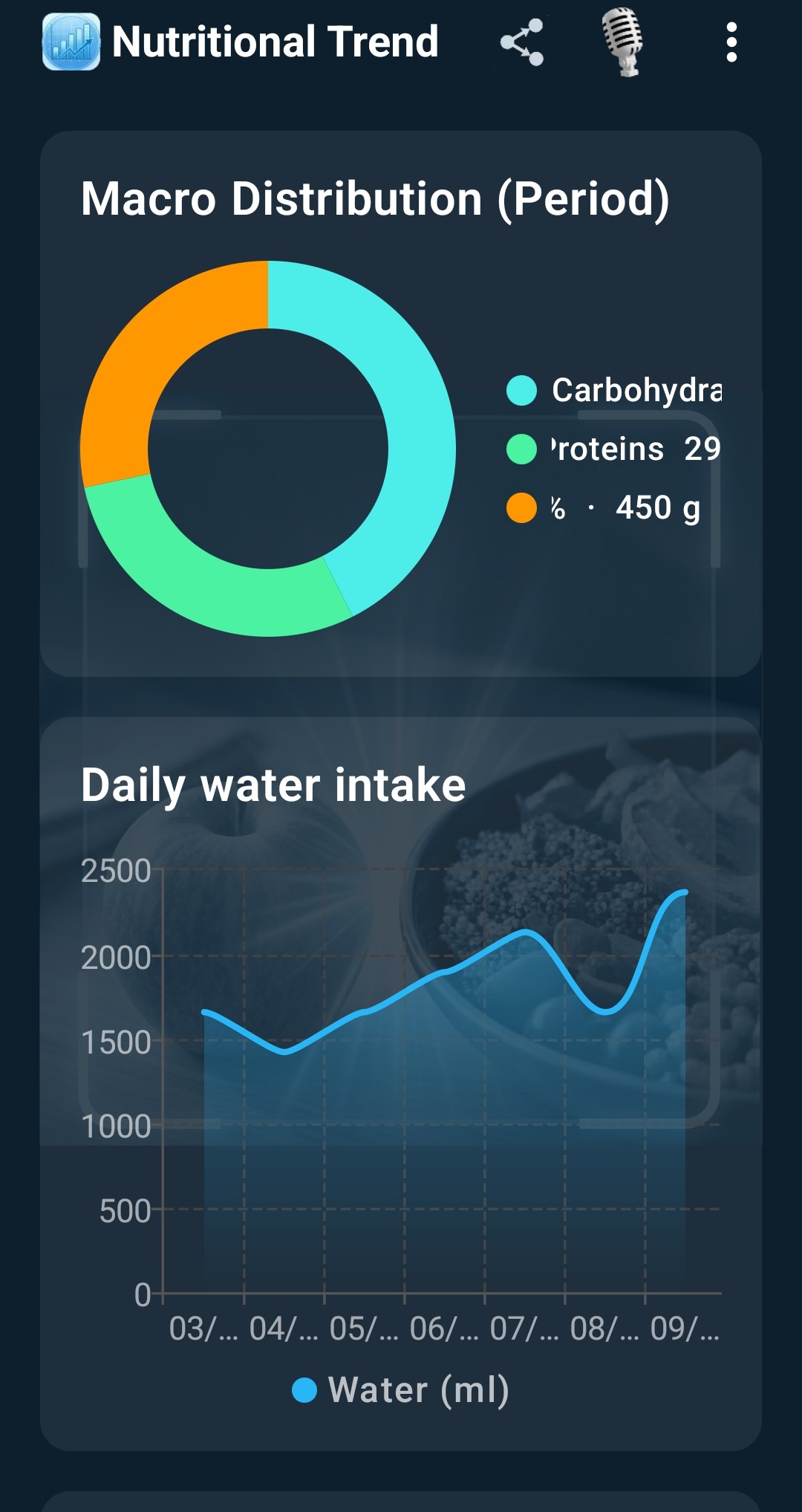
Динамика питания показывает отчёты за 7, 14 или 30 дней: суточные калории относительно цели, распределение макронутриентов, микронутриенты и классы Nutri-Score. История веса отображает ваш вес на графике и позволяет добавить измерение; на Android его можно также импортировать из Health Connect.
Отслеживание потребления воды
В разделе Динамика питания прокрутите экран до графика ежедневного потребления воды. Он показывает, сколько воды вы записали за каждый день выбранного периода. Чтобы добавить воду, откройте дневник.
Физическая активность
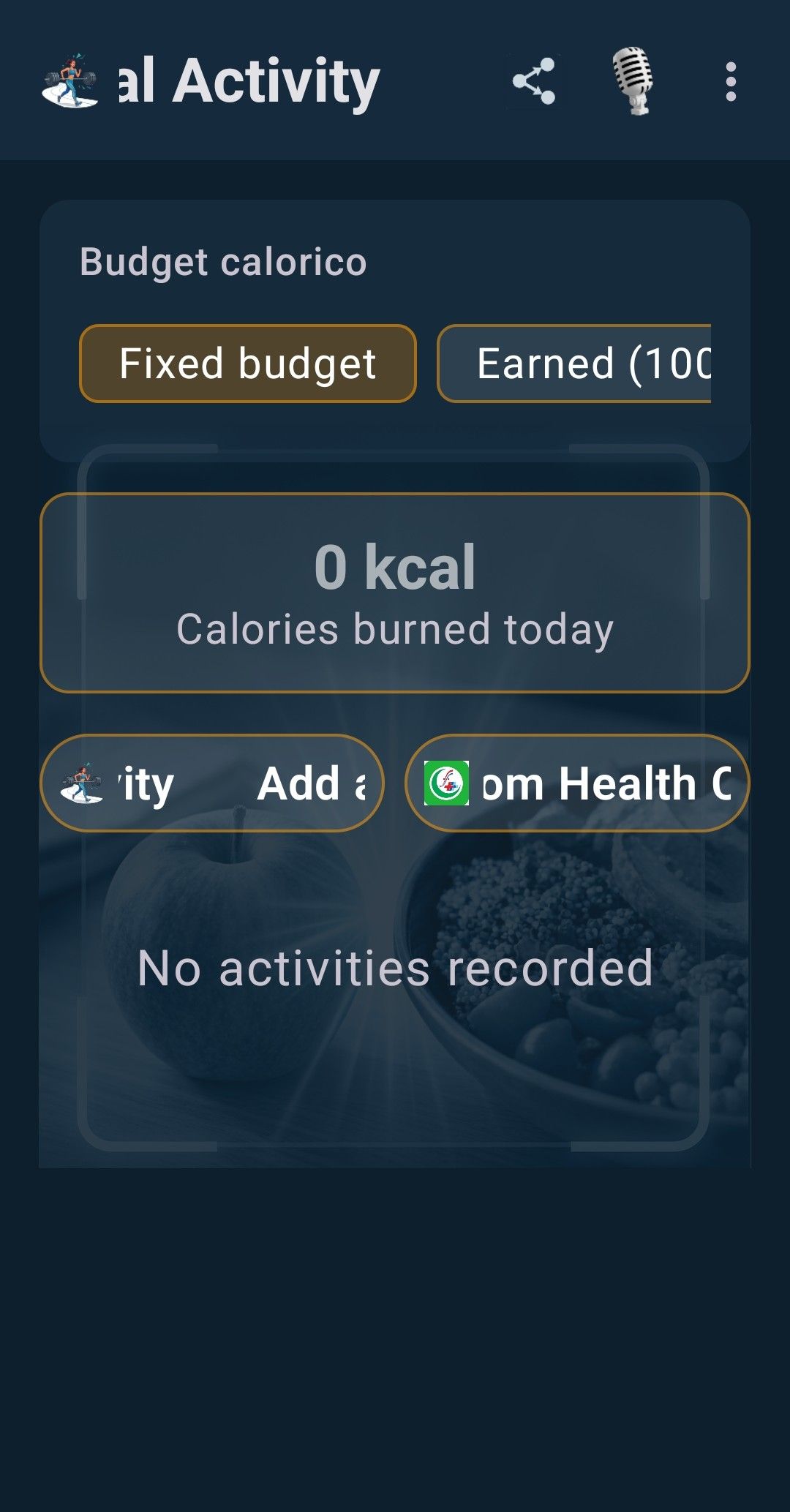
Записывайте тренировки и выберите, как они учитываются: Фиксированный бюджет оставляет ваши суточные калории без изменений, Заработанные добавляют сожжённые калории к вашему бюджету.
Таймер голодания
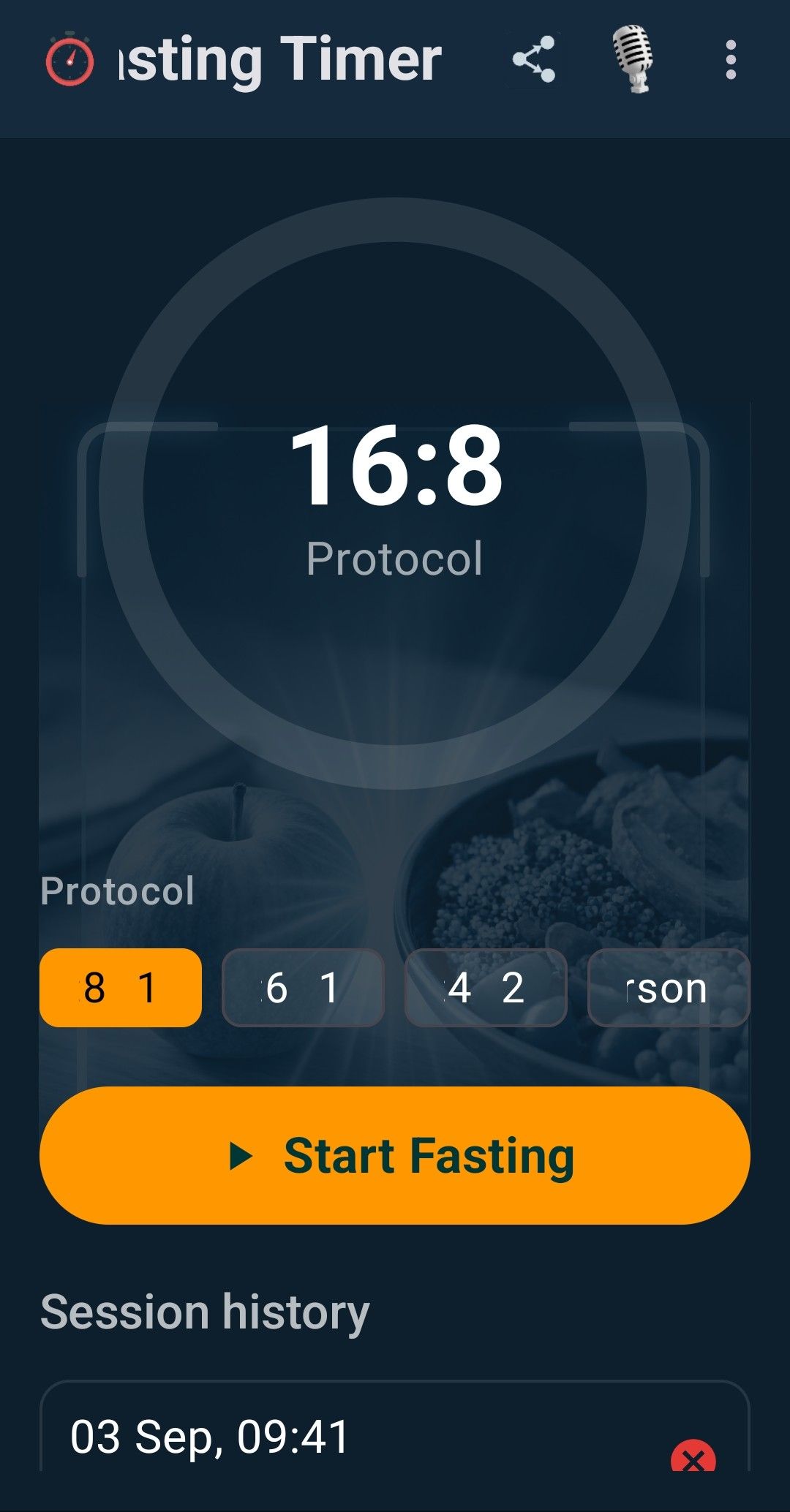
Выберите протокол (например, 16:8, 18 или 20 часов), нажмите Начать голодание, и таймер начнёт обратный отсчёт. В конце окна придёт уведомление, можно также поставить системный будильник, а История сеансов сохраняет ваши периоды голодания.
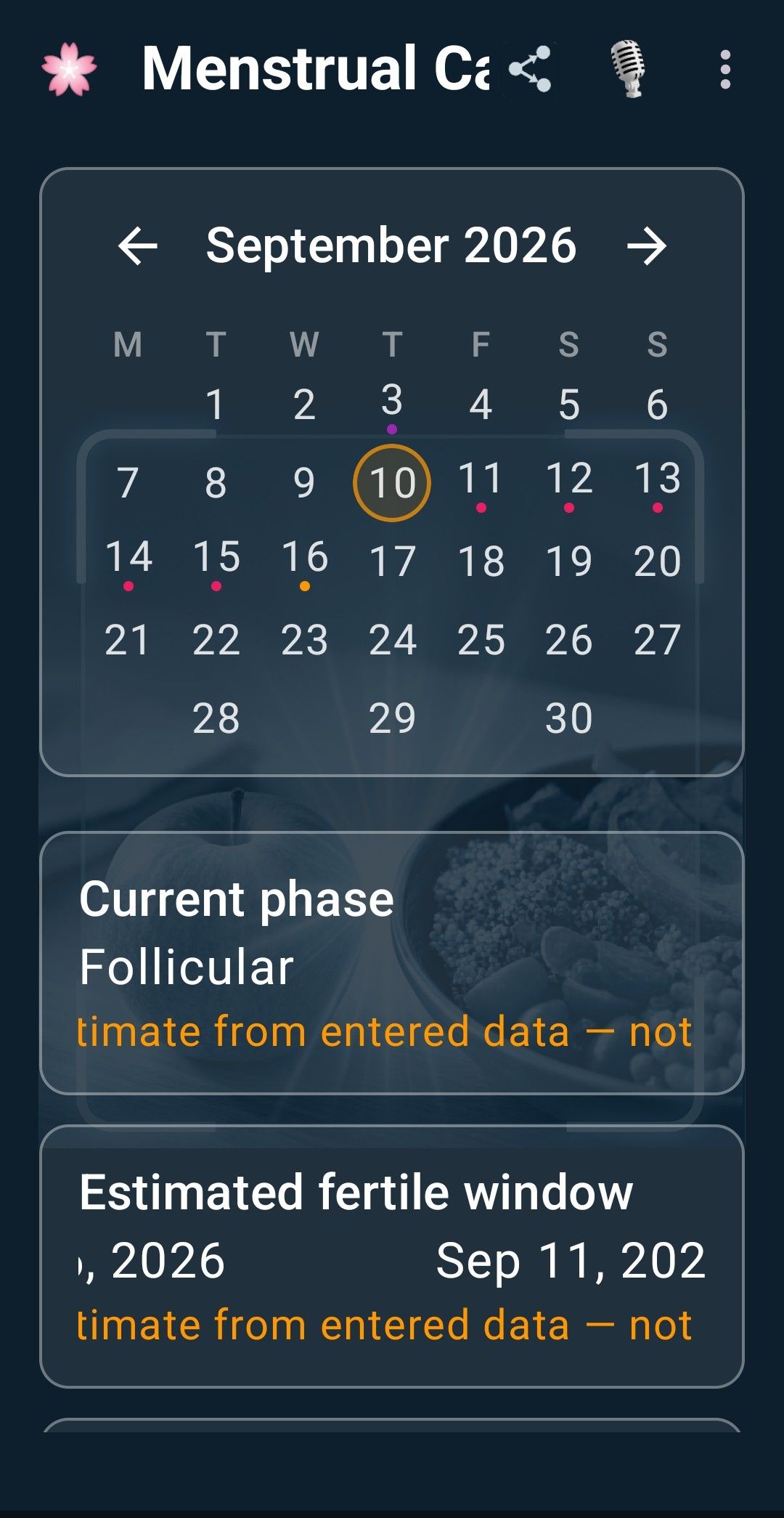
Менструальный календарь
Необязательная функция: вы вводите данные о своём цикле, а приложение показывает текущую фазу и предполагаемое фертильное окно. Это данные о здоровье особой категории, и они используются только с вашего явного согласия, которое можно отозвать в любой момент. Значения являются оценками и не служат медицинским или контрацептивным методом.
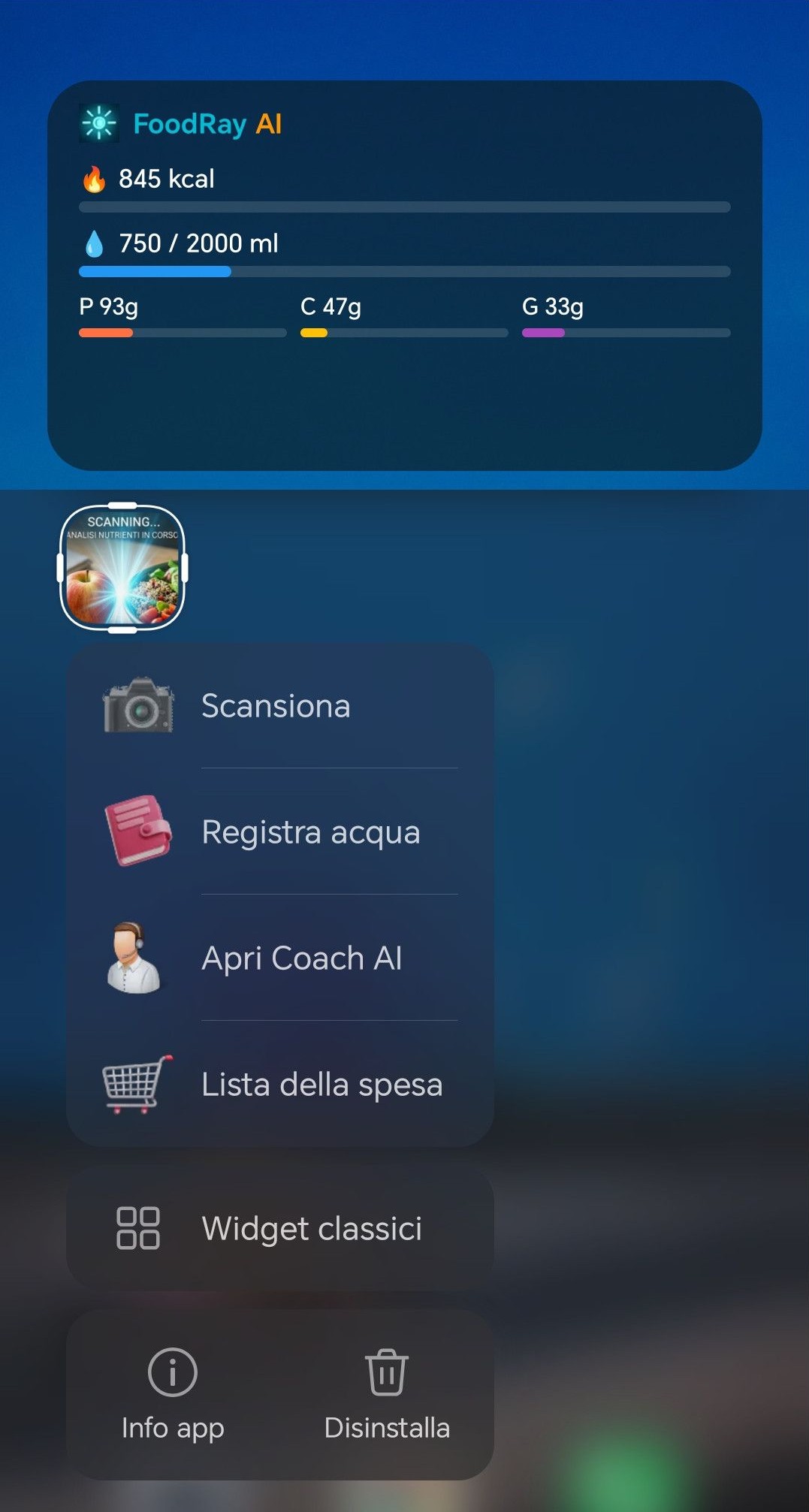
Виджет и быстрые действия
9. Голосовое управление
Микрофон в верхней панели доступен на каждом экране. С его помощью можно открыть дневник, записать стакан воды, добавить товары в список покупок, поделиться карточкой или задать вопрос Коучу, и всё это голосом.
- Приложение говорит и слушает на 11 языках: итальянском, английском, французском, немецком, испанском, арабском, китайском, японском, корейском, русском и иврите.
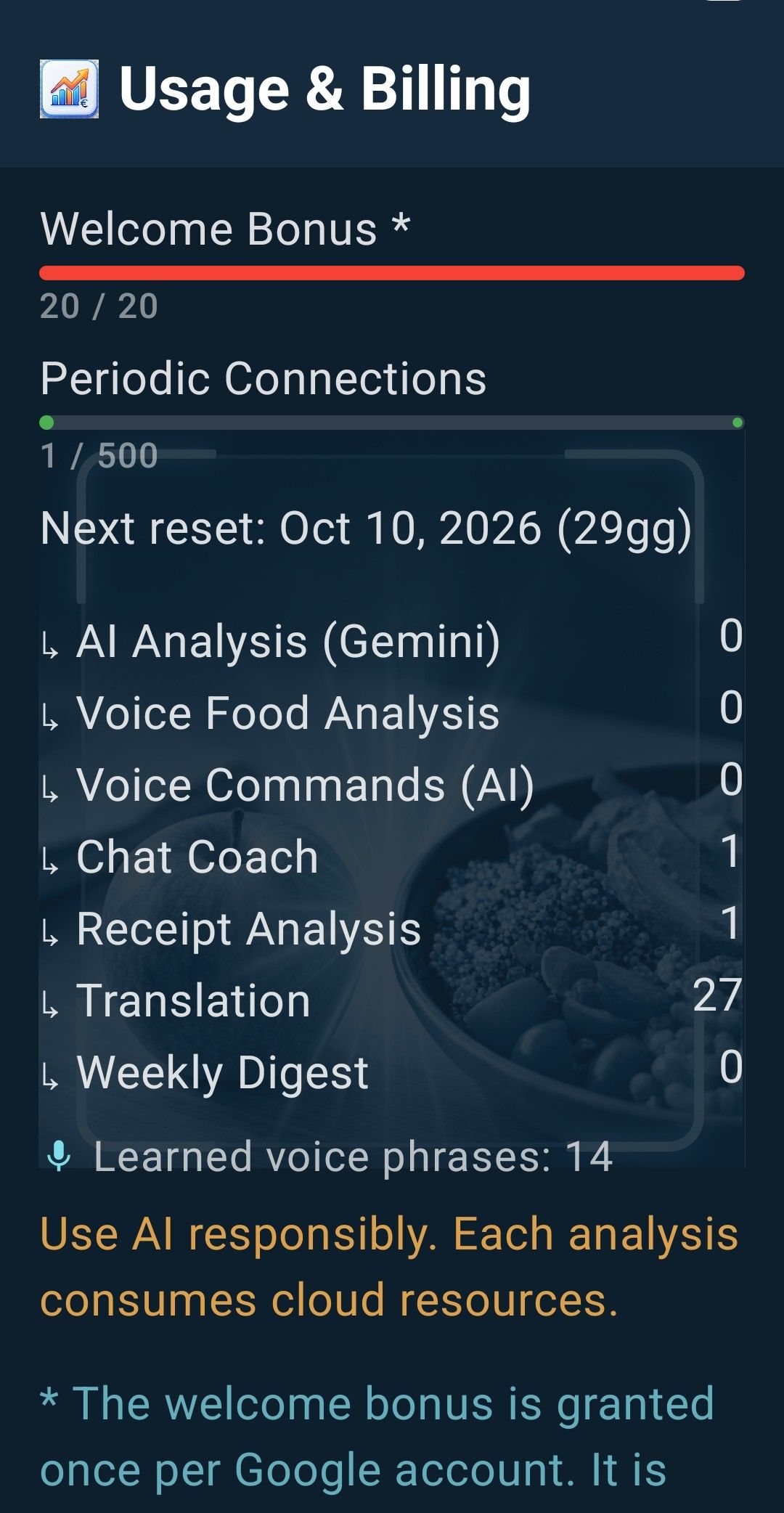
- Со временем приложение запоминает ваши фразы и при каждом использовании реже обращается к ИИ. Количество выученных фраз можно посмотреть в разделе Использование и оплата.
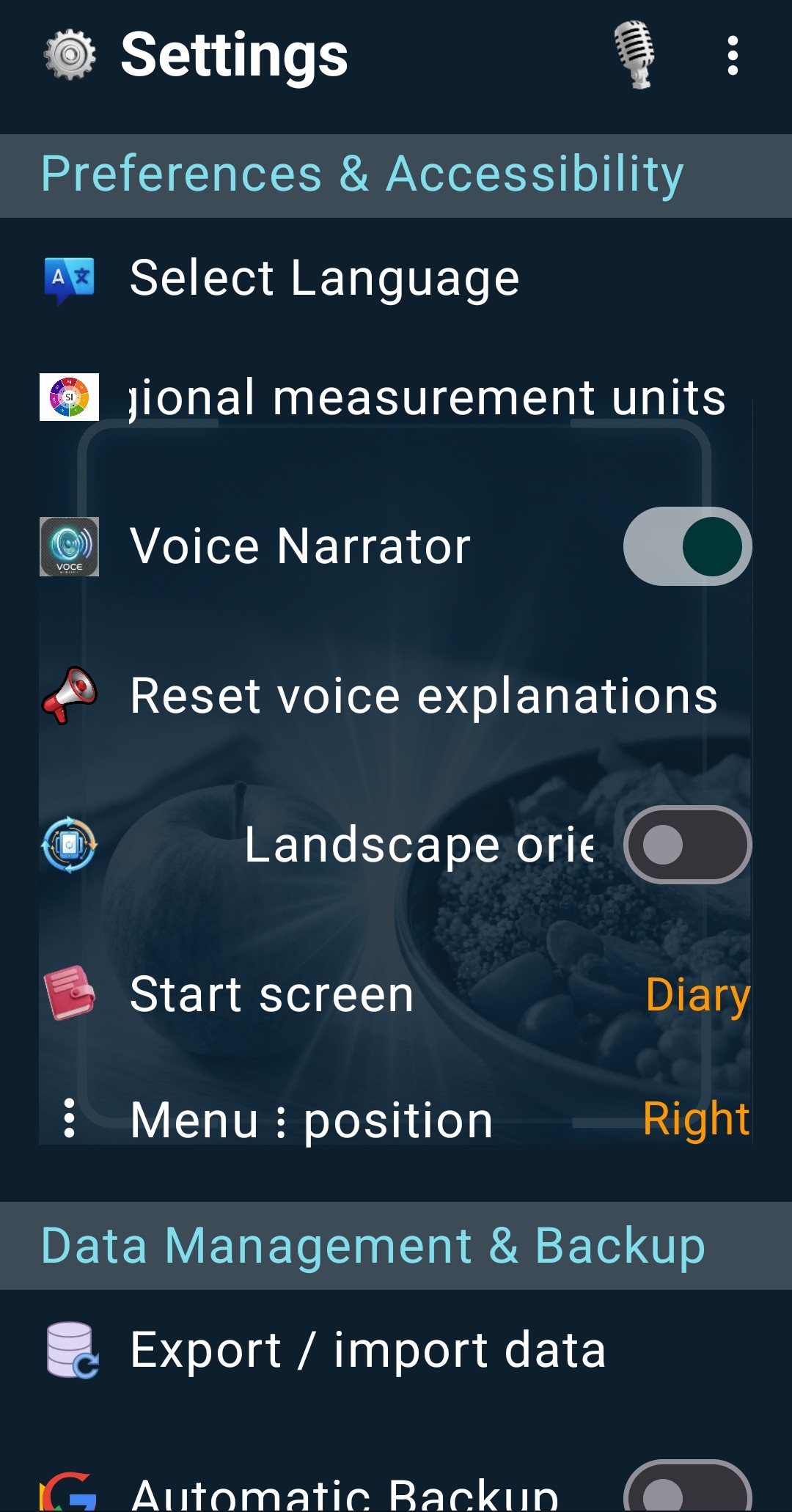
- В Настройках можно включить или выключить Голосовой диктор и сбросить голосовые пояснения.
Распознавание речи обеспечивает операционная система вашего телефона: в зависимости от устройства и настроек звук может обрабатываться на самом устройстве или на серверах платформы, как описано в информации о конфиденциальности Apple и Google.
10. Настройки и резервное копирование
Откройте Настройки в меню.
- Выбор языка и Единицы измерения (15 единиц измерения).
- Голосовой диктор и Сбросить голосовые пояснения.
- Ориентация: выберите предпочтительный режим отображения — книжный или альбомный.
- Боковое меню: выберите, где будет отображаться меню — справа или слева (для левшей).
- Управление данными и резервное копирование: сохраните локальную копию данных, восстановите её и включайте или выключайте Автоматическую резервную копию.
Смена телефона, в том числе между iPhone и Android
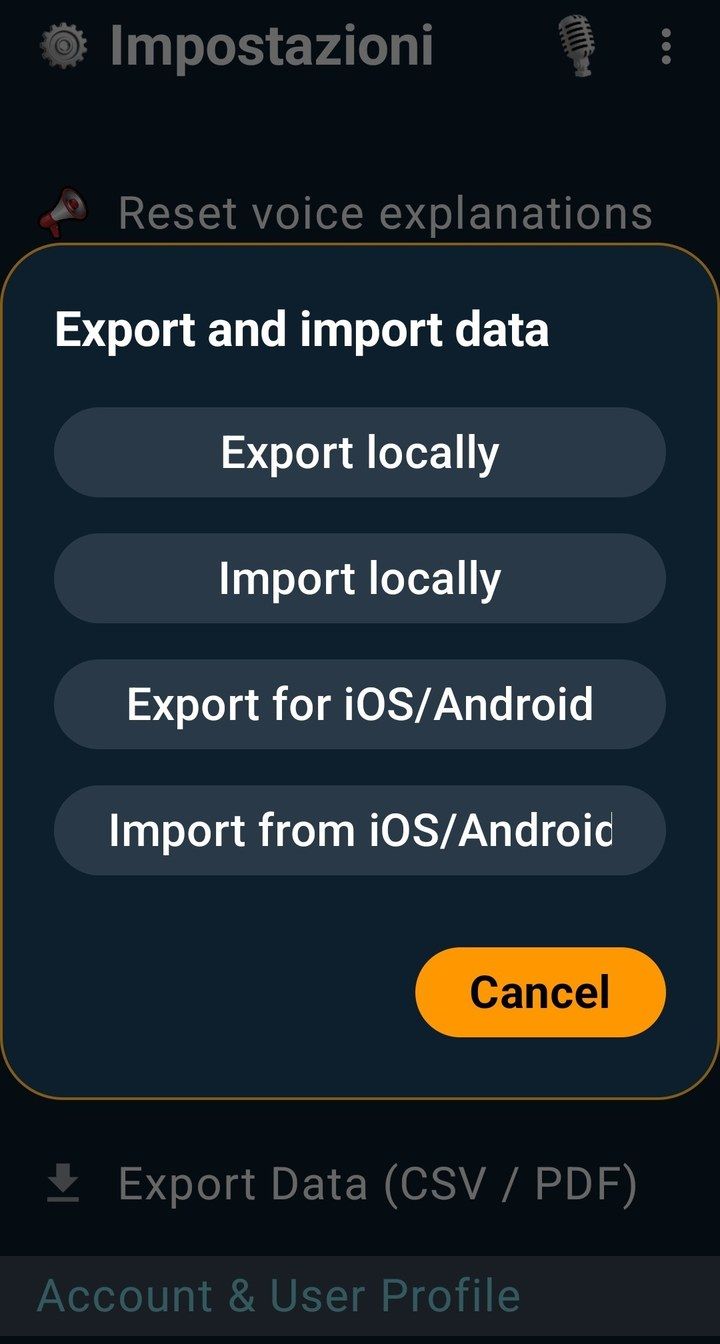
Автоматическое резервное копирование работает только внутри каждой платформы (iCloud на iPhone, Google Диск на Android), поэтому оно не может перенести данные с iPhone на Android или наоборот. Для этого используйте кроссплатформенный экспорт: он создаёт файл, который можно импортировать на новом телефоне с любой системой.
- На старом телефоне откройте Настройки → Экспорт и импорт данных и нажмите Экспорт для iOS/Android.
- Сохраните или отправьте файл туда, где он будет доступен с нового телефона (например, в облачное хранилище или письмом самому себе).
- На новом телефоне установите FoodRay AI, откройте Настройки → Экспорт и импорт данных, нажмите Импорт из iOS/Android и выберите файл.
11. Использование, подписки и оплата
Откройте Использование и оплата в меню, чтобы посмотреть свои ИИ-анализы и управлять тарифом.
- Приветственный бонус: 20 анализов, начисляются один раз на аккаунт. Не обновляется.
- Бесплатный тариф: 5 анализов каждый месяц, без переноса остатка.
- Ежемесячная и Годовая подписки: 500 анализов каждый месяц. Неиспользованные анализы переносятся на следующий месяц, до 250, пока подписка активна.
- Перевод всегда бесплатный и никогда не расходует анализы.
- На экране показано, сколько анализов вы потратили на каждое действие (анализ еды, голос, коуч, чеки и так далее), и дата следующего обновления.
Оформить, восстановить, отменить
- Подписки бывают ежемесячные и годовые, продлеваются автоматически и оплачиваются через App Store или Google Play.
- Подписка привязана к одному аккаунту FoodRay. Если вы переустановили приложение или сменили телефон, войдите в тот же аккаунт и на iPhone нажмите Восстановить покупки.
- Как отменить: iPhone: Настройки → ваше имя → Подписки → FoodRay. Android: Google Play → значок профиля → Платежи и подписки → Подписки → FoodRay. Отмена вступает в силу в конце уже оплаченного периода.
- Возвраты обрабатывают Apple (reportaproblem.apple.com) или Google Play (история заказов).
12. Аккаунт, конфиденциальность и удаление данных
- Выйти можно в меню. Войти снова можно тем же способом, каким вы регистрировались.
- Удалить аккаунт и данные: Настройки → Аккаунт и профиль пользователя → Удалить аккаунт и данные. Это происходит сразу и удаляет ваши локальные данные, резервные копии, выученные голосовые фразы и аккаунт для входа. Это не отменяет активную подписку (сначала отмените её в магазине), а неиспользованные анализы вернуть нельзя.
- Все подробности — в политике конфиденциальности.
13. Примечания и решение проблем
- Приложение не распознаёт фото или голосовой ввод: проверьте подключение к интернету, снимайте блюдо при хорошем освещении и говорите ближе к микрофону.
- ИИ-анализы закончились: дату следующего обновления смотрите в разделе Использование и оплата.
- Значение или продукт выглядит неверно: данные из открытых источников могут содержать ошибки; проверьте этикетку и сообщите нам.
- Подписка не отображается: войдите в аккаунт, с которого была совершена покупка, и нажмите Восстановить покупки (iPhone).
Всё ещё нужна помощь?
Попробуйте быстрого помощника: он сразу отвечает на самые частые вопросы. Если вам всё равно нужна наша помощь, напишите нам через форму обратной связи.
Перейти в «Контакты»