
1. Per cominciare
Scarica FoodRay AI dall'App Store (iPhone) o da Google Play (Android) ed entra con Google oppure, su iPhone, con Accedi con Apple. Un nuovo account riceve 20 connessioni AI gratuite come bonus di benvenuto: bastano per provare pasti, foto, scontrini e menu per diversi giorni. Dopo hai 5 connessioni AI gratuite ogni mese. I servizi che non usano Google Gemini sono sempre garantiti gratuitamente.
Prima configurazione (5 minuti)
- Apri il menu e scegli Impostazioni → Seleziona lingua: FoodRay AI è disponibile in 11 lingue, con voce nativa. Le lingue disponibili sono: inglese (EN), italiano (IT), francese (FR), spagnolo (ES), tedesco (DE), giapponese (JA), coreano (KO), cinese (ZH), russo (RU), arabo (AR) ed ebraico (HE).
- Scegli le unità di misura in Impostazioni → Unità (15 unità disponibili, metriche o tradizionali).
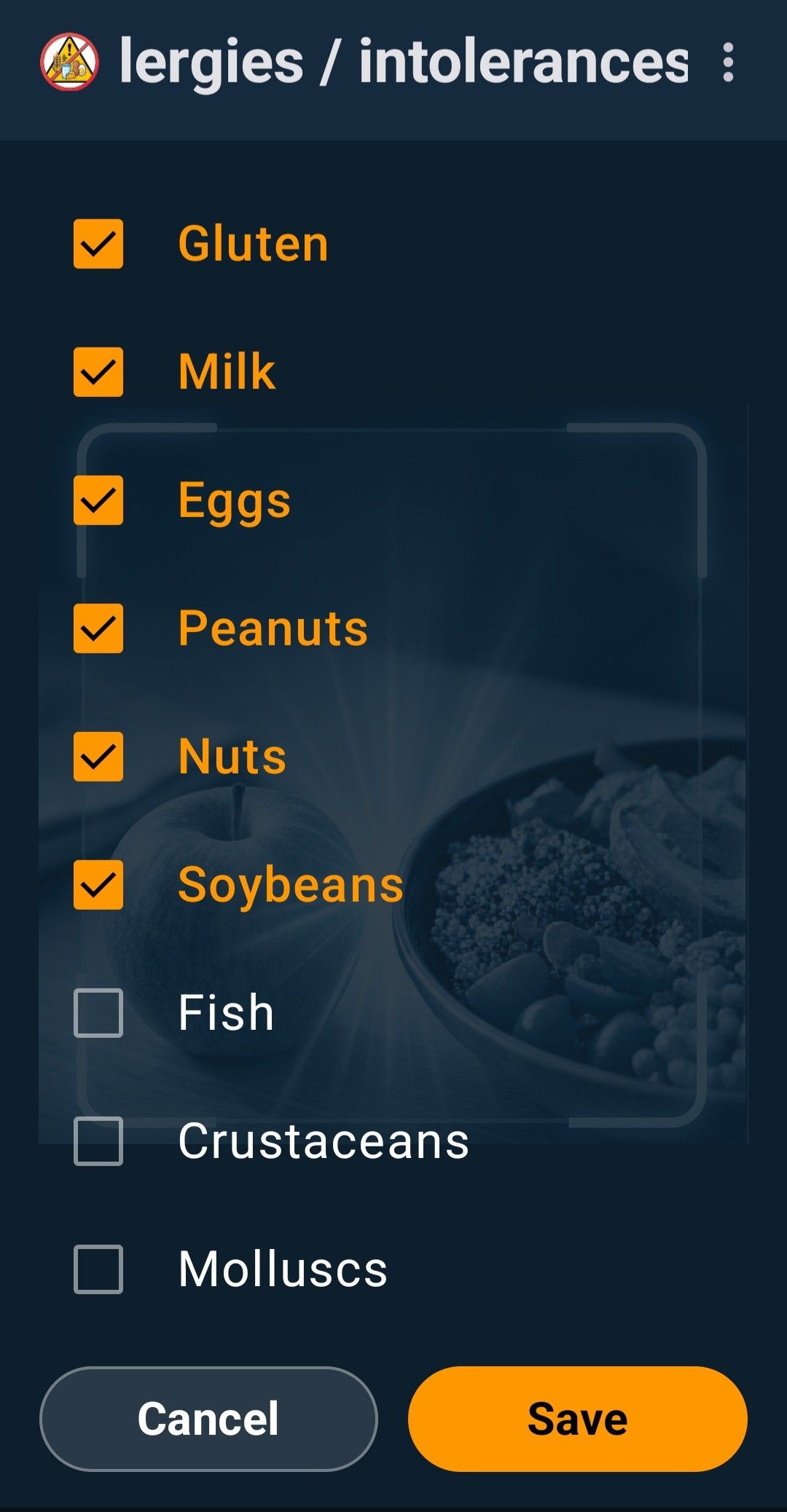
- Apri Le mie allergie / intolleranze e spunta tutto ciò che ti riguarda.
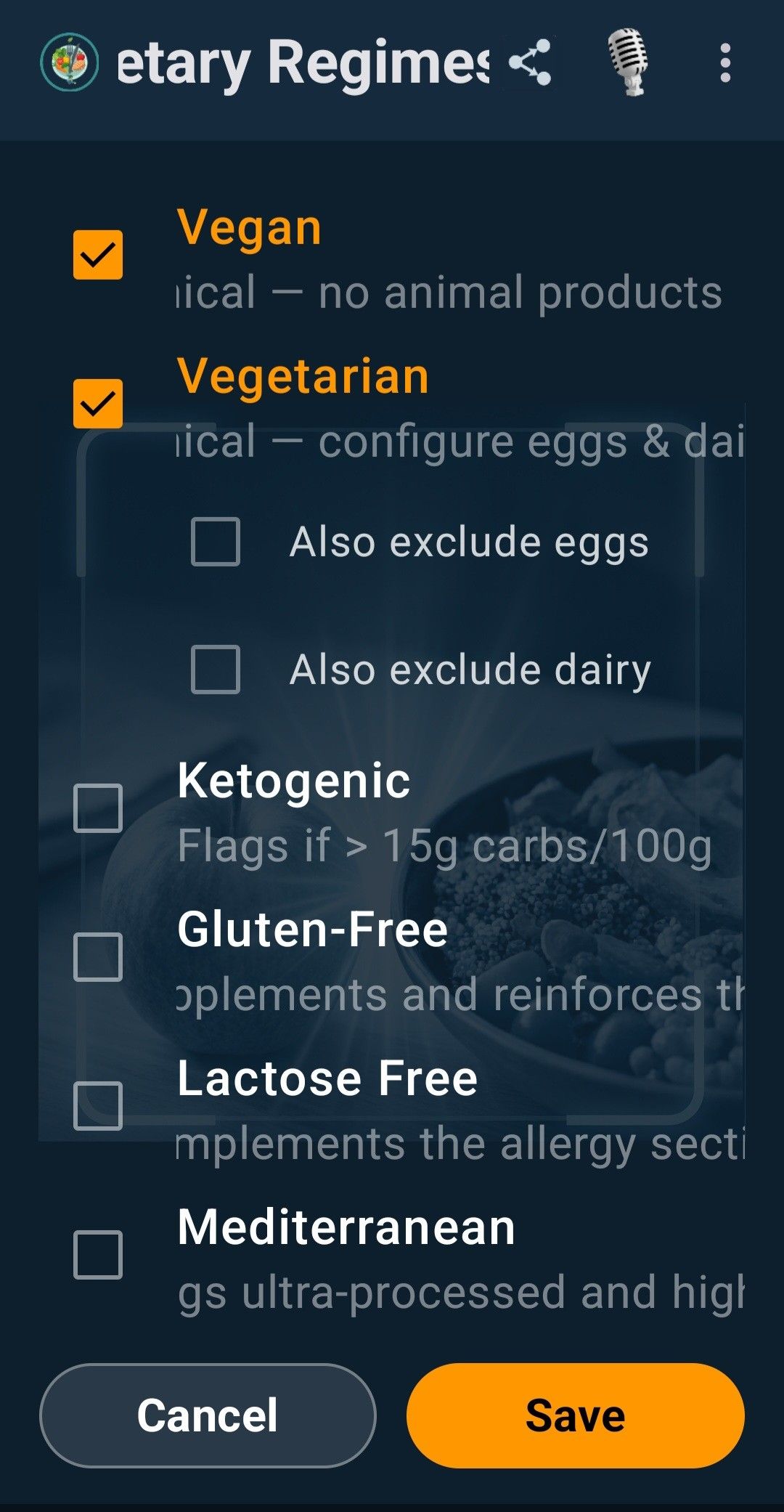
- Apri Regimi alimentari e scegli le diete che segui, se ne segui.
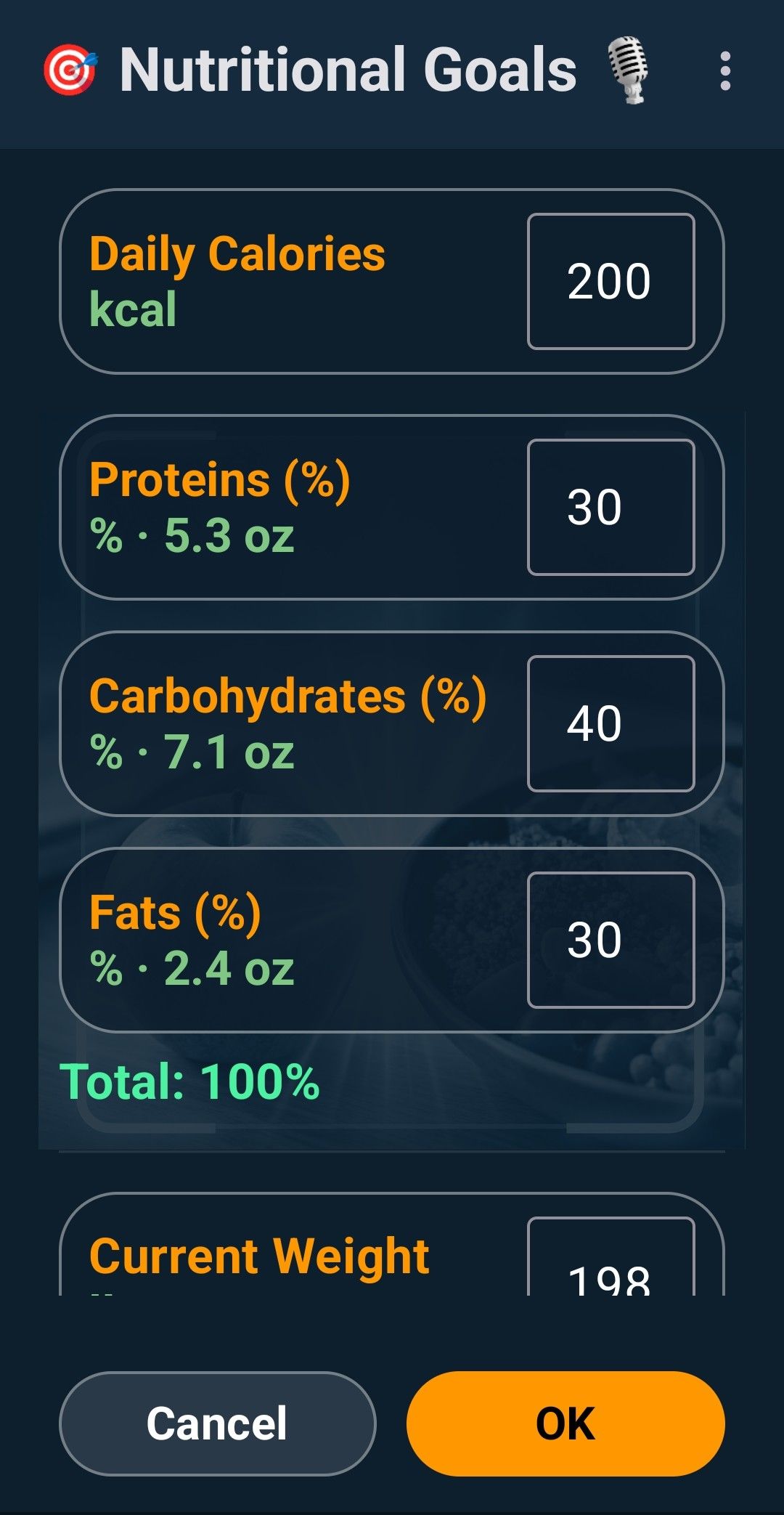
- Apri Obiettivi nutrizionali per impostare le calorie giornaliere, la ripartizione tra proteine, carboidrati e grassi e il peso attuale.
Il menu principale
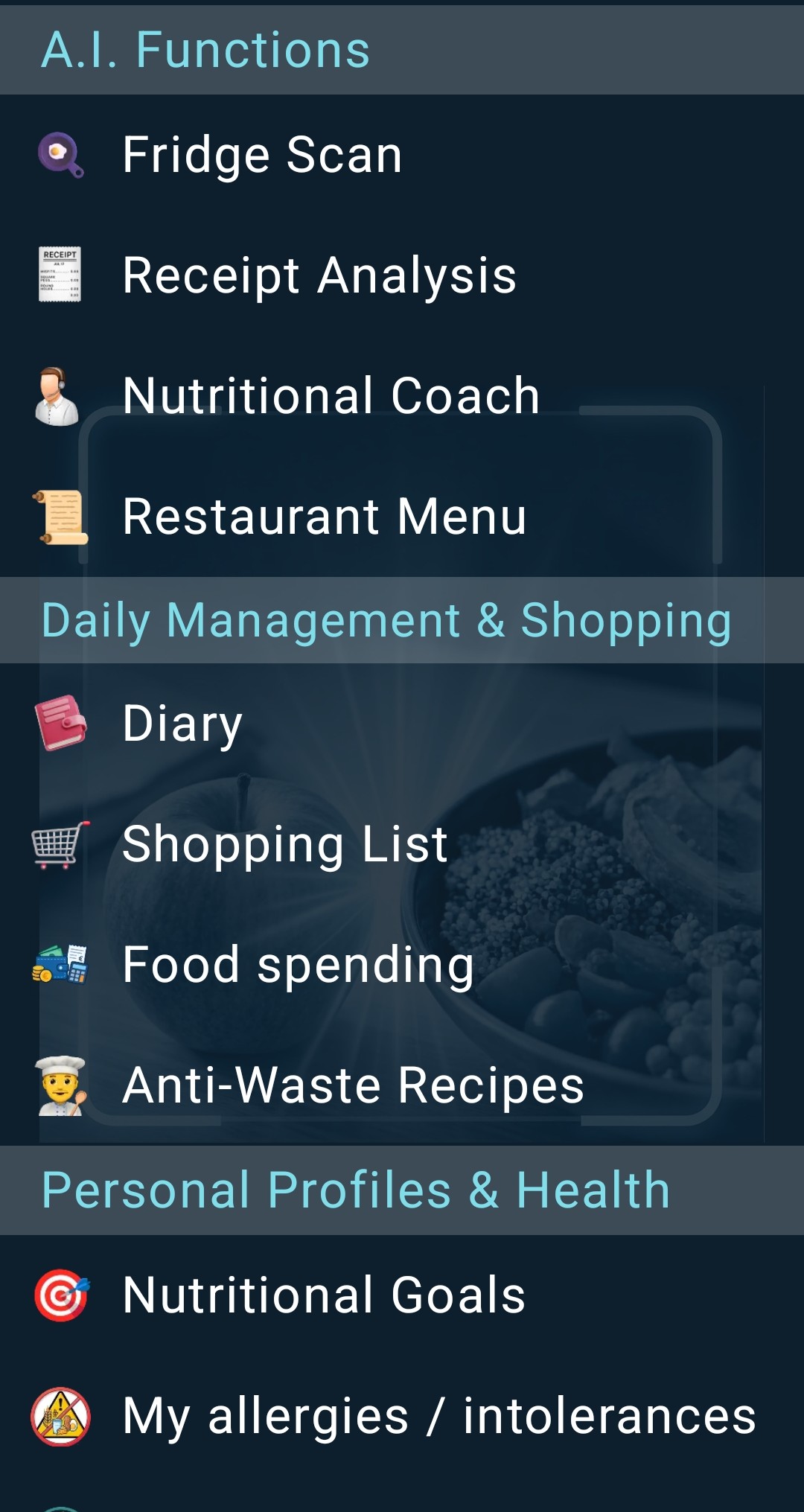
Il menu è diviso in sezioni e da lì raggiungi tutto:
- Funzioni A.I.: Scansione frigo, Analisi scontrino, Coach nutrizionale, Menu del ristorante.
- Gestione quotidiana e spesa: Diario, Lista della spesa, Ricette anti-spreco.
- Profili personali e salute: Obiettivi nutrizionali, Le mie allergie / intolleranze, Regimi alimentari.
- Monitoraggio e benessere: Storico del peso, Attività fisica, Andamento nutrizionale, Timer del digiuno, Calendario mestruale.
- Archivio e interazione: Conversazioni, Cronologia, Preferiti, Impostazioni, Esci.
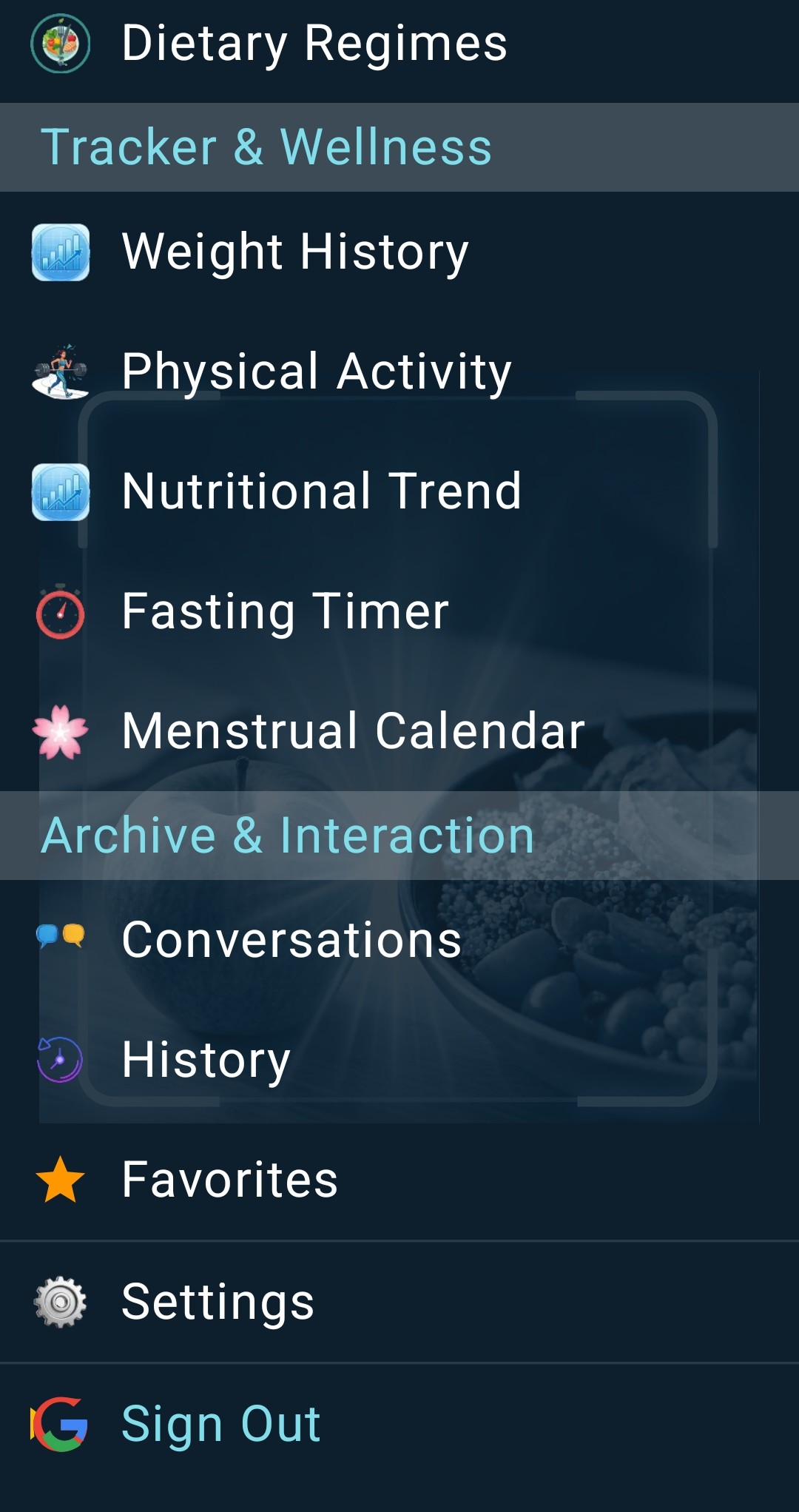
Per scegliere su quale lato compare il menu, apri Impostazioni e seleziona Menù laterale. Puoi posizionarlo a destra o a sinistra.
2. Registrare quello che mangi
Ci sono tre modi per aggiungere un cibo. Scegli quello più comodo del momento: scansiona il barcode, fotografa il piatto oppure dillo a voce utilizzando i comandi vocali.
Scansionare un barcode
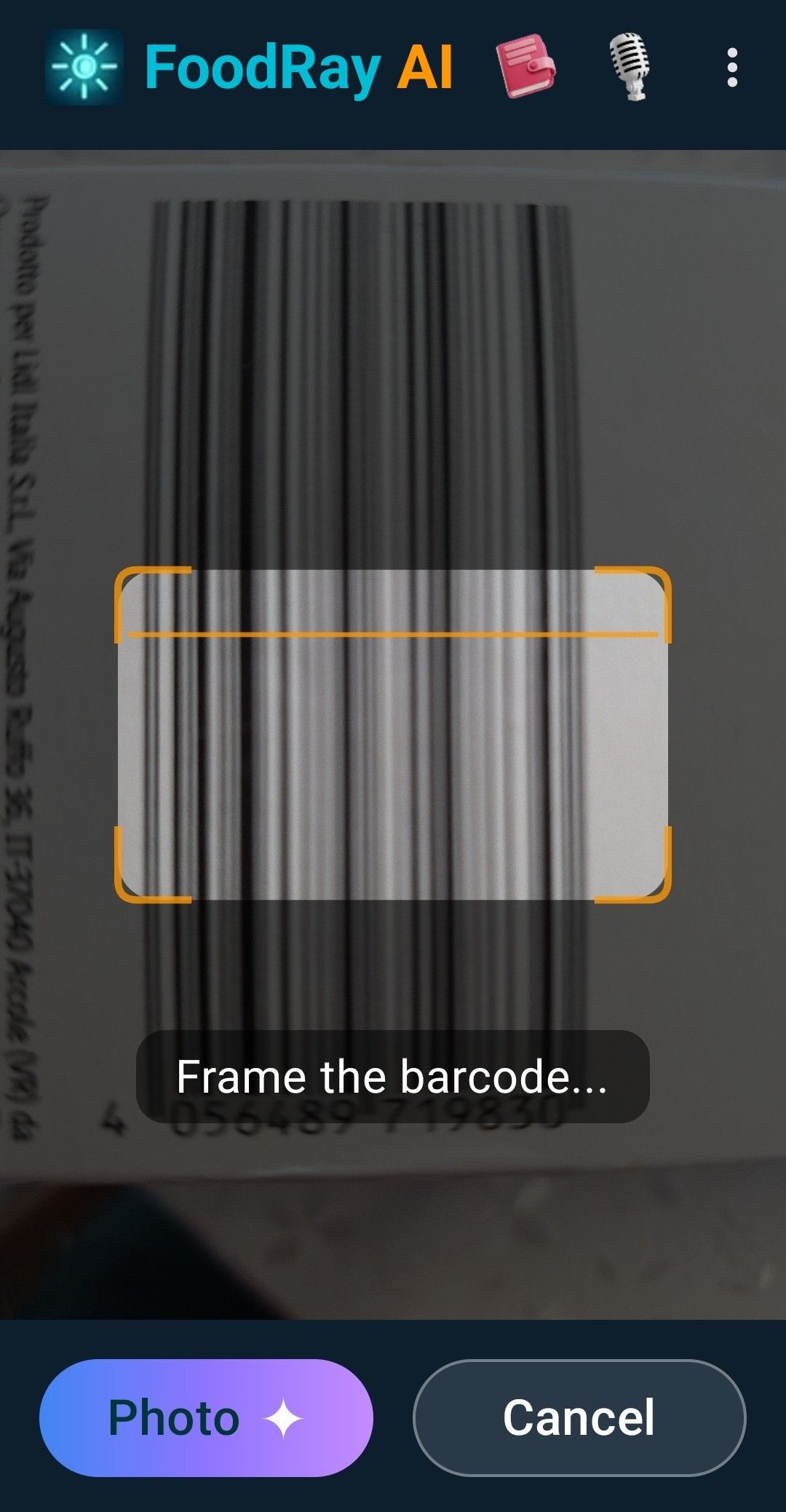
- Apri lo scanner dalla schermata iniziale.
- Inquadra il codice a barre dentro il riquadro. L'app cerca il prodotto su Open Food Facts, il database collaborativo dei prodotti confezionati, completa vitamine e minerali con i dati ufficiali del Dipartimento dell'Agricoltura degli Stati Uniti (USDA) e lo confronta con le allerte europee RASFF (Rapid Alert System for Food and Feed).
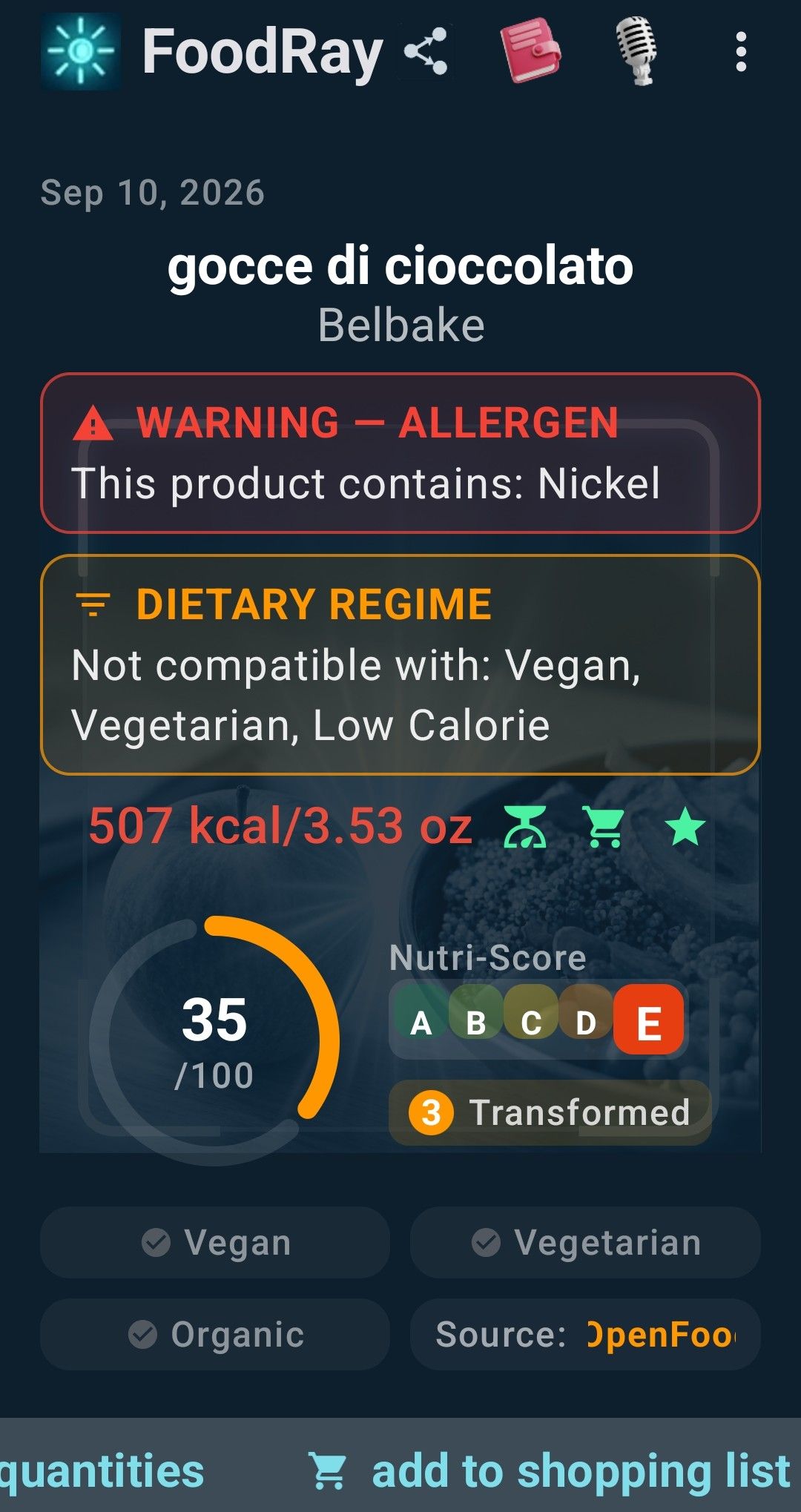
- Ottieni la scheda del prodotto con calorie, punteggi, allergeni e compatibilità con le tue diete.
Se il prodotto non è nel database, tocca Foto per ottenere una stima AI. Le stime sono sempre indicate come stima AI, non verificata.
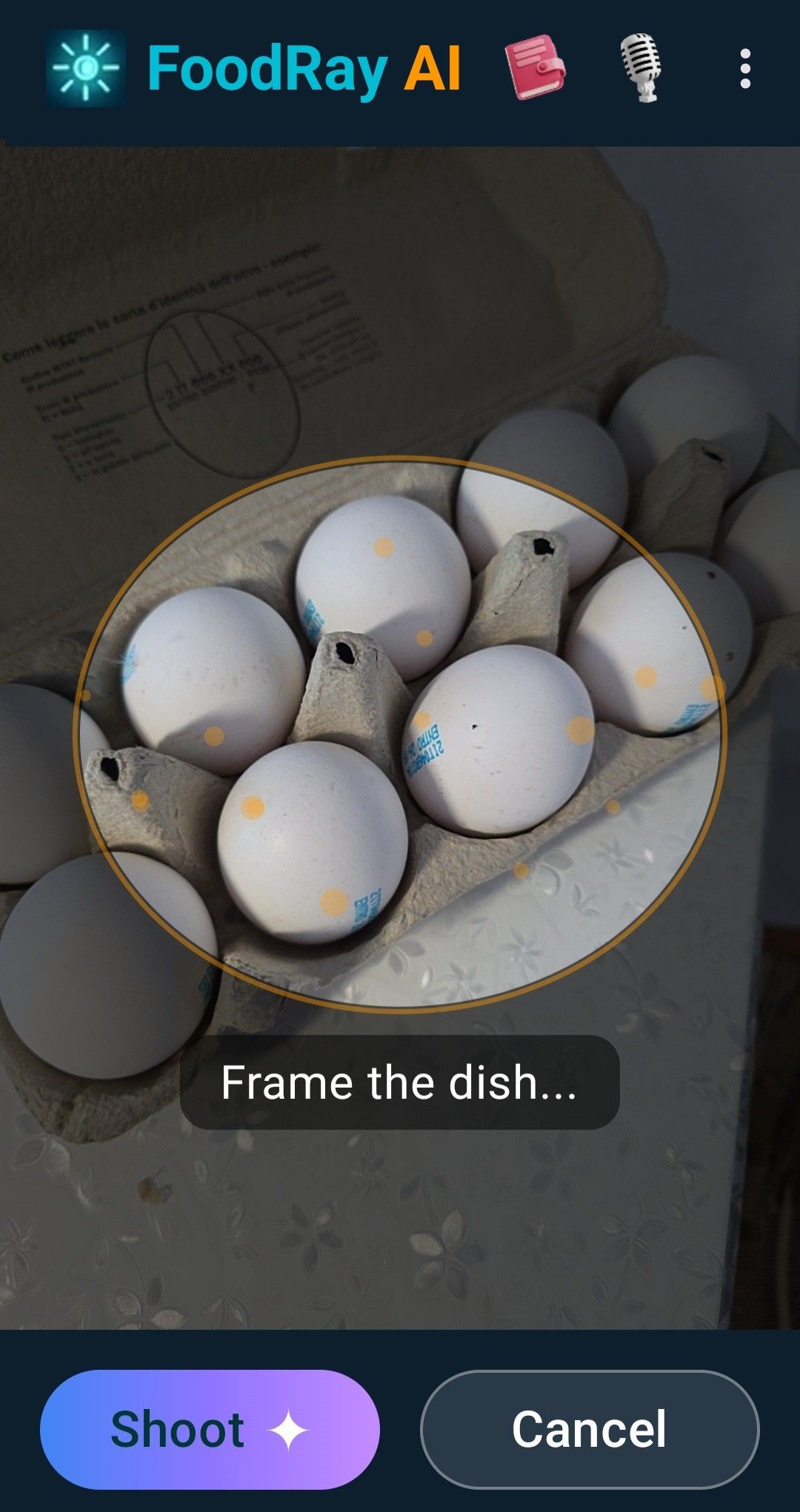
Fotografare un piatto
Tocca Foto, inquadra tutto il piatto con una buona luce e premi Scatta. L'AI riconosce il cibo e stima porzioni e nutrienti. Lo stesso metodo vale per piatti pronti, ingredienti e menu del ristorante.
Dirlo a voce
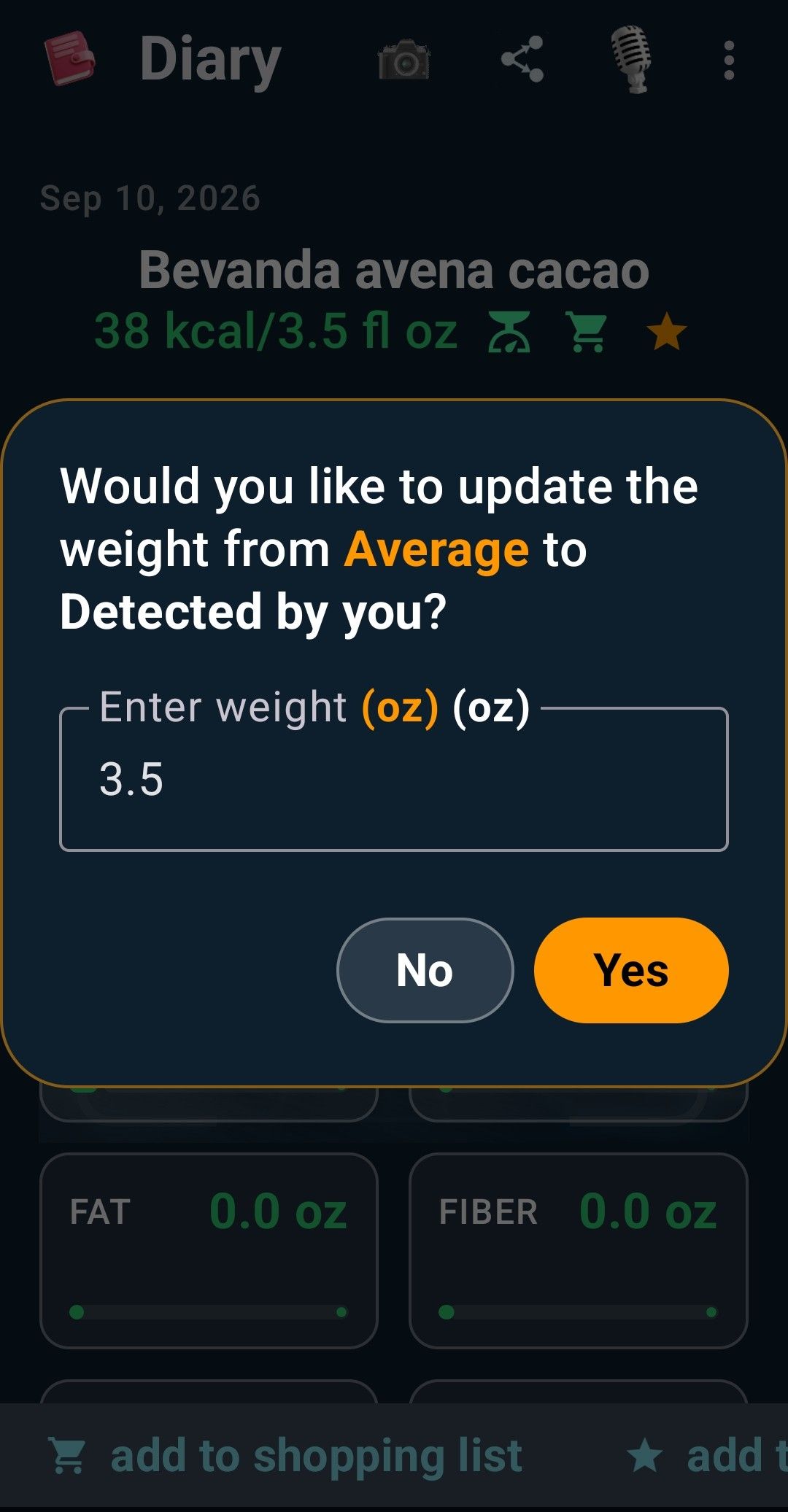
Tocca il microfono nella barra in alto e di' per esempio «150 grammi di pasta». L'app capisce nome e quantità e aggiunge la voce al diario, senza toccare lo schermo. Puoi anche scrivere lo stesso testo.
Preferiti
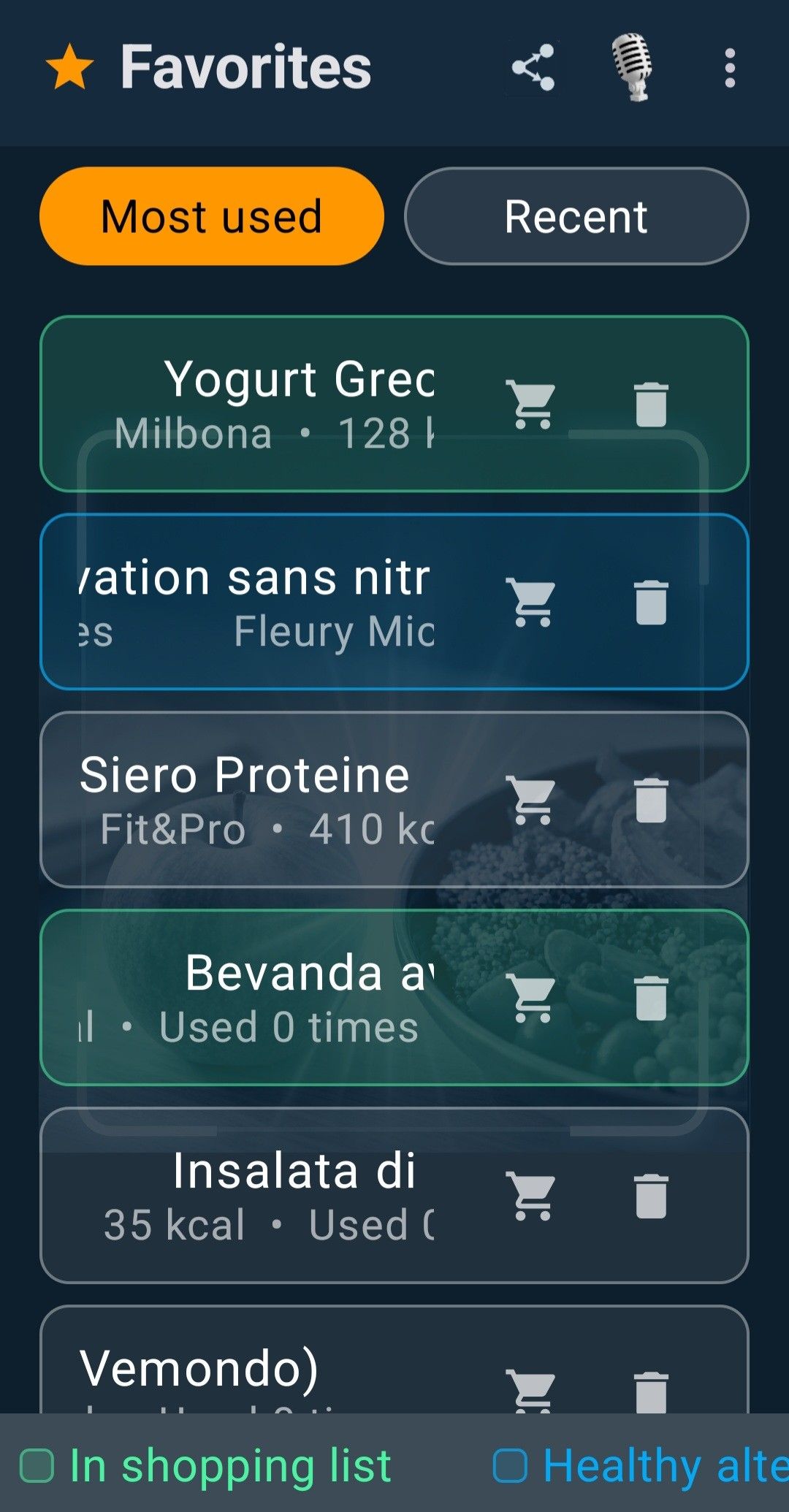
I pasti che mangi spesso si salvano con la stella nella scheda del risultato. In Preferiti li ritrovi con un tocco, ordinati per Più usati o Recenti, con il conteggio di quante volte li hai usati. Puoi aggiungerli alla lista della spesa o eliminarli.
3. Il Diario
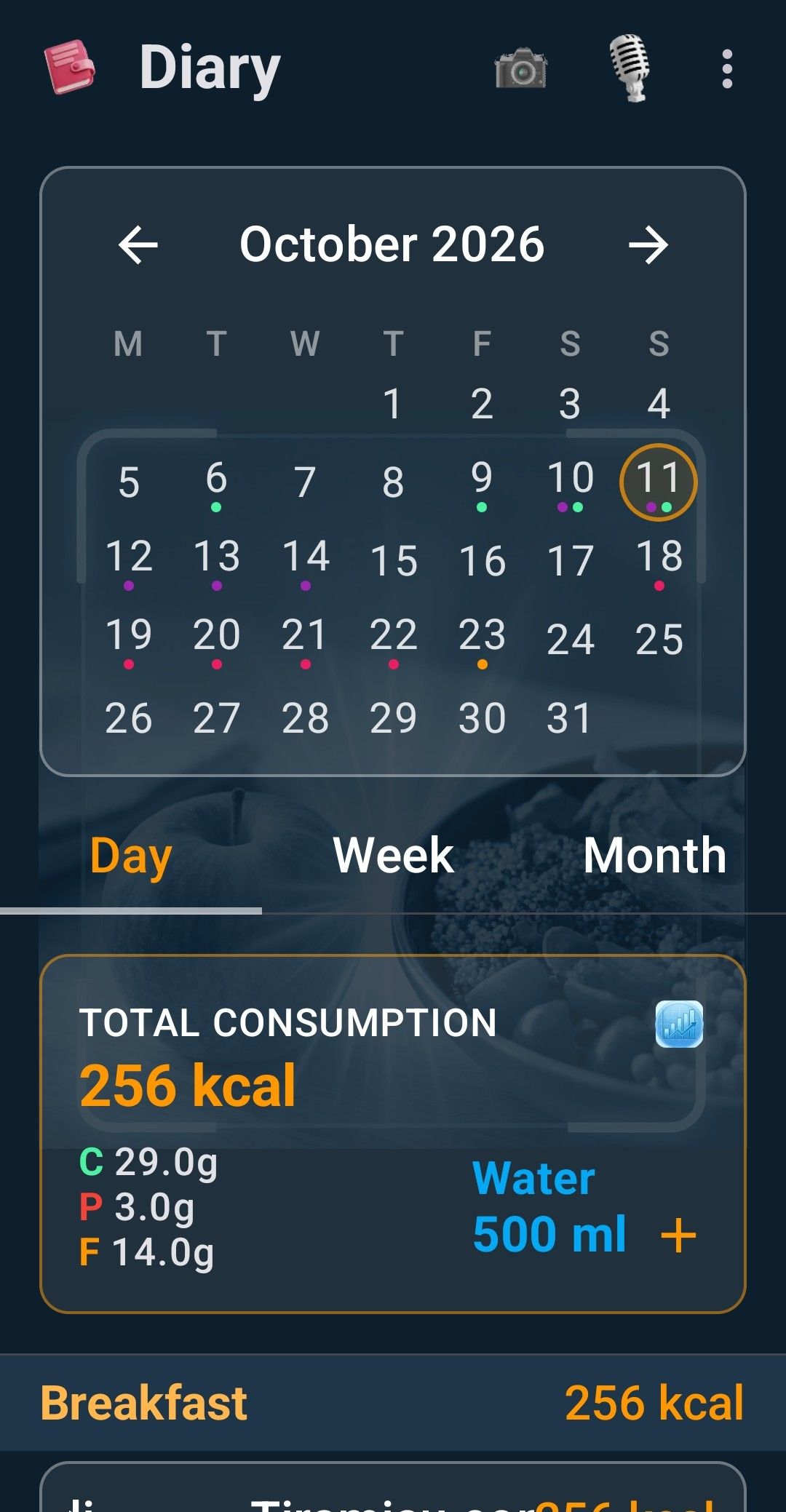
Su iPhone 1.1, usa + e − per correggere l’acqua del giorno visualizzato. Un comando vocale con un numero senza unità richiede conferma. Le ricette salvate dal frigo si trovano in «Ricette Anti-Spreco».
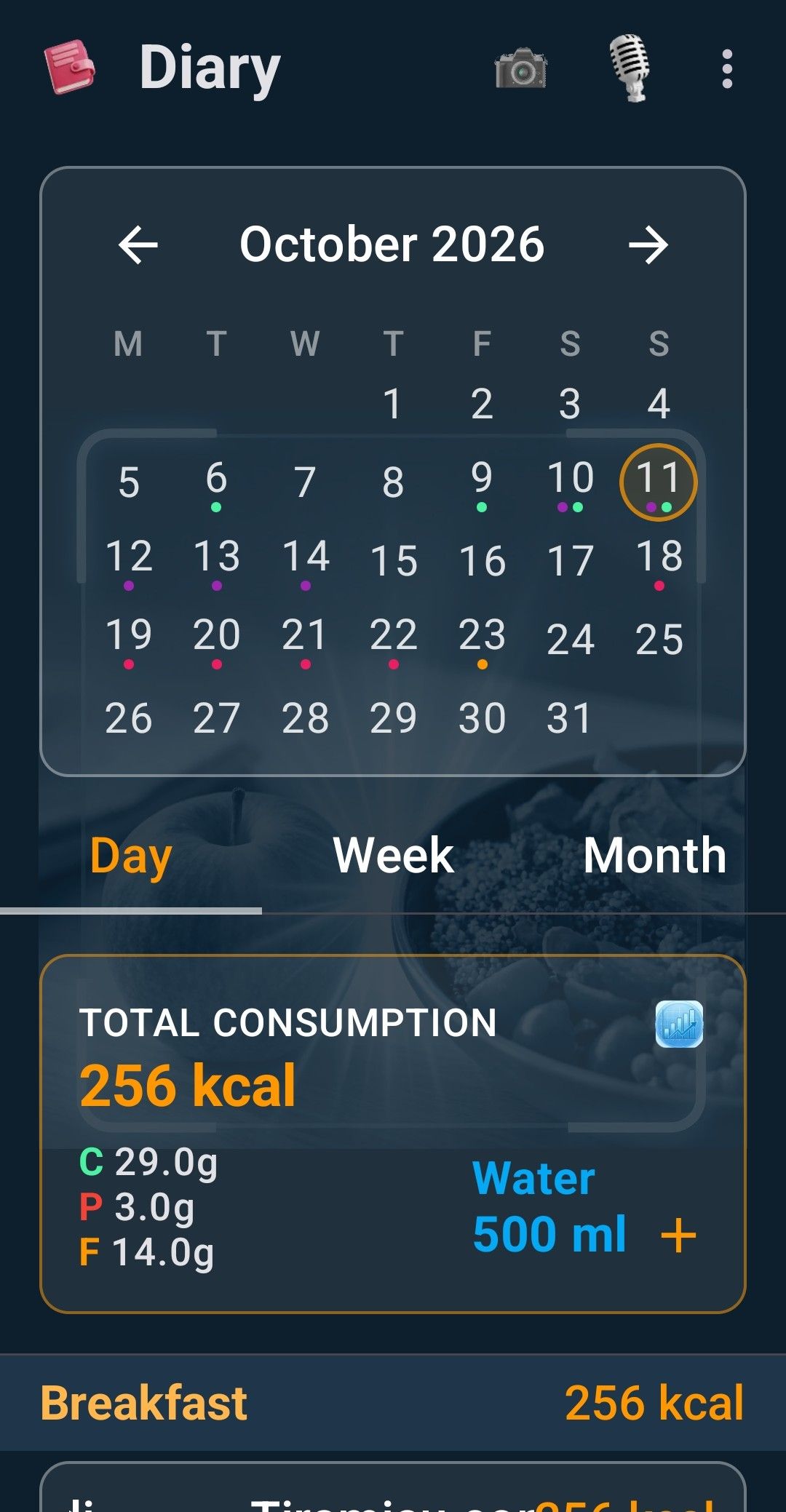
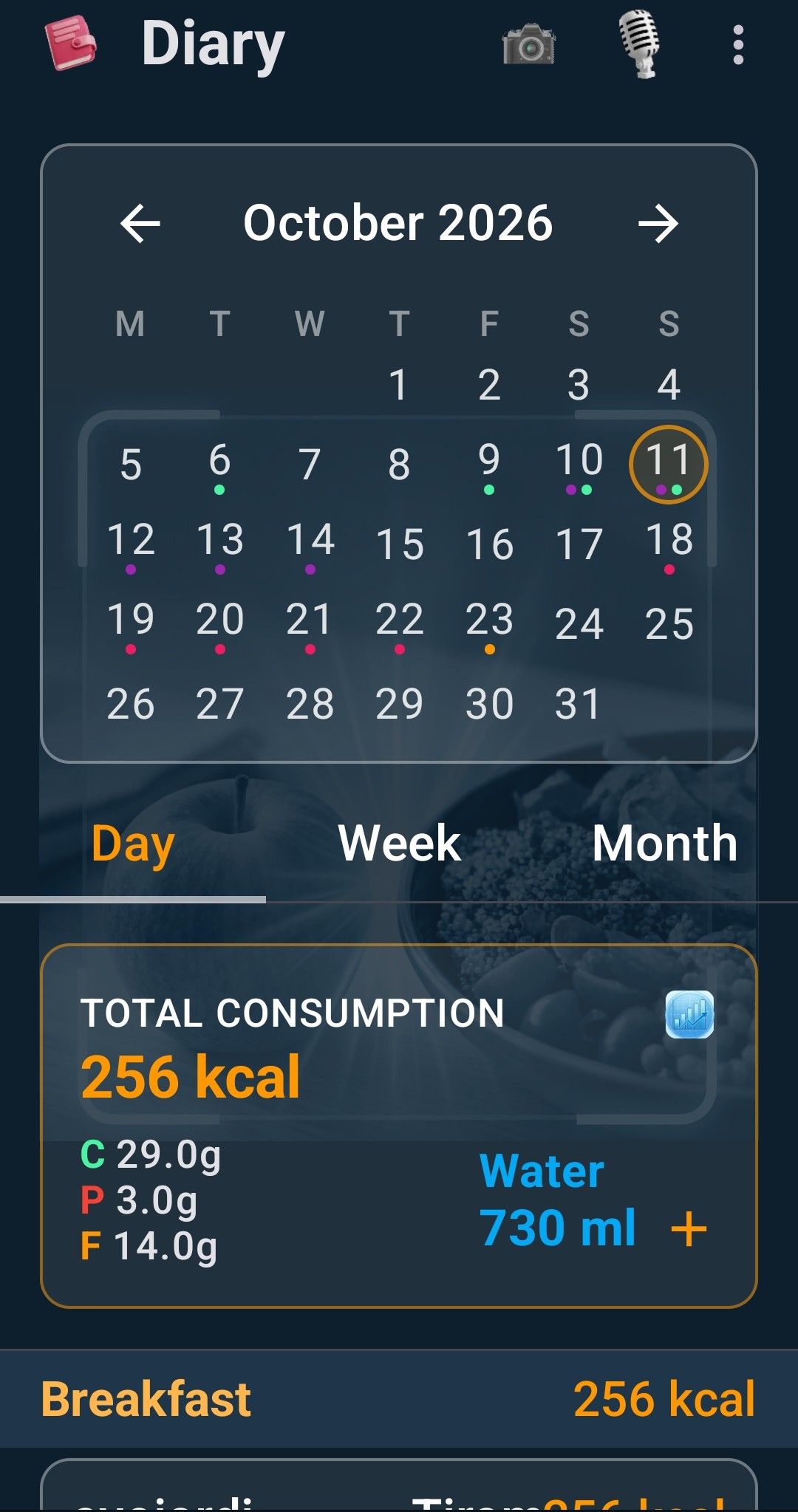
Il Diario raccoglie tutto ciò che registri, con le calorie e i macronutrienti totali della giornata. Passa tra Giorno, Settimana e Mese e tocca una data sul calendario per tornare indietro nel tempo.
Registrare l’acqua
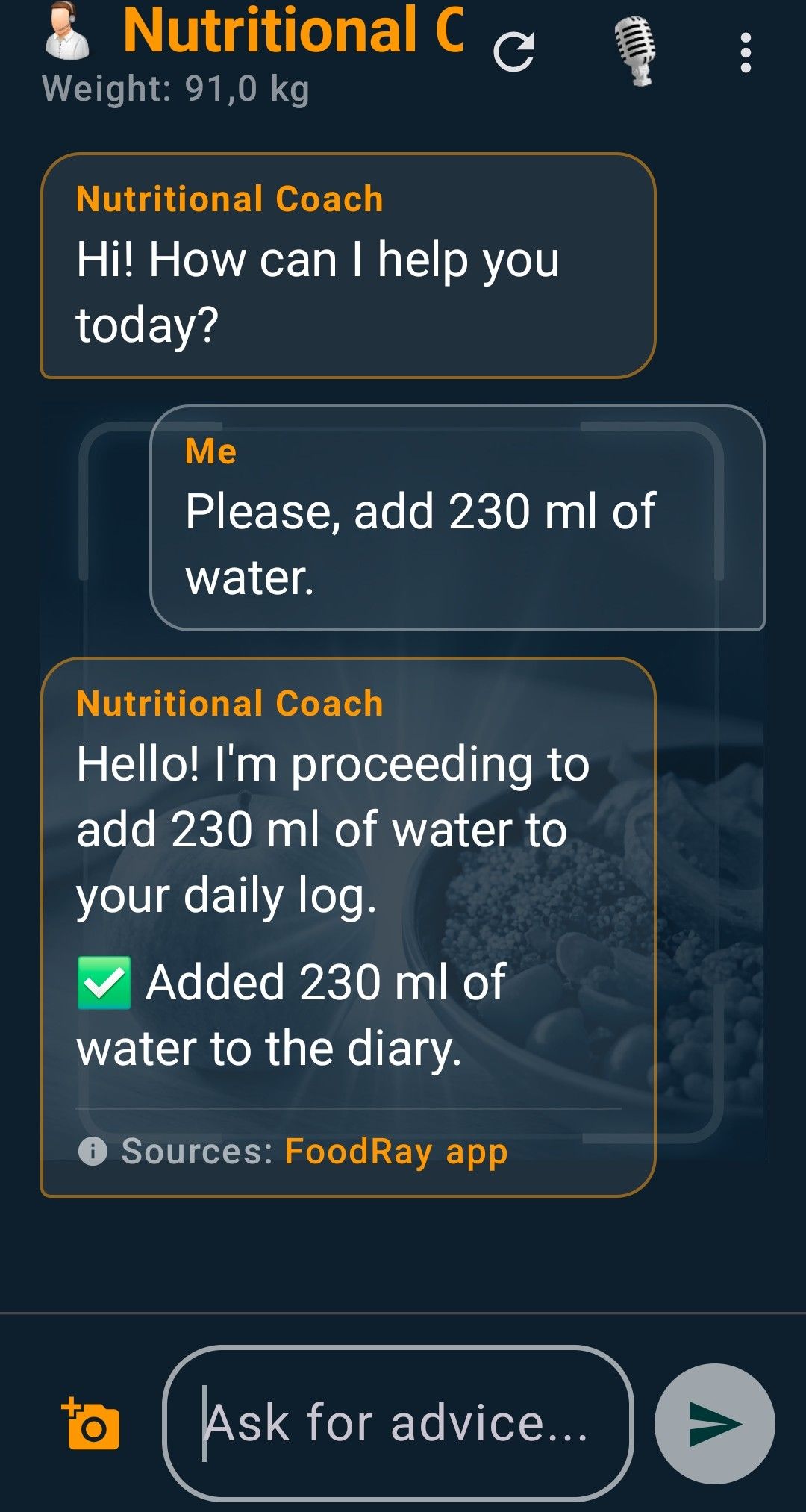
Il riquadro Acqua mostra quanto hai bevuto: tocca il + per aggiungere un bicchiere (250 ml). Puoi personalizzare la quantità di acqua bevuta attraverso i comandi vocali e il Coach nutrizionale. Per confrontare i giorni, consulta il grafico del consumo d’acqua.
4. Capire i risultati
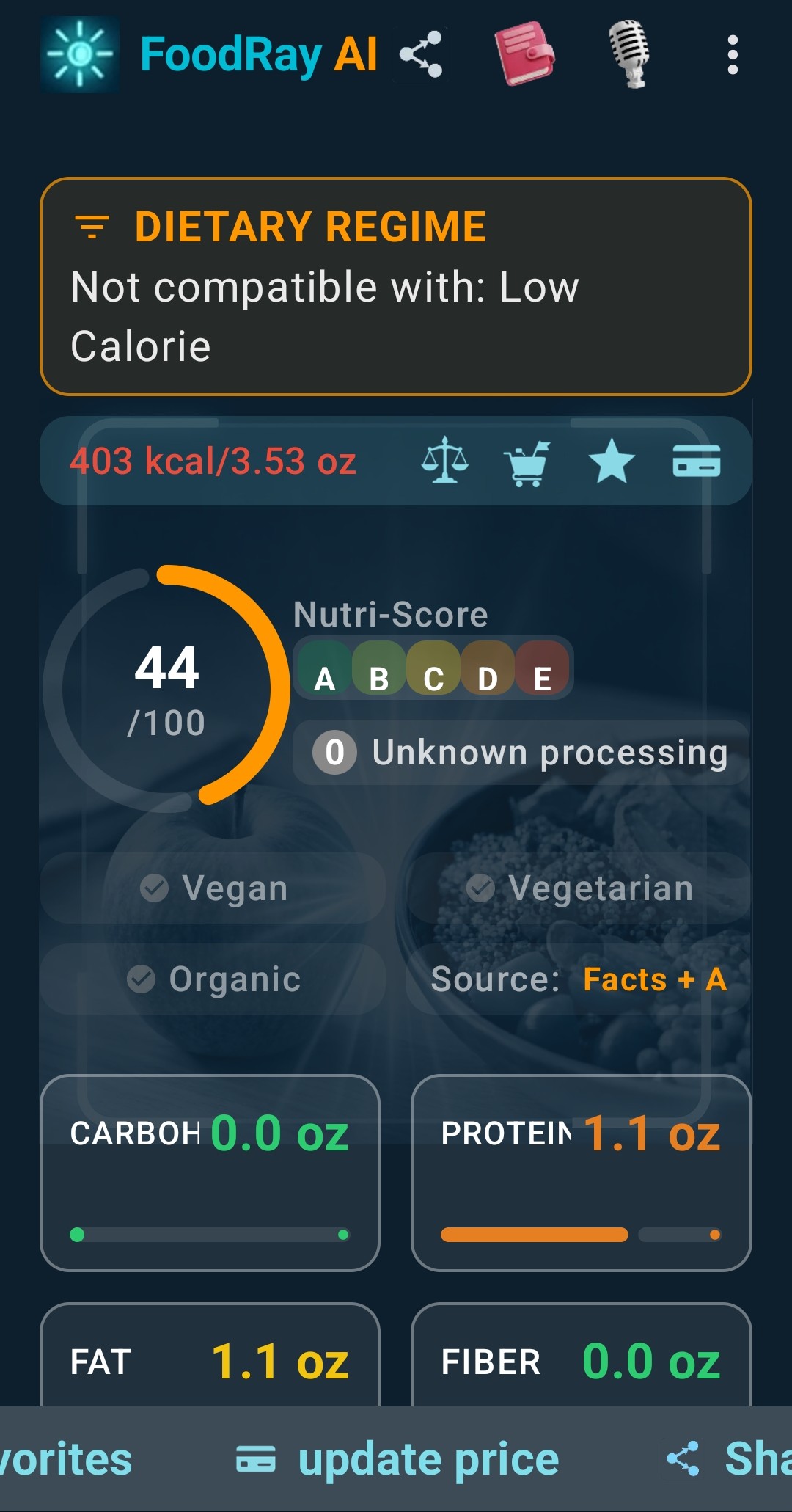
Ogni cibo scansionato o fotografato ha una scheda. Ecco come leggerla:
- Health Score (0–100): un voto complessivo dell'alimento.
- Nutri-Score A–E: la scala di colori dal migliore (A) al peggiore (E).
- Gruppo NOVA: quanto è lavorato l'alimento (per esempio Trasformato o Ultra-processato).
- Etichette dietetiche: Vegano, Vegetariano, Biologico e così via, con la fonte dei dati.
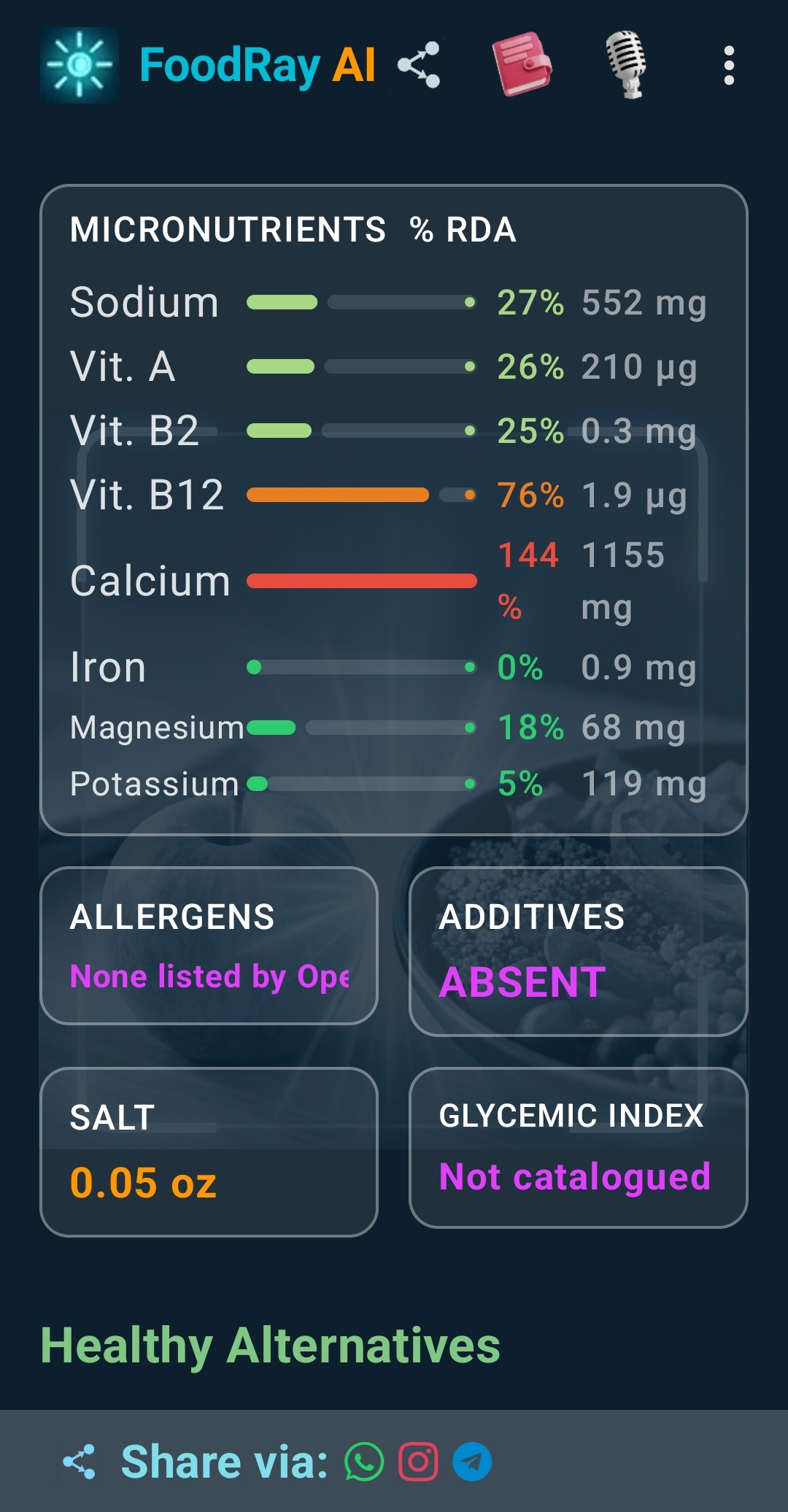
- Macronutrienti e micronutrienti: carboidrati, proteine, grassi, fibre, più 13 vitamine e minerali in percentuale sui valori di riferimento europei.
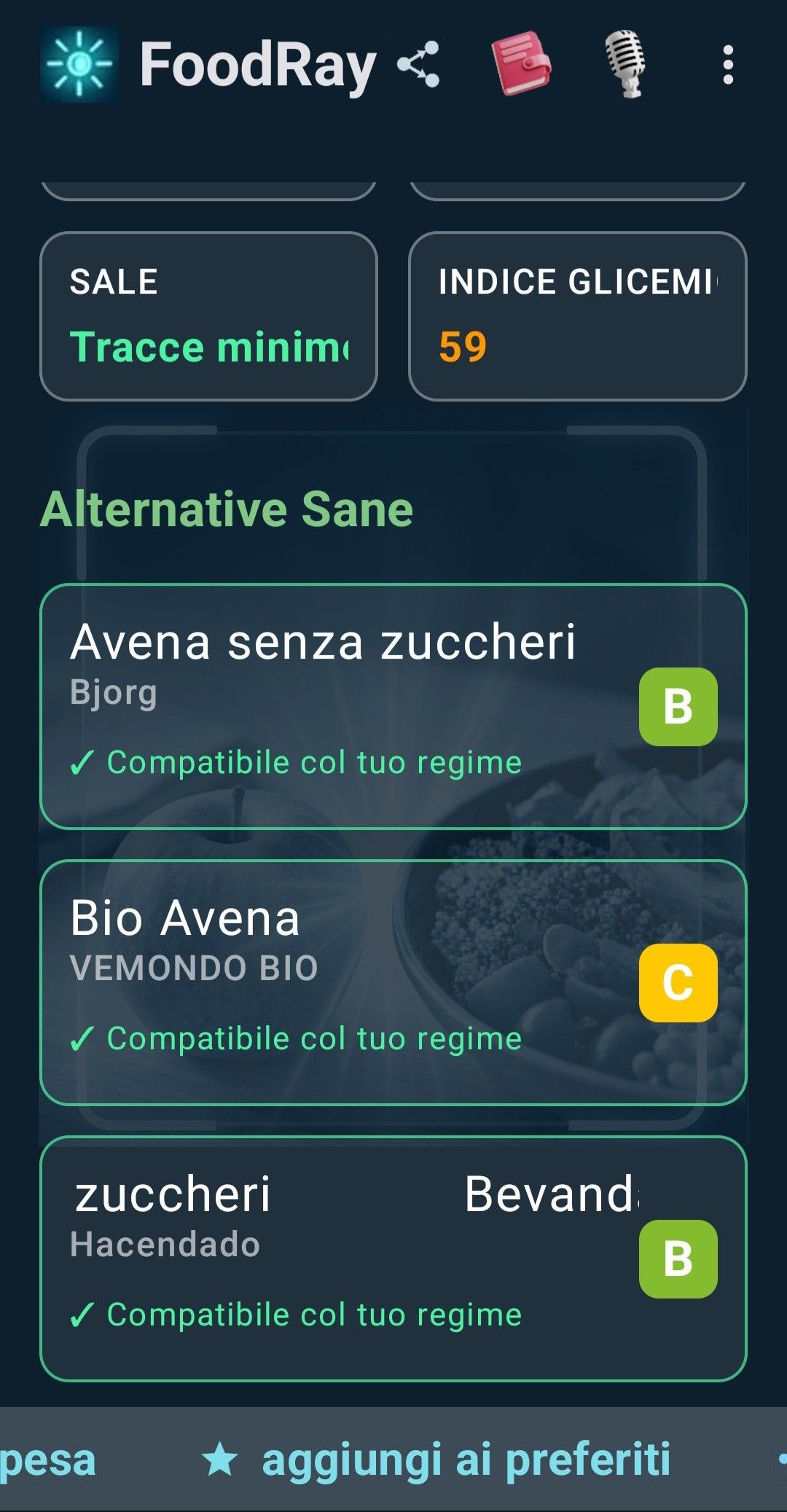
- Allergeni, additivi, sale e indice glicemico nei riquadri sotto.
- Alternative più sane: quando un prodotto ha un punteggio basso, fino a tre prodotti della stessa categoria con punteggio pari o migliore.
Allerte di sicurezza alimentare
I prodotti sono confrontati anche con le allerte RASFF (Rapid Alert System for Food and Feed) della Commissione Europea. Se ne viene trovata una, ricevi un avviso visivo e vocale. Controlla sempre il lotto riportato sulla confezione: l'allerta può riguardare solo alcuni lotti, quindi l'avviso è un invito a verificare, non la conferma che il tuo prodotto sia coinvolto.
5. Allergie, intolleranze e regimi alimentari
Ricevi avvisi in base al tuo profilo e ai dati disponibili. Controlla sempre ingredienti e tracce sulla confezione. Se mancano dati sugli allergeni, l’app lo segnala. Al ristorante chiedi conferma al personale. Le stime da foto o voce non confermano ingredienti o tracce.
Allergie e intolleranze
In Le mie allergie / intolleranze spunti ciò che ti riguarda e tocchi Salva. FoodRay AI ne gestisce 17: nichel, istamina, glutine (celiachia), lattosio, proteine del latte, crostacei, molluschi, uova, pesce, arachidi, soia, frutta a guscio, sedano, senape, sesamo, solfiti e lupini. Puoi aggiungere anche allergeni personalizzati.
A ogni scansione l'app controlla i dati del prodotto e mostra un riquadro rosso ATTENZIONE — ALLERGENE se trova una corrispondenza. Se i dati sugli allergeni di un prodotto mancano, l'app ti avvisa invece di darti il via libera.
Regimi alimentari
In Regimi alimentari puoi selezionarne fino a nove: Vegano, Vegetariano (con le opzioni per escludere uova o latticini), Chetogenica, Senza glutine, Senza lattosio, Mediterranea, Paleo, Proteica e Ipocalorica. A ogni scansione l'app controlla la compatibilità e segnala i conflitti in un riquadro giallo REGIME ALIMENTARE. Anche il Coach tiene conto delle tue diete quando ti risponde.
6. Il Coach AI
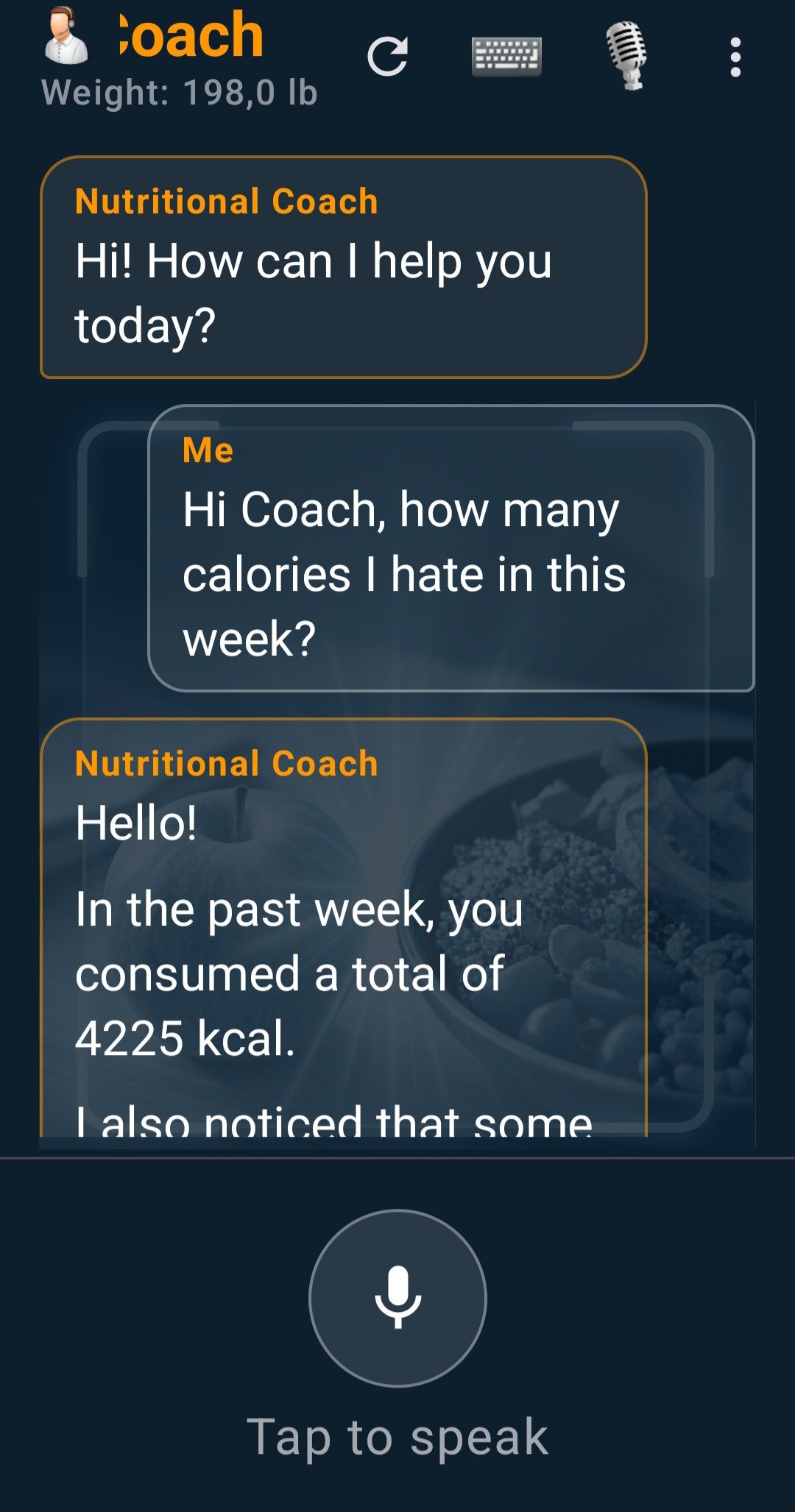
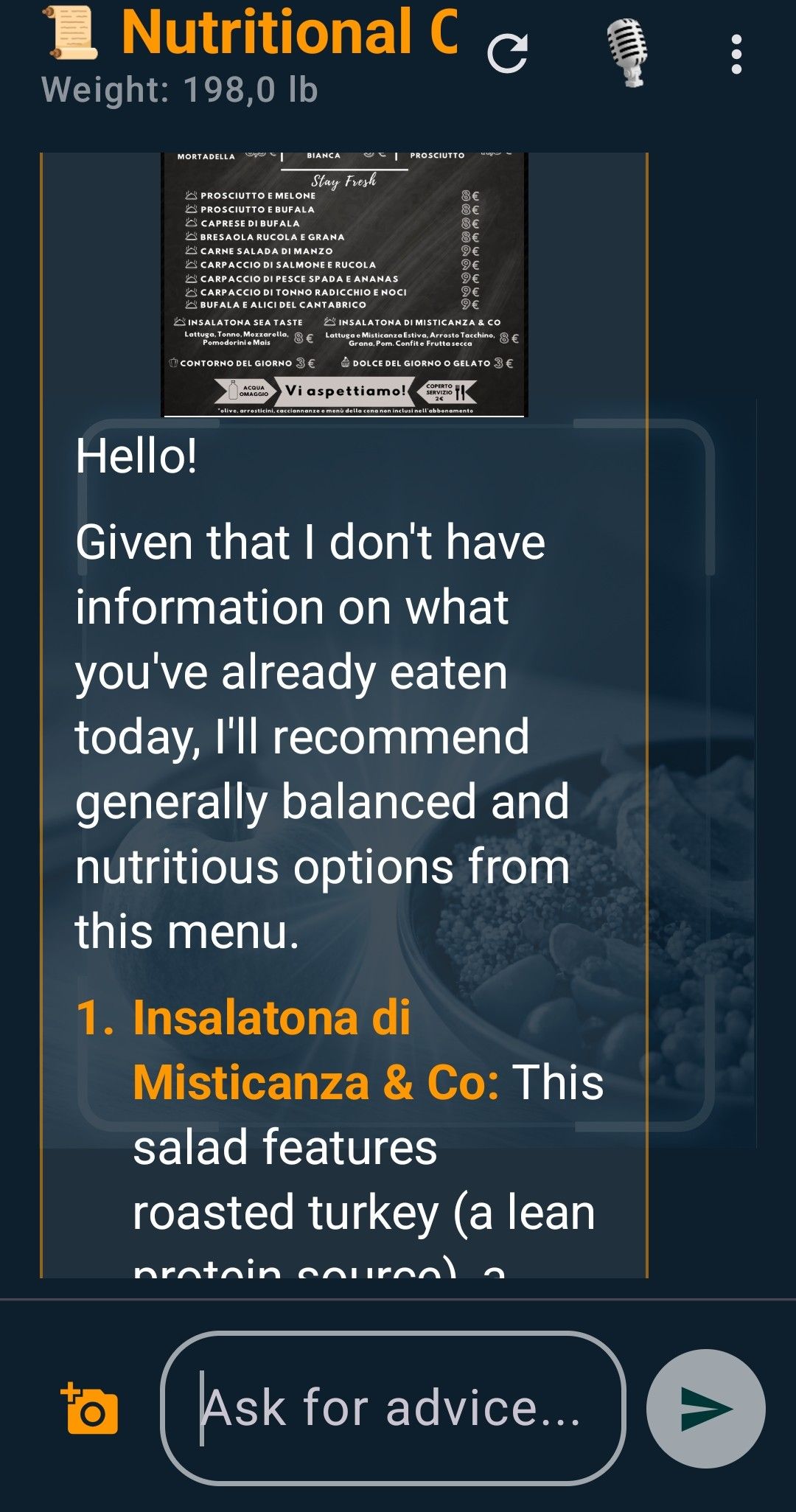
Il Coach nutrizionale non è un chatbot generico: risponde in base al tuo diario reale degli ultimi 7 giorni, ai tuoi obiettivi, al trend del peso e alle diete attive. Chiedi per iscritto oppure tocca Tocca per parlare e parlagli.
- Digest settimanale: ogni settimana il Coach ti invia un riepilogo personalizzato, senza che tu debba chiedere nulla; puoi anche chiederlo tu.
- Menu del ristorante: fotografa il menu prima di ordinare con il pulsante della fotocamera nella chat e il Coach suggerisce le opzioni migliori per la tua giornata.
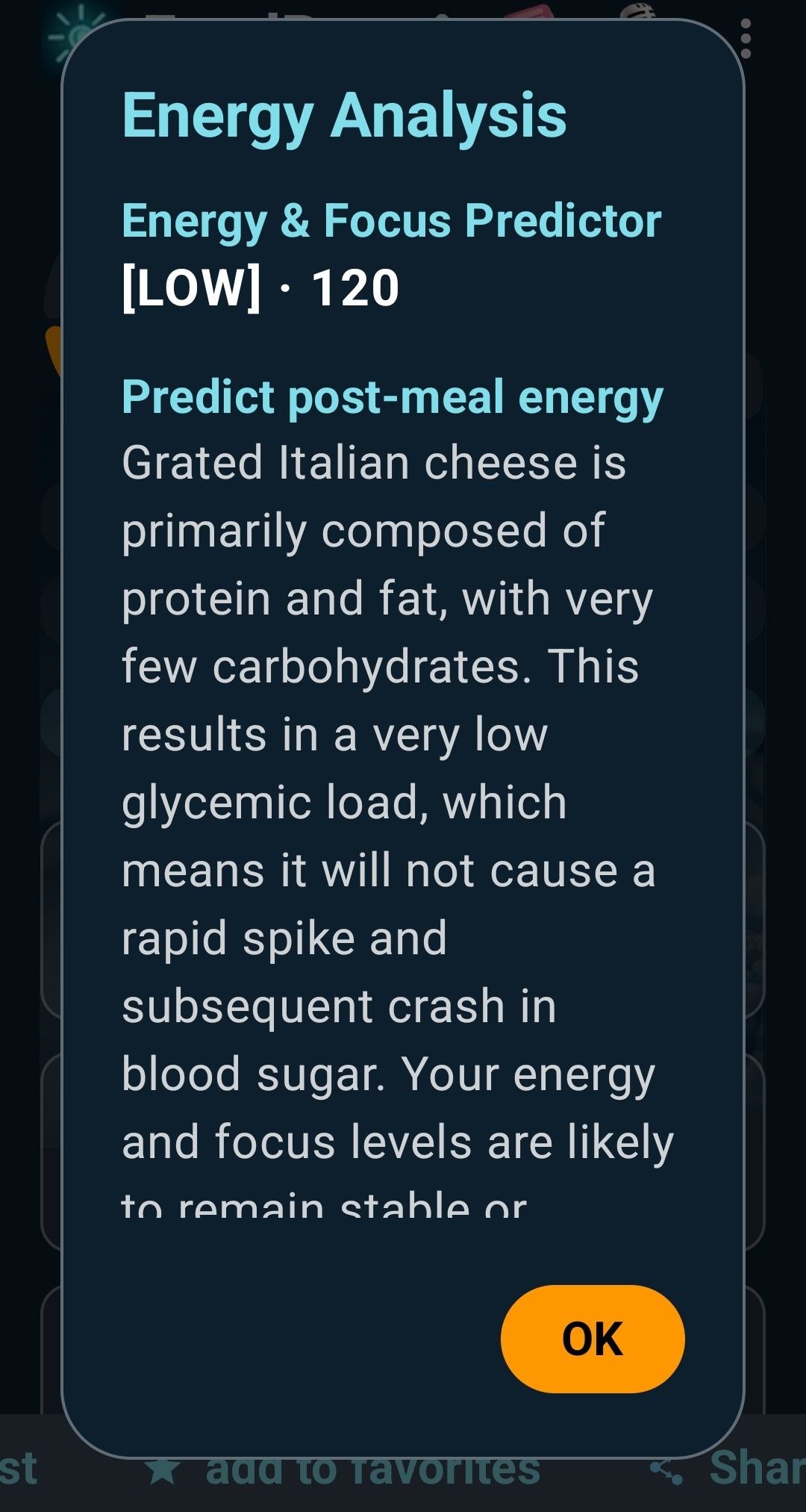
- Energy & Focus Predictor: stima il rischio di un calo di energia o di concentrazione nelle due ore successive, in base al carico glicemico presunto di ciò che hai mangiato.
- Conversazioni: ritrova le tue chat passate con il Coach.
7. Frigo, scontrini, lista della spesa e budget
Su iPhone 1.1, prima di salvare lo scontrino, usa «Controlla le righe» per verificare i prezzi letti. Se il servizio non risponde, tocca «Riprova».
Scansione frigo e ricette anti-spreco
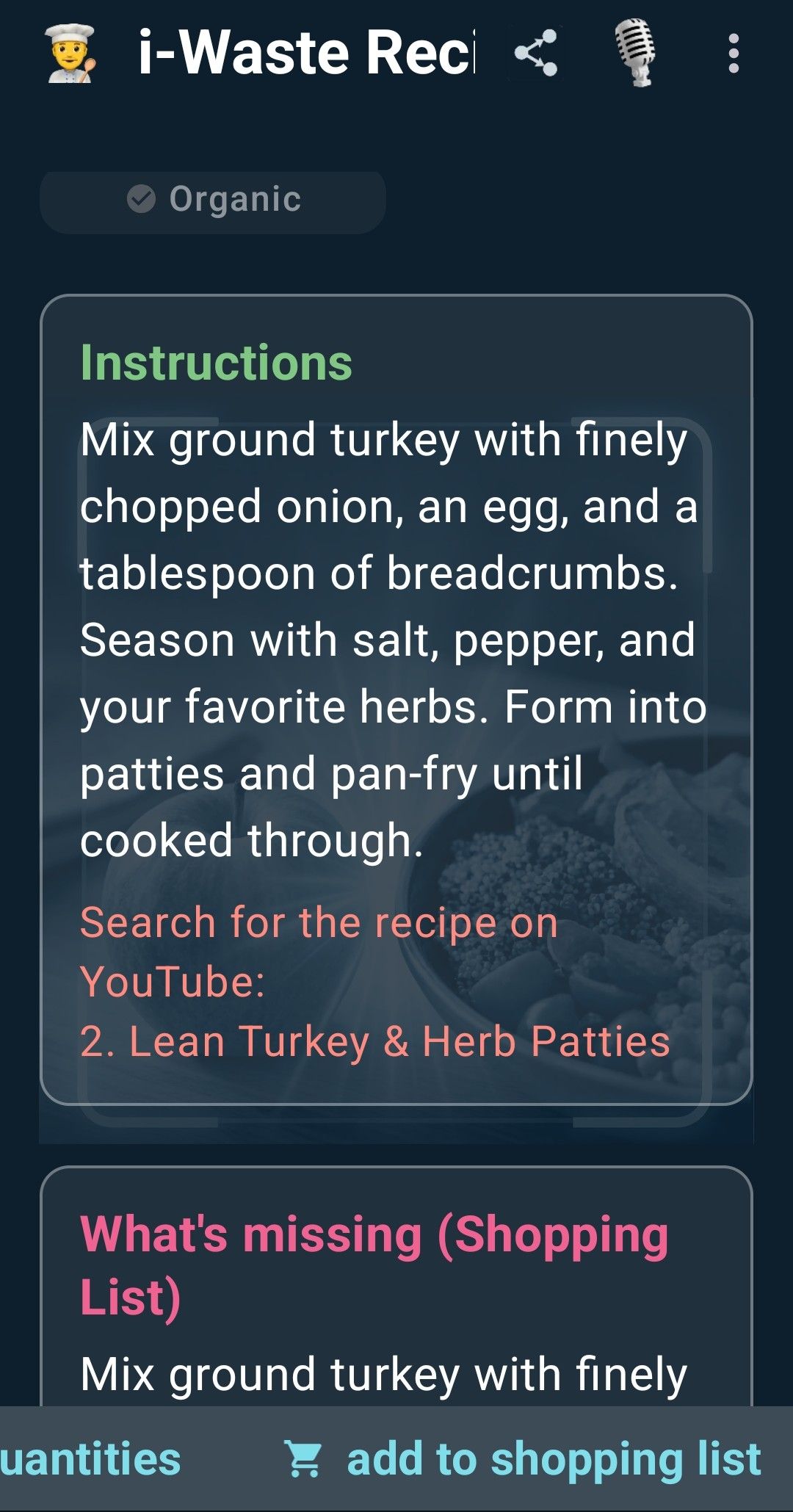
Fotografa l'interno del frigo o i tuoi ingredienti con Scansione frigo. L'AI elenca ciò che riconosce e propone ricette anti-spreco con quello che hai. Gli ingredienti mancanti si aggiungono alla lista della spesa con un tocco.
Analisi scontrino
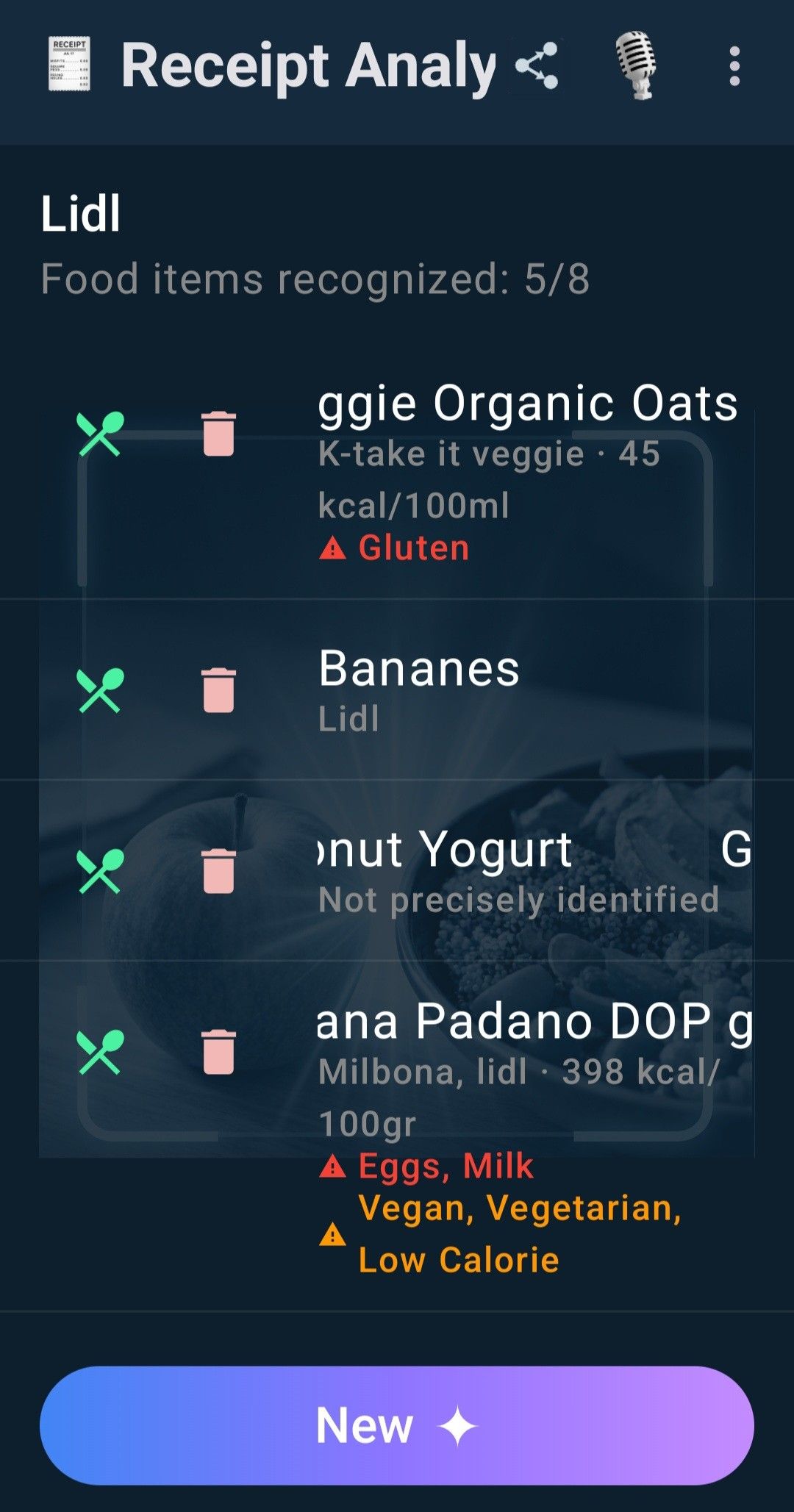
Fotografa lo scontrino con Analisi scontrino: sono supportati anche scontrini su più pagine. L'app legge le voci, riconosce l'insegna e dà un punteggio complessivo al carrello, segnalando gli allergeni voce per voce. Tocca Nuovo per analizzare un altro scontrino.
Lista della spesa
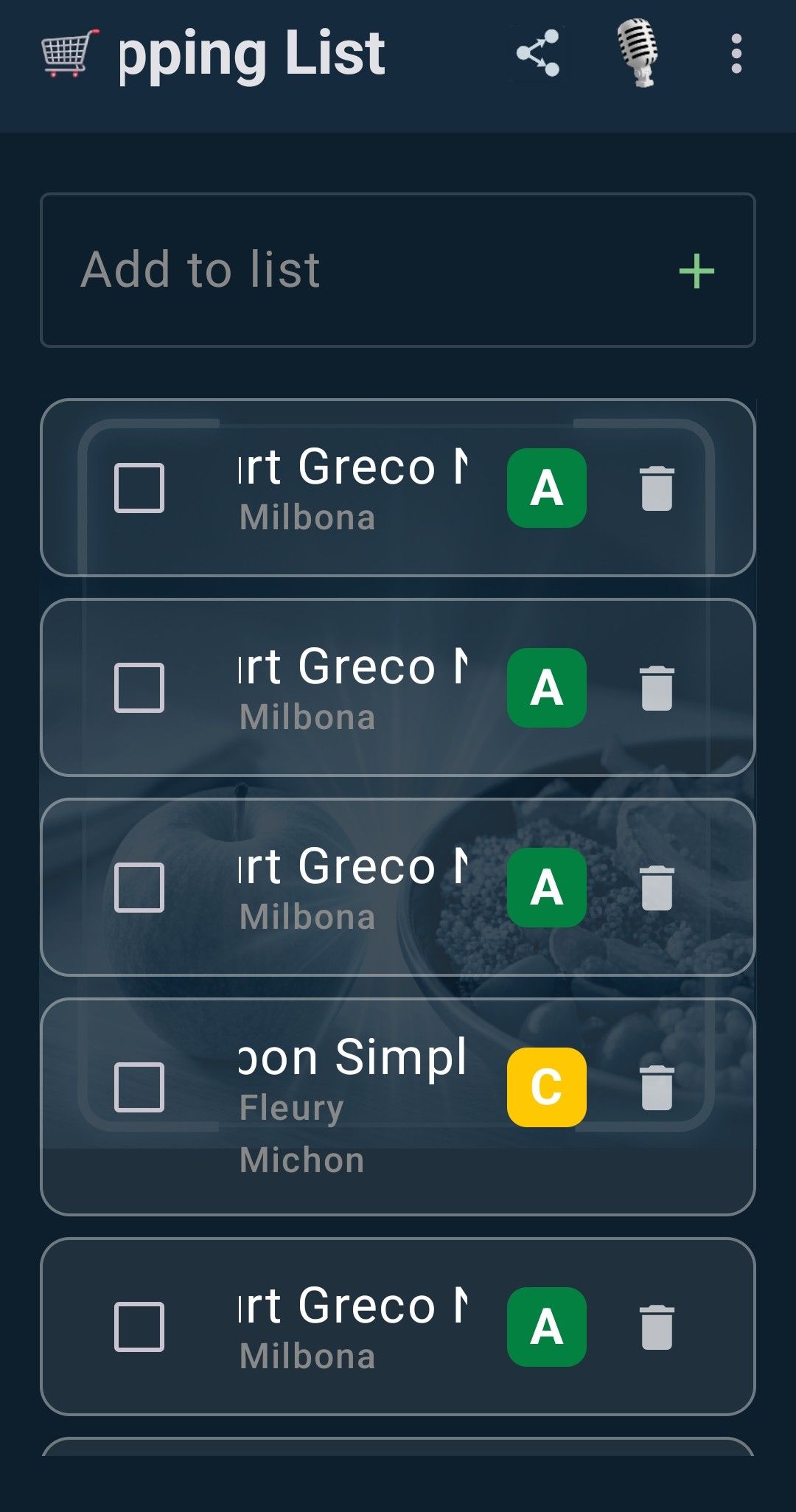
La Lista della spesa raccoglie ciò che aggiungi a mano, a voce, dalle ricette e dalle scansioni. Spunta gli elementi mentre li compri, eliminali con il cestino, condividi la lista e vedi a colpo d'occhio il Nutri-Score di ogni prodotto.
Spese alimentari e budget mensile
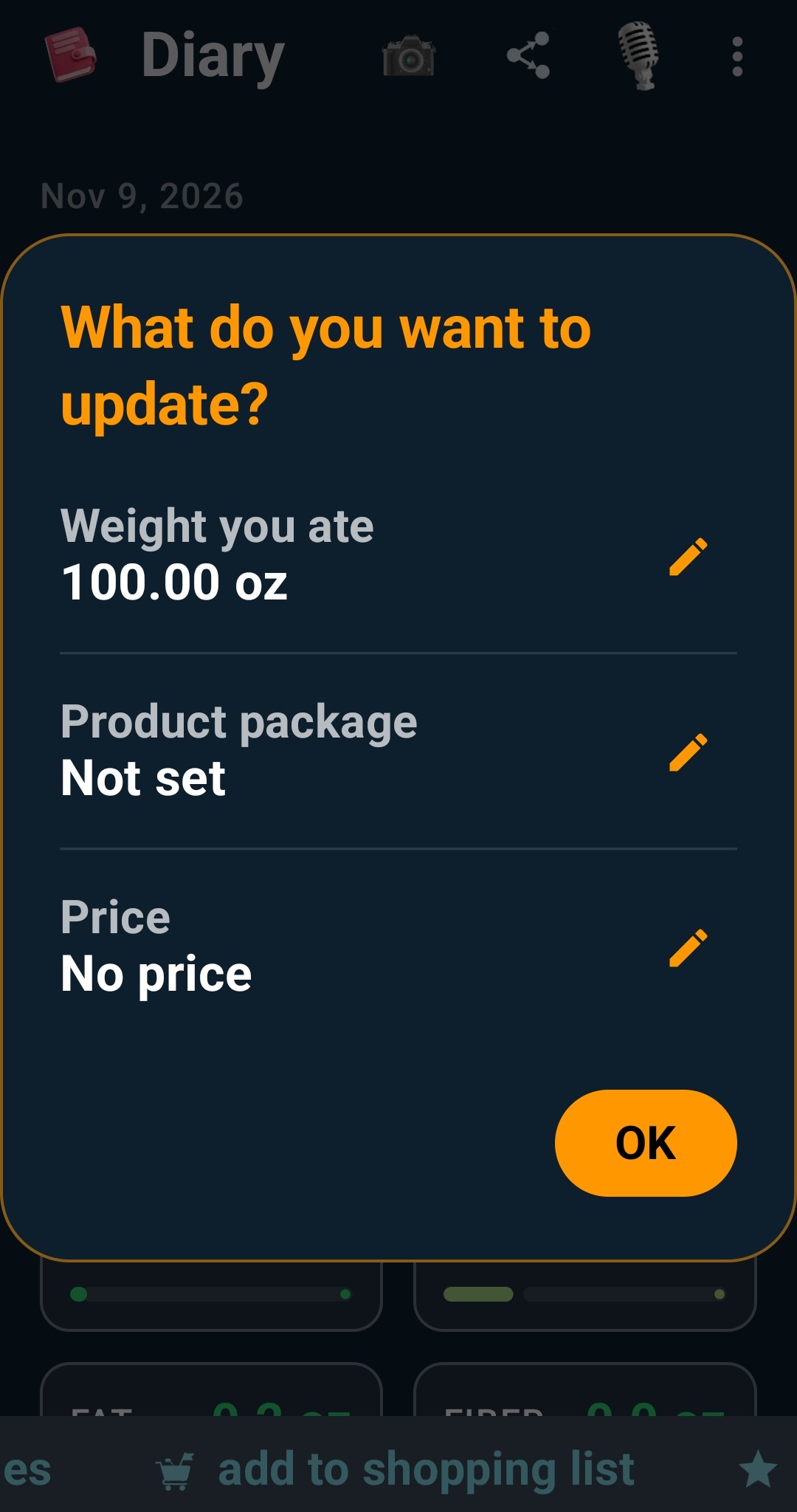
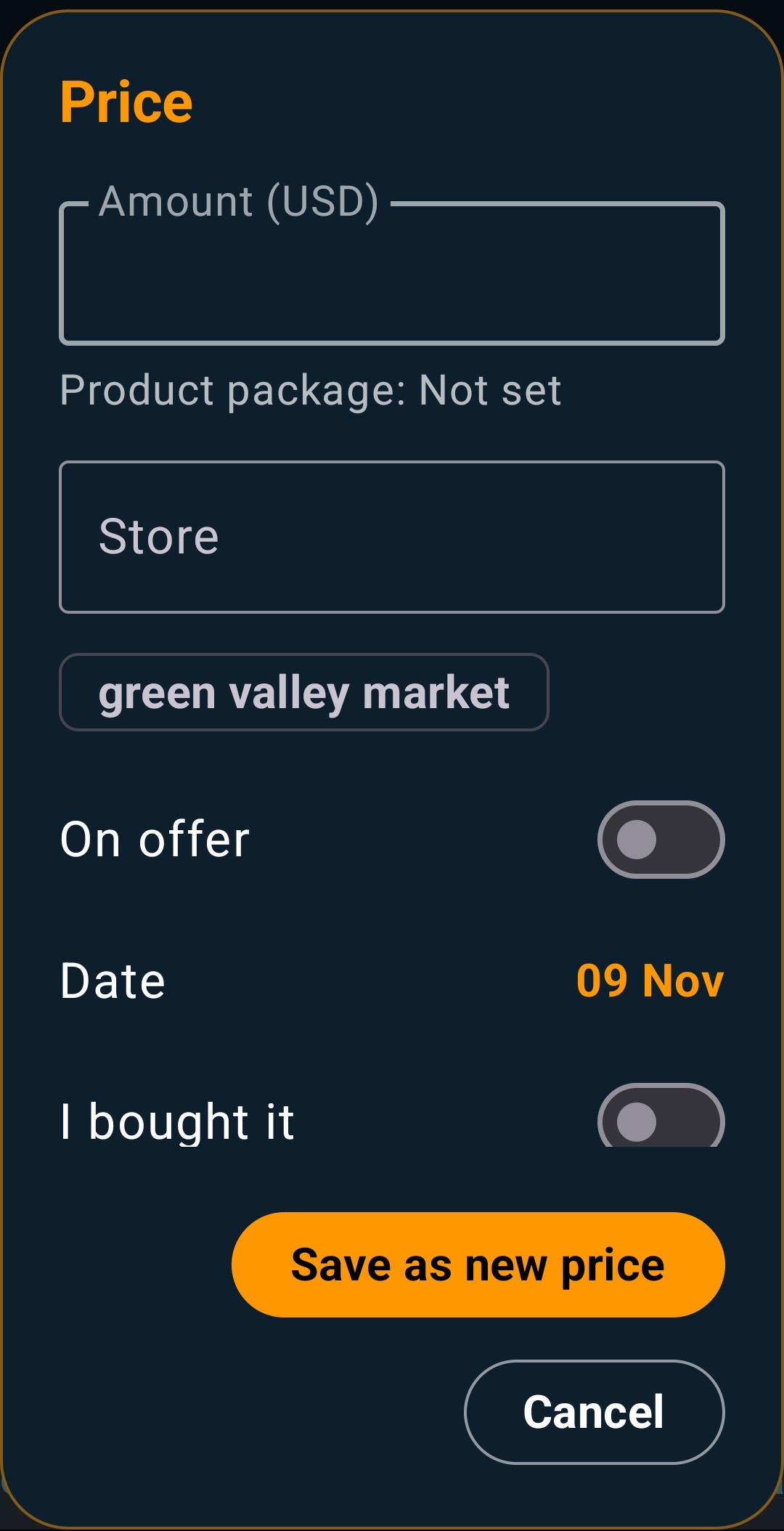
Per registrare il prezzo di un prodotto, apri i dettagli dell’alimento nel Diario e tocca la matita accanto a Prezzo. Inserisci l’importo e il negozio, verifica la data e indica se il prodotto è in offerta. Se lo hai comprato, attiva L’ho acquistato, poi salva il prezzo.
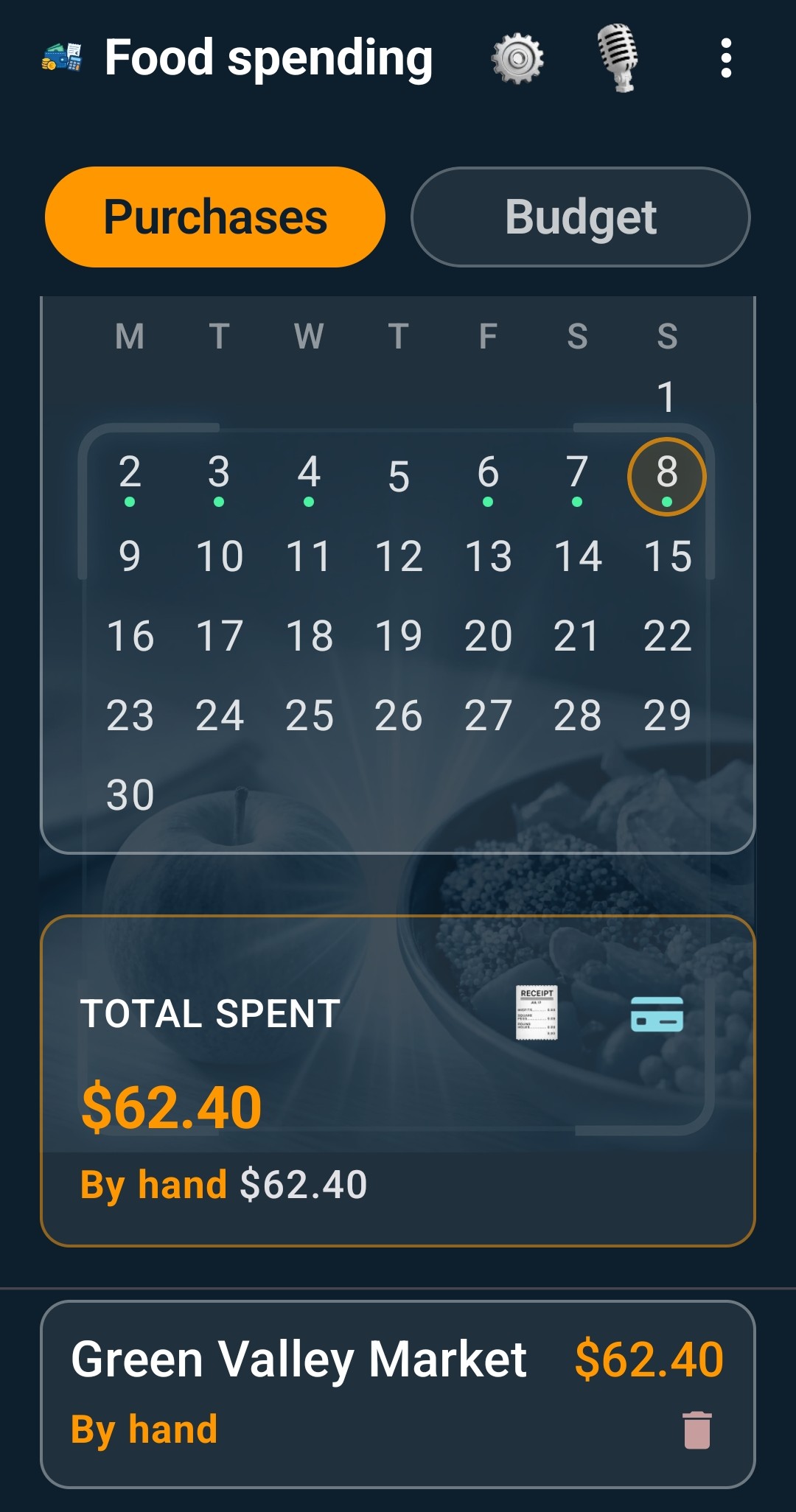
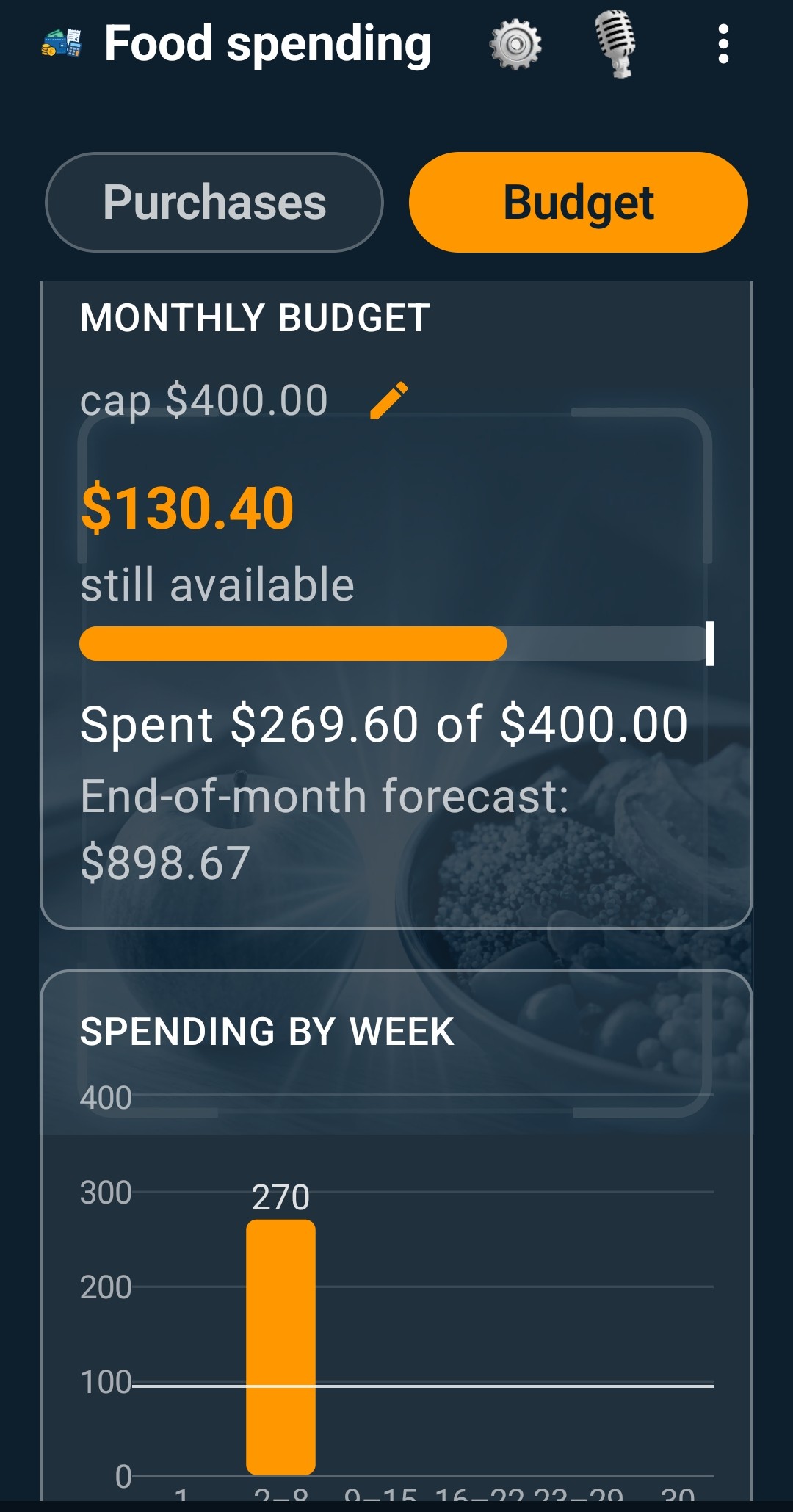
In Spese alimentari, apri la scheda Acquisti e seleziona un giorno nel calendario per vedere gli acquisti registrati e il totale speso. Nella scheda Budget, tocca la matita per impostare il limite mensile. Puoi vedere quanto hai speso, quanto ti resta, la previsione di fine mese e il grafico delle spese per settimana.
8. Obiettivi, andamento e benessere
Obiettivi nutrizionali
Imposta le calorie giornaliere, la percentuale di proteine, carboidrati e grassi (il totale deve essere 100%) e il peso attuale. L'obiettivo calorico può ricalibrarsi settimana dopo settimana in base al tuo trend di peso reale, non a un calcolo una tantum.
Andamento nutrizionale e Storico del peso
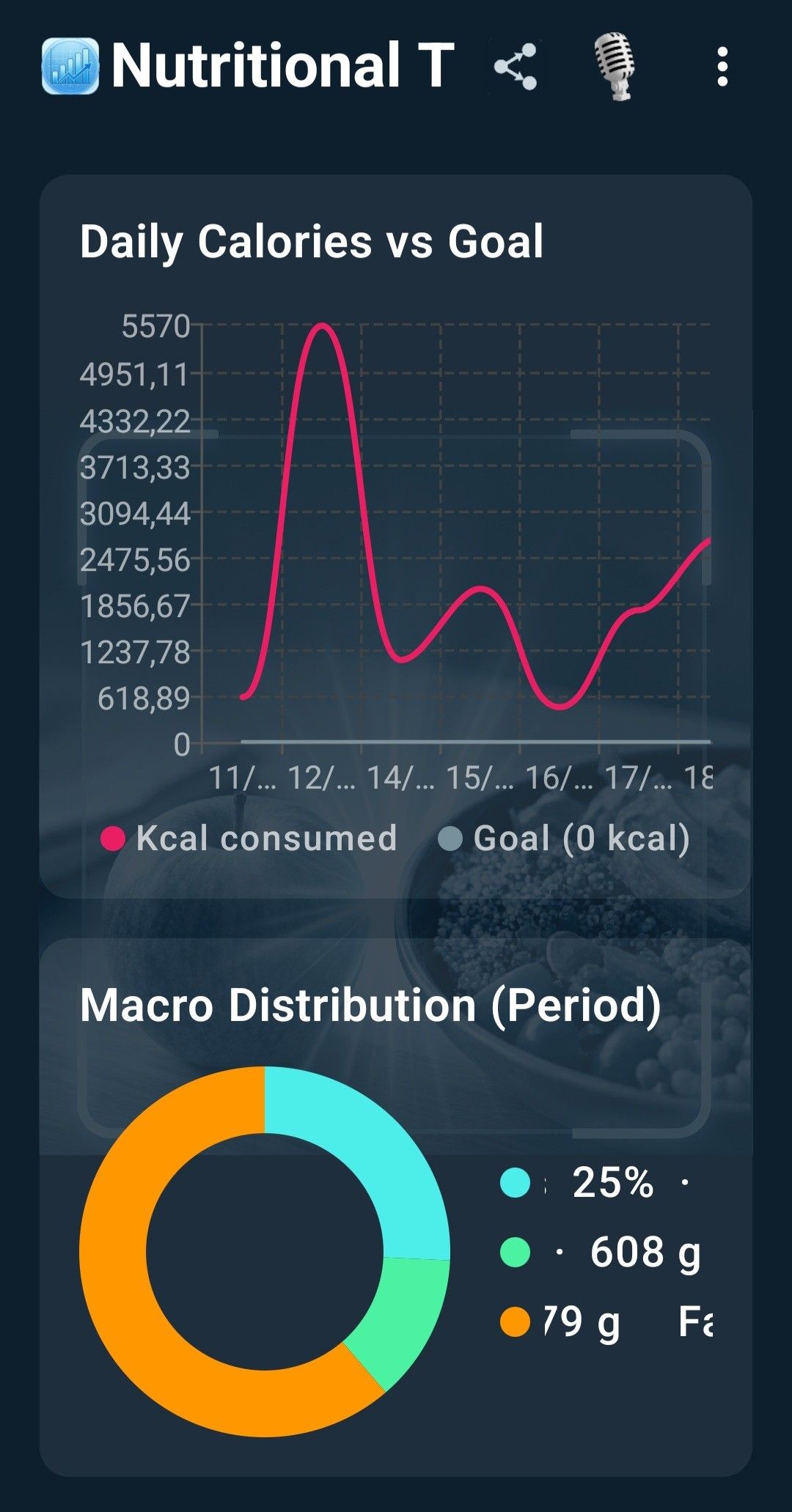
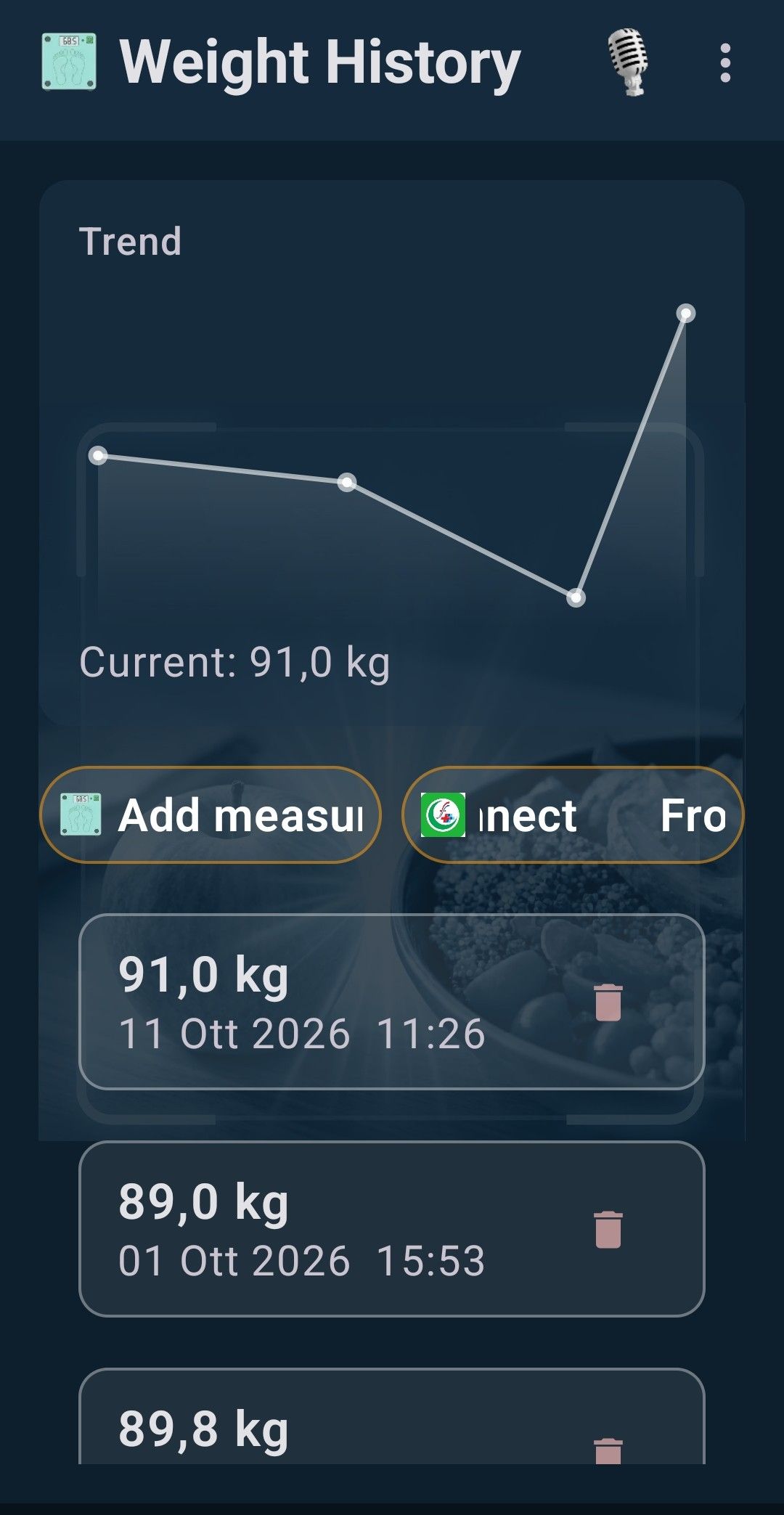
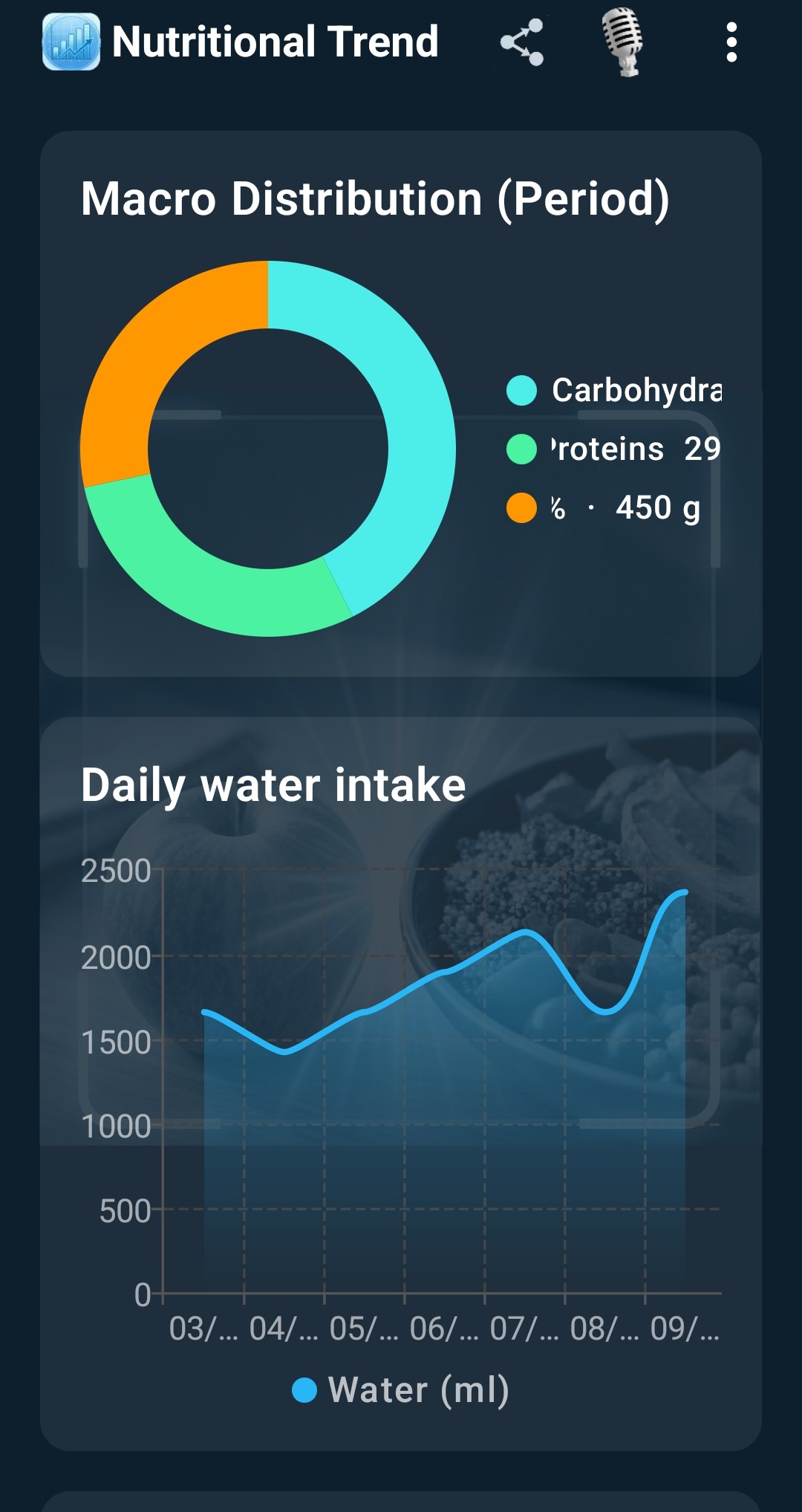
Andamento nutrizionale mostra i report su 7, 14 o 30 giorni: calorie giornaliere rispetto all'obiettivo, distribuzione dei macro, micronutrienti e classi Nutri-Score. Storico del peso disegna il grafico del peso e permette di aggiungere una misurazione; su Android puoi anche importarla da Health Connect.
Monitorare il consumo d’acqua
In Andamento nutrizionale, scorri fino al grafico del consumo giornaliero d’acqua. Il grafico mostra quanta acqua hai registrato ogni giorno del periodo selezionato, così puoi confrontare le quantità. Per aggiungere acqua, torna al Diario.
Attività fisica
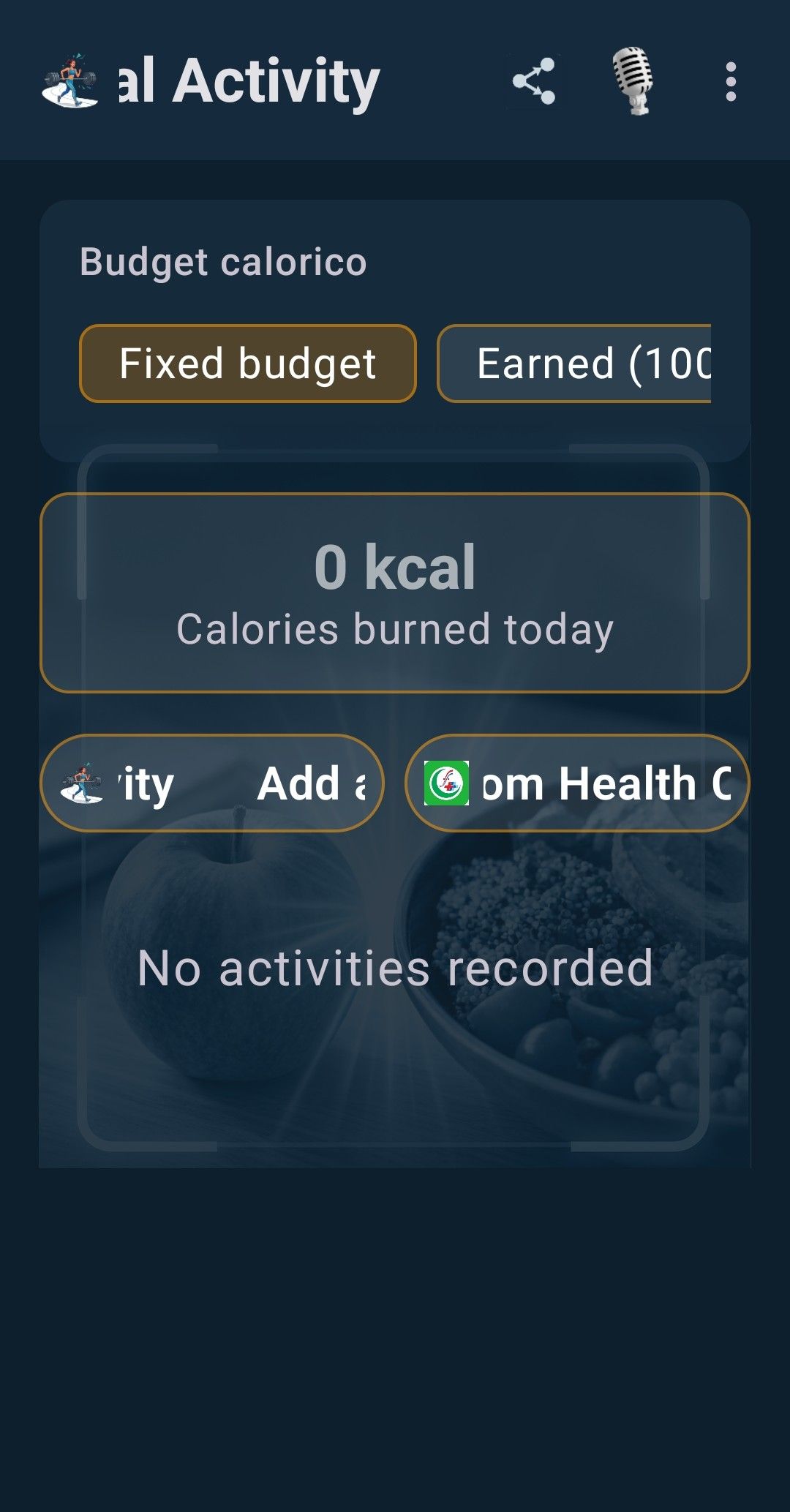
Registra gli allenamenti e scegli come contano: Budget fisso lascia invariate le calorie giornaliere, Guadagnato aggiunge al budget le calorie che bruci.
Timer del digiuno
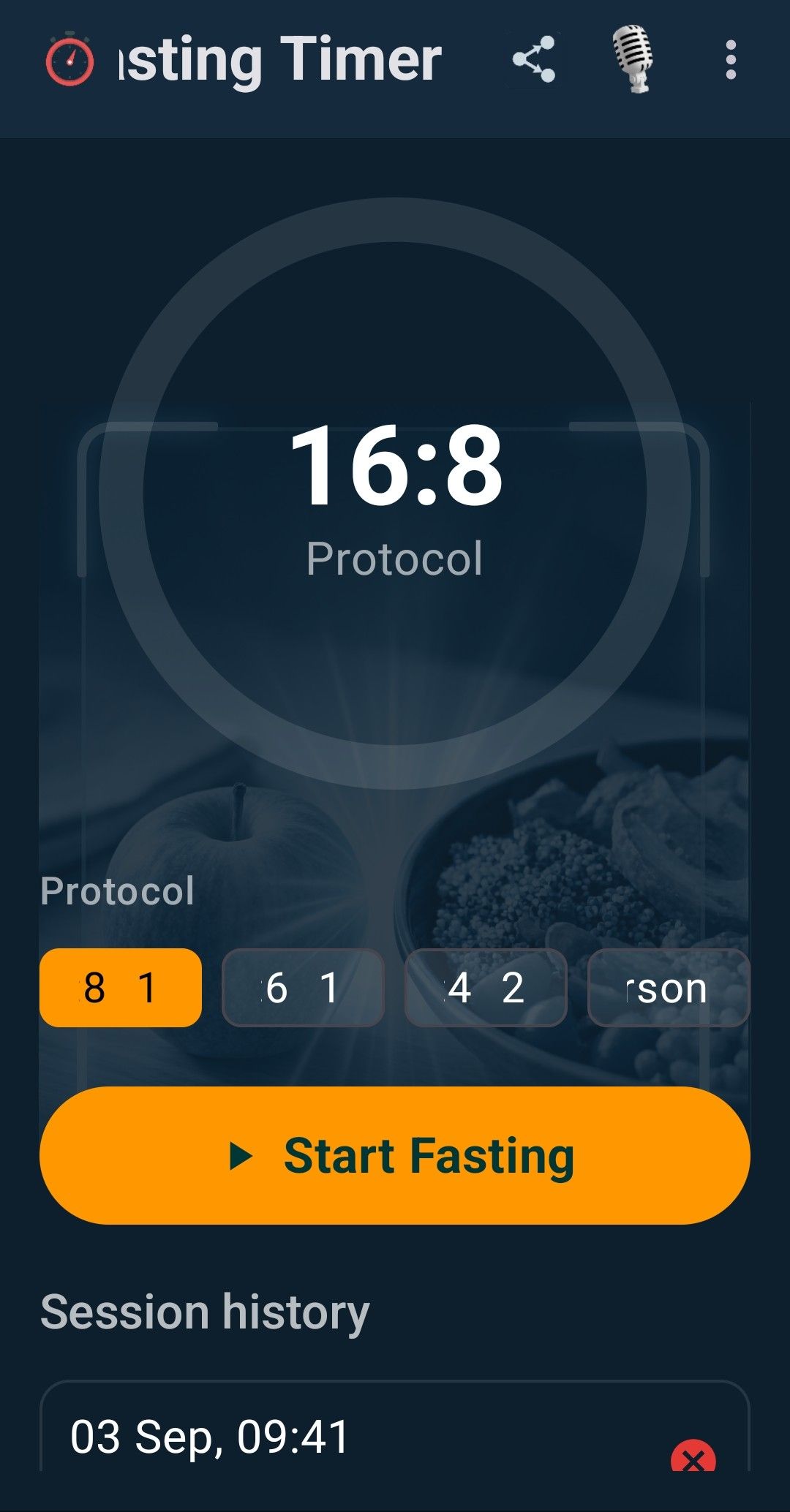
Scegli un protocollo (per esempio 16:8, 18 o 20 ore), tocca Avvia digiuno e il timer conta il tempo. Ricevi una notifica a fine finestra, puoi impostare la sveglia di sistema e lo Storico sessioni conserva i tuoi digiuni.
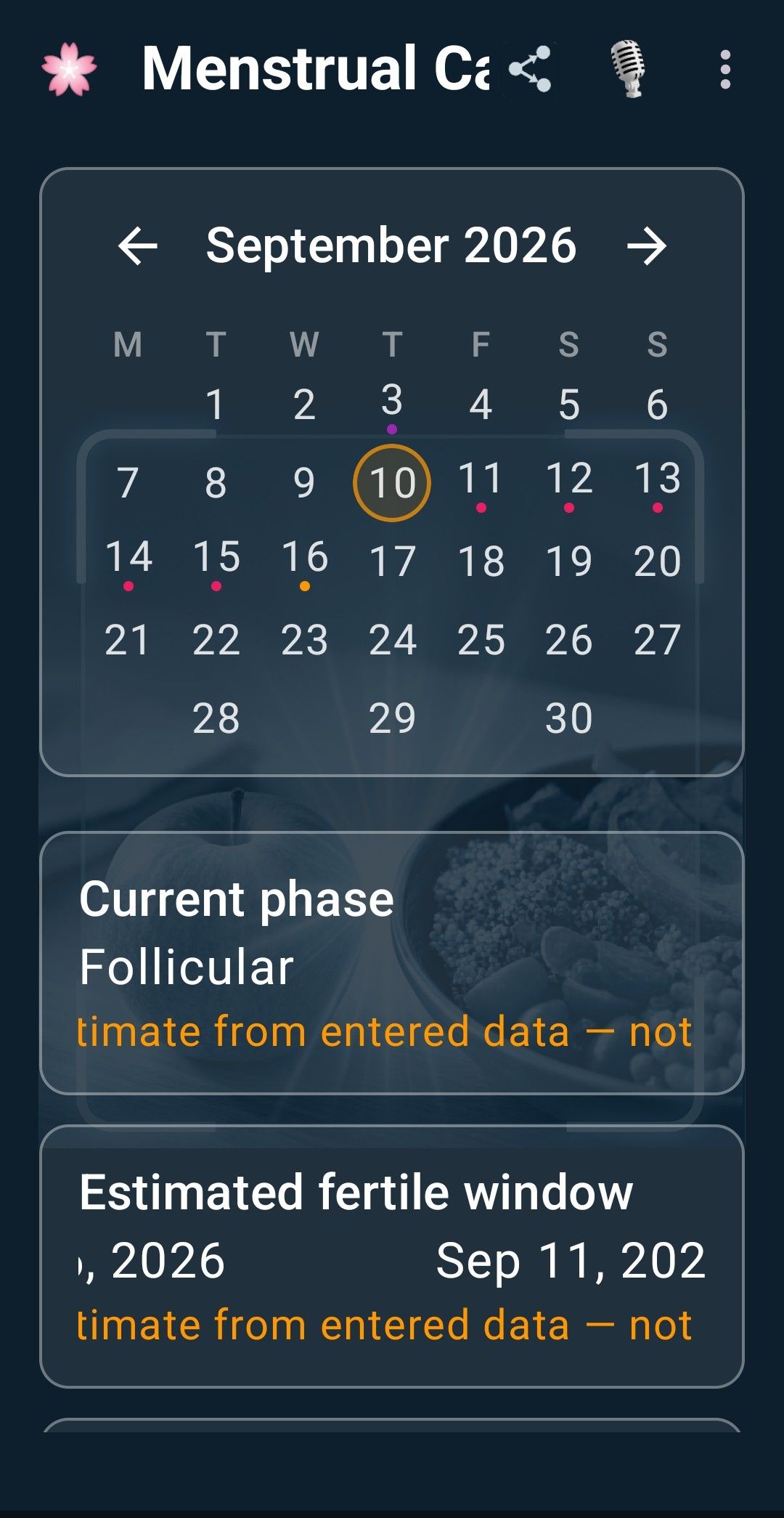
Calendario mestruale
Funzione facoltativa: inserisci i dati del ciclo e l'app mostra la fase attuale e una finestra fertile stimata. Sono dati sulla salute di natura sensibile, usati solo con il tuo consenso esplicito, che puoi revocare in qualsiasi momento. I valori sono stime e non sono un metodo medico o contraccettivo.
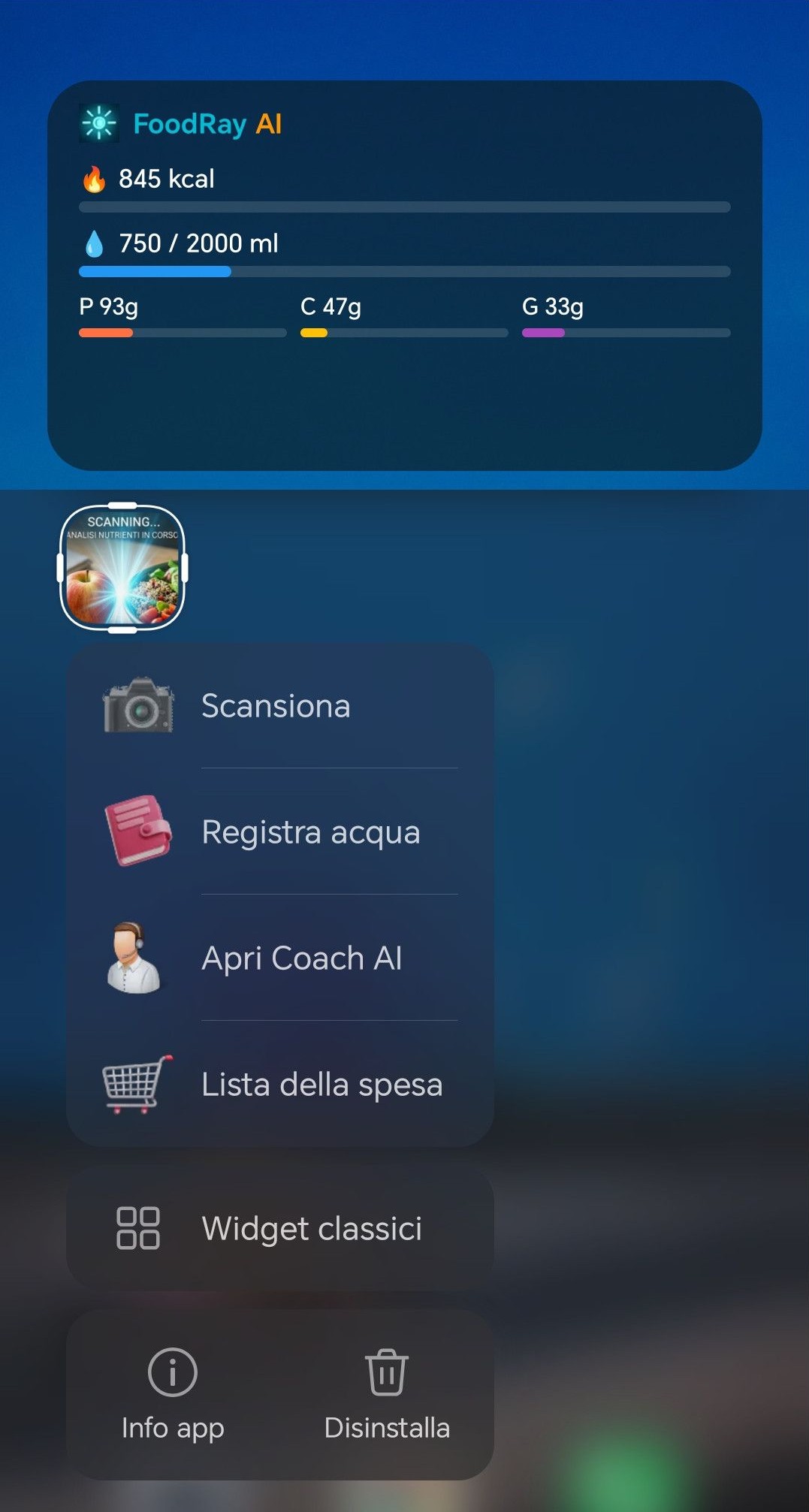
Widget e scorciatoie
9. Controllo vocale
Il microfono nella barra in alto è disponibile in ogni schermata. Usalo per aprire il diario, segnare un bicchiere d'acqua, aggiungere elementi alla lista della spesa, condividere una scheda o fare una domanda al Coach, tutto a voce.
- L'app parla e ascolta in 11 lingue: italiano, inglese, francese, tedesco, spagnolo, arabo, cinese, giapponese, coreano, russo ed ebraico.
- Con il tempo l'app impara le tue frasi e riduce le chiamate AI a ogni utilizzo. Il numero di frasi apprese è in Utilizzo e fatturazione.
- In Impostazioni puoi attivare o disattivare la Voce narrante e ripristinare le spiegazioni vocali.
Il riconoscimento vocale è fornito dal sistema operativo del telefono: a seconda del dispositivo e delle impostazioni, l'audio può essere elaborato sul dispositivo o sui server della piattaforma, come descritto nelle informazioni sulla privacy di Apple e Google.
10. Impostazioni e backup
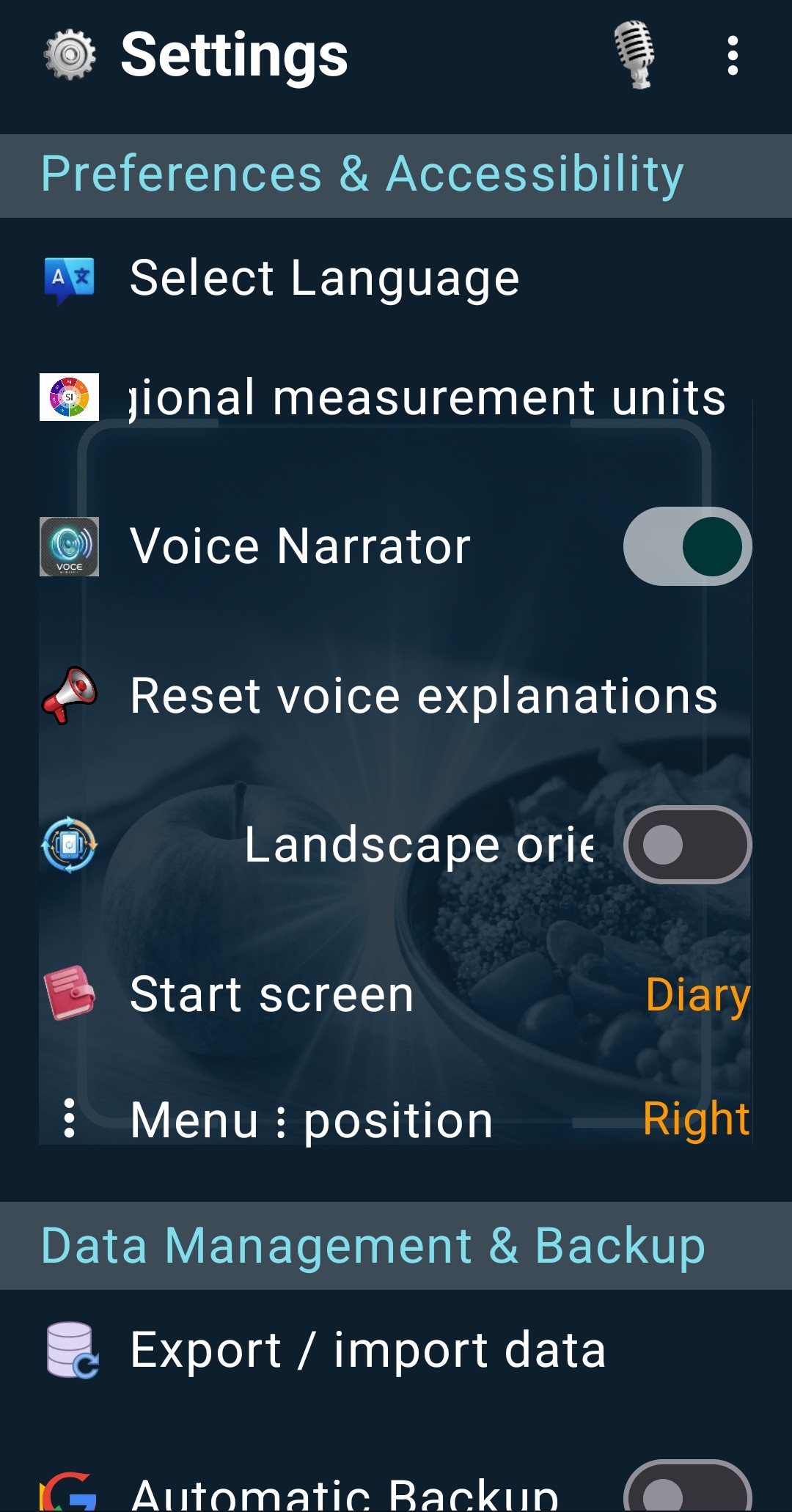
Apri Impostazioni dal menu.
- Seleziona lingua e Unità (15 unità di misura).
- Voce narrante e Ripristina spiegazioni vocali.
- Orientamento: imposta la tua preferenza per una visualizzazione Verticale o Orizzontale.
- Menù laterale: scegli se avere il menù a destra o sinistra (per i mancini).
- Gestione dati e backup: salva una copia locale dei dati, ripristinala e attiva o disattiva il Backup automatico.
Cambiare telefono, anche tra iPhone e Android
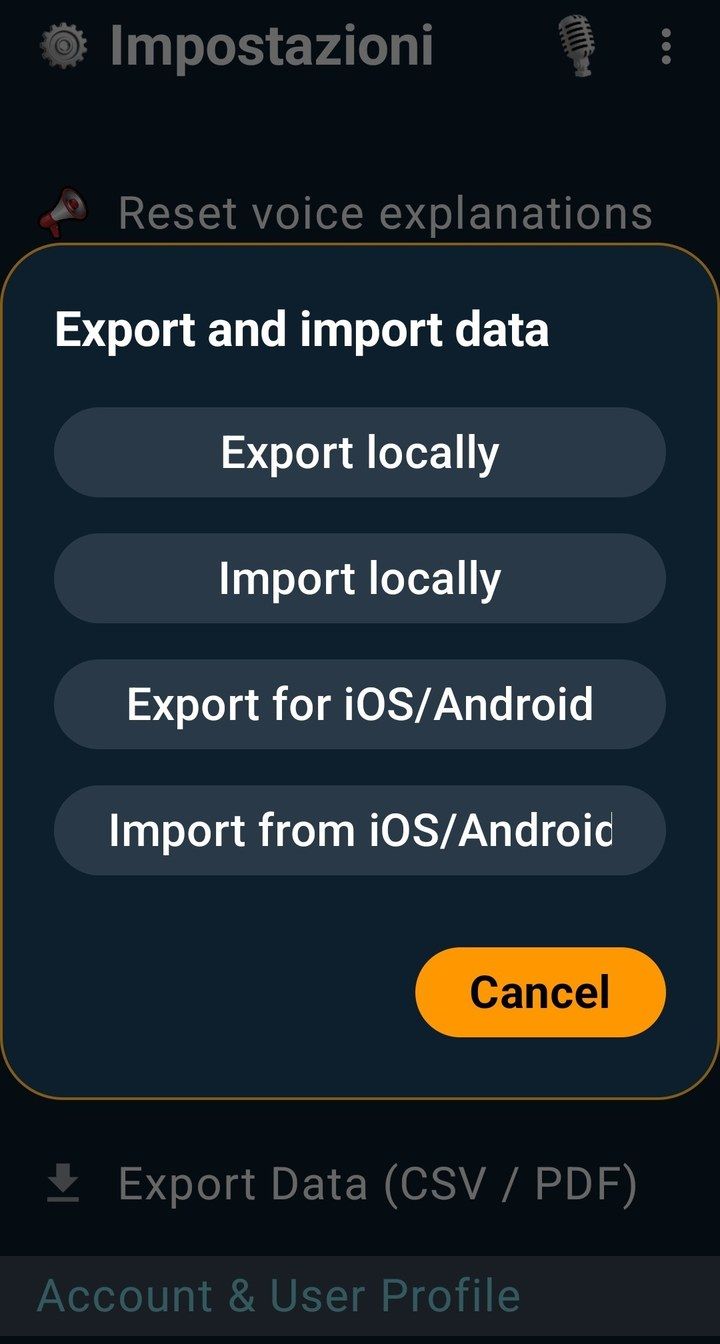
Il backup automatico resta all'interno di ciascuna piattaforma (iCloud su iPhone, Google Drive su Android), quindi non può spostare i dati da un iPhone a un Android o viceversa. Per questo usa l'export multipiattaforma: crea un file che puoi importare sul nuovo telefono, qualunque sistema usi.
- Sul vecchio telefono apri Impostazioni → Esporta e importa dati e tocca Esporta per iOS/Android.
- Salva o invia il file in un posto raggiungibile dal nuovo telefono (per esempio il tuo spazio cloud o una email a te stesso).
- Sul nuovo telefono installa FoodRay AI, apri Impostazioni → Esporta e importa dati, tocca Importa da iOS/Android e scegli il file.
11. Utilizzo, abbonamenti e fatturazione
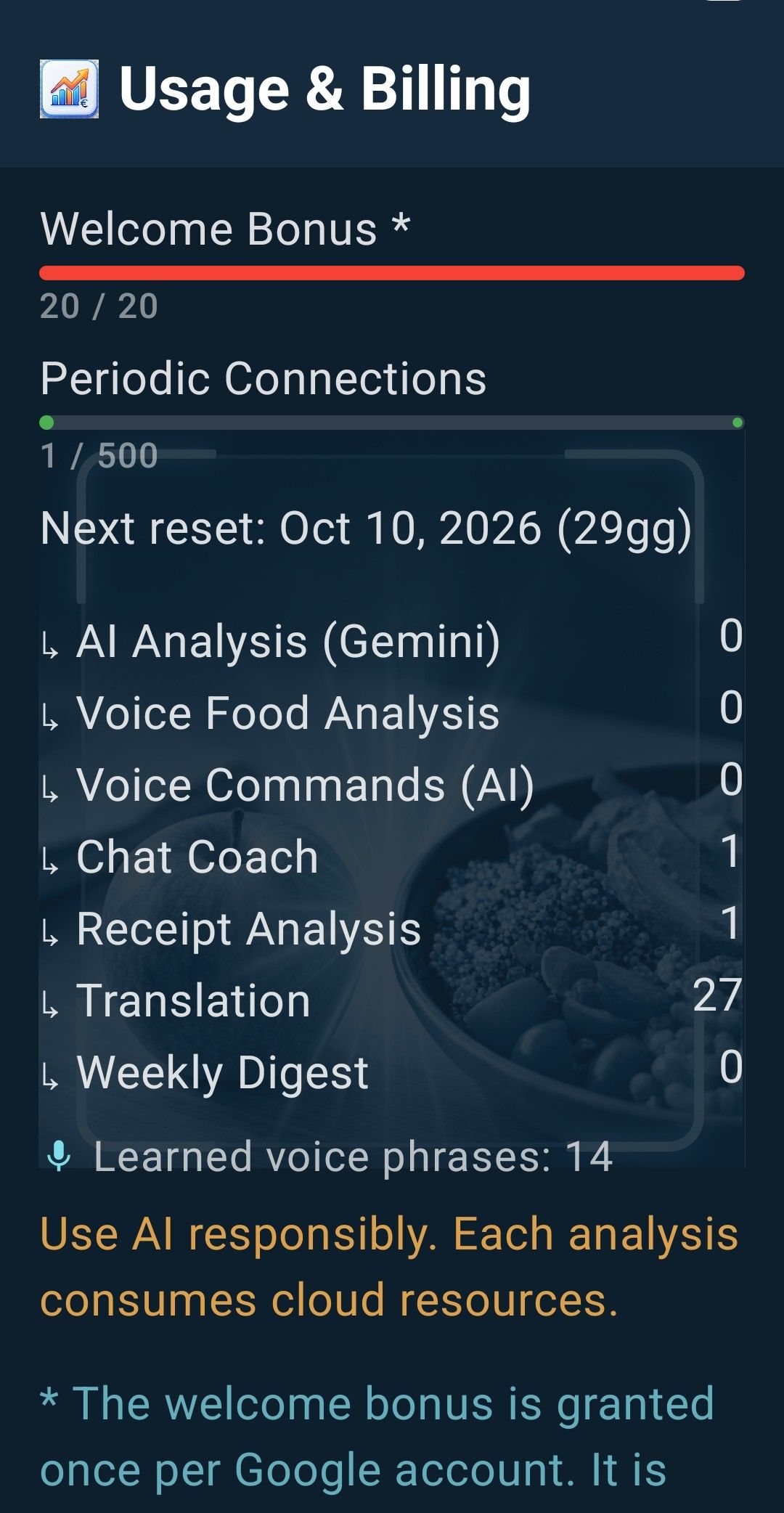
Apri Utilizzo e fatturazione dal menu per vedere le tue connessioni AI e gestire il piano.
- Bonus di benvenuto: 20 connessioni, assegnate una sola volta per account. Non si rinnova.
- Piano gratuito: 5 connessioni al mese, senza riporto.
- Abbonamenti Mensile e Annuale: 500 connessioni al mese. Quelle non usate passano al mese successivo fino a 250, finché l'abbonamento resta attivo.
- La traduzione è sempre gratuita e non consuma connessioni.
- La schermata mostra quante connessioni hai usato per ogni attività (analisi cibo, voce, coach, scontrini e così via) e la data del prossimo rinnovo.
Abbonarsi, ripristinare, annullare
- Gli abbonamenti sono mensili o annuali, si rinnovano automaticamente e si pagano tramite App Store o Google Play.
- Un abbonamento è collegato a un solo account FoodRay. Se reinstalli o cambi telefono, accedi con lo stesso account e usa Ripristina acquisti su iPhone.
- Per annullare: iPhone: Impostazioni → il tuo nome → Abbonamenti → FoodRay. Android: Google Play → icona del profilo → Pagamenti e abbonamenti → Abbonamenti → FoodRay. L'annullamento ha effetto alla fine del periodo già pagato.
- I rimborsi sono gestiti da Apple (reportaproblem.apple.com) o da Google Play (cronologia ordini).
12. Account, privacy ed eliminazione dei dati
- Esci è nel menu. Puoi rientrare con lo stesso metodo con cui ti sei registrato.
- Eliminare account e dati: Impostazioni → Account e profilo utente → Elimina account e dati. È immediato e rimuove i dati locali, i backup, le frasi vocali apprese e l'account di accesso. Non annulla un abbonamento attivo (annullalo prima dallo store) e le connessioni non usate non si recuperano.
- Tutti i dettagli sono nell'informativa sulla privacy.
13. Note e risoluzione dei problemi
- L'app non riconosce una foto o un inserimento vocale: controlla la connessione, inquadra il piatto con buona luce e parla vicino al microfono.
- Connessioni AI esaurite: guarda Utilizzo e fatturazione per la data del prossimo rinnovo.
- Un valore o un prodotto sembra sbagliato: i dati da fonti pubbliche possono contenere errori; controlla l'etichetta e segnalacelo.
- L'abbonamento non risulta: accedi con l'account usato per l'acquisto e usa Ripristina acquisti (iPhone).
Ti serve ancora aiuto?
Prova l'assistente rapido: risponde subito alle domande più comuni. Se hai ancora bisogno di noi, scrivici con il modulo di contatto.
Vai a Contatti